Годами пользователи устанавливают CCleaner, запускают его раз в месяц, с удовлетворением наблюдают полоску прогресса и свято верят: "Вот теперь система подышала". Но правда в том, что классическая чистка реестра и удаление кукисов — это лишь косметический ремонт, который не затрагивает настоящие залежи цифрового хлама. Более того, иногда такие программы могут навредить.
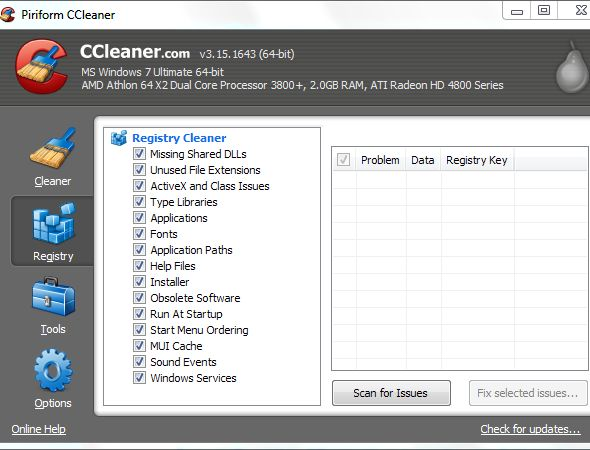
В интернете полно советов, как "ускорить" ПК с помощью чистильщиков. Но Microsoft уже давно намекает: встроенные инструменты справляются с задачей не хуже, а то и лучше сторонних утилит . Однако даже они не всегда видят картину целиком.
В этой статье будет рассказано о тех местах, куда CCleaner и его аналоги даже не заглядывают. О папках, которые отжирают десятки гигабайт, но при этом остаются в "слепой зоне" популярных клинеров. И главное — как безопасно вычистить эти схроны, не сломав систему.
👉 Больше полезных материалов о настоящей оптимизации Windows ищите в МАХ — https://max.ru/bugfeature и в Telegram-канале «Не баг, а фича» — https://t.me/+mahA5qMKb5lhMzZi. Подписывайтесь, чтобы не тратить время на бесполезные программы! 👈
🎭 Почему CCleaner видит не всё (и это нормально)
Прежде чем обвинять CCleaner в слепоте, стоит понять его философию. Это программа для чистки "пользовательского" мусора: кэша браузеров, истории, корзины, временных файлов программ. Она работает в безопасных пределах, не лезет в дебри системных папок, которые могут быть жизненно важны .
Но существуют категории файлов, которые CCleaner по умолчанию игнорирует (и правильно делает), потому что их удаление должно проводиться осознанно и специальными инструментами. Это:
- Резервные копии обновлений Windows.
- Файлы дампов памяти и отладочной информации.
- Кэш установщика Windows (Installer Folder).
- Теневые копии и точки восстановления.
- Старые версии драйверов.
Эти "склады" могут весить в разы больше, чем весь кэш браузеров вместе взятый. И сейчас будет показано, где они прячутся.
🗃️ Скрытый склад №1: Папки обновлений Windows ($WINDOWS.~BT, $Windows.~WS и Windows.old)
Это, пожалуй, самый жирный кусок системного мусора, который не видит стандартный CCleaner. Когда Microsoft выпускает крупные обновления (так называемые "фич-апдейты"), Windows создает скрытые папки для подстраховки.
Что это за папки:
- $WINDOWS.~BT — содержит данные текущей установки, чтобы можно было откатиться, если новая версия окажется "сырой" и нестабильной.
- $Windows.~WS — склад установочных файлов для новой версии Windows. Система распаковывает туда дистрибутив.
- Windows.old — легендарная папка, в которую скидываются все файлы старой установки (Program Files, Windows, Users).
После успешного обновления эти папки должны удаляться автоматически через 10-30 дней. Но на практике они часто зависают мертвым грузом, занимая от 10 до 30 ГБ .
Почему CCleaner их не чистит:
Потому что это системные, защищенные папки. Просто так зайти и удалить их через Проводник не получится — не хватит прав. CCleaner и подобные утилиты обходят их стороной, чтобы случайно не стереть важные данные для отката.
Как правильно удалить (БЕЗ опасных танцев с бубном):
Только через встроенную утилиту "Очистка диска" (cleanmgr.exe), но с правами администратора.
- Открыть "Этот компьютер", кликнуть правой кнопкой по диску C: → Свойства → Очистка диска.
- В открывшемся окне нажать кнопку "Очистить системные файлы" .
- Система пересканирует диск и покажет новые пункты. Нужно найти и отметить галочками:
"Очистка обновлений Windows" (удалит содержимое $WINDOWS.~BT и $Windows.~WS)
"Предыдущие установки Windows" (удалит папку Windows.old) . - Нажать ОК и подтвердить удаление.
После этой процедуры можно освободить до 20-30 ГБ, о которых CCleaner даже не подозревал.
🗃️ Скрытый склад №2: Папка Temp (и ее хитрый брат-близнец)
Про папку Temp знают все. Она светится в настройках CCleaner, и её обычно чистят. Но есть нюанс. В Windows есть две основные папки для временных файлов, и пользователи часто путаются, какая из них за что отвечает .
Где прячется мусор:
- C:\Windows\Temp — системная временная папка. CCleaner её обычно чистит, но иногда в ней зависают файлы, используемые службами, и программа их пропускает.
- C:\Users\ИмяПользователя\AppData\Local\Temp — пользовательская временная папка. Сюда пишут приложения. Именно в ней могут скапливаться тонны мусора от инсталляторов и распакованных архивов.
Но главная проблема не в этом. Проблема в том, что некоторые программы (особенно игры и тяжелый софт) создают временные файлы в своих собственных папках, которые CCleaner не видит, потому что они не прописаны в его базе данных как "временные".
Как найти и обезвредить:
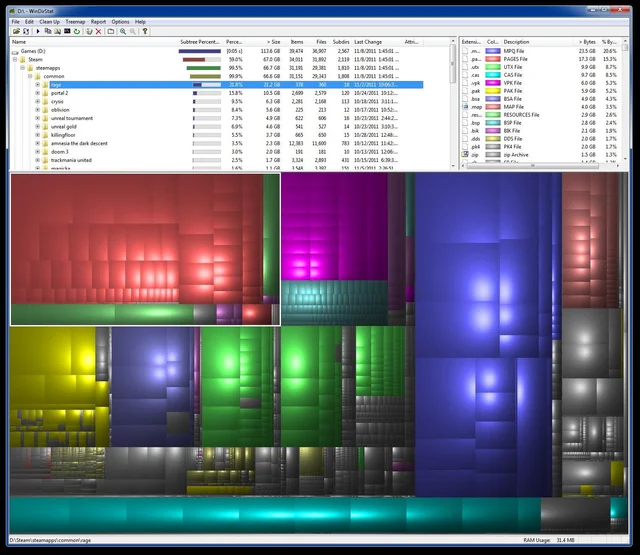
Самый надежный способ — не полагаться на CCleaner, а использовать анализаторы дискового пространства, например, WizTree или WinDirStat. Они покажут, какие папки занимают больше всего места. Часто выясняется, что какая-нибудь забытая программа расплодила кэш на 10 ГБ в своей директории внутри Program Files.
Подробнее об анализаторах диска:
- WinDirStat (официальный сайт: https://windirstat.net/). Легендарная утилита с открытым кодом. Сканирует диск и показывает визуальную карту — прямоугольники, размер которых соответствует размеру файлов. Сразу видно, где лежит "слон": например, огромный файл pagefile.sys или загадочная папка C:\ProgramData\Package Cache, которая может весить под 10 ГБ. CCleaner на неё даже не посмотрит, а WinDirStat укажет на неё стрелкой.
- WizTree (официальный сайт: https://www.diskanalyzer.com/). Главный конкурент WinDirStat, работающий на порядок быстрее благодаря прямому чтению таблицы файлов (MFT). Запускается, сканирует терабайтный диск за секунды и выдает ту же карту. Именно WizTree часто показывает, что в папке C:\Users\Имя\AppData\Local\Microsoft\Windows\INetCache лежит 5 ГБ старого кэша браузера Edge, который CCleaner "забыл" почистить из-за настроек.
🗃️ Скрытый склад №3: Кэш обновлений и установщик Windows (WinSxS и Installer)
Самая сложная и неочевидная тема. Папка WinSxS (Windows Side by Side) — это знаменитый "монстр", который постоянно растет и, по слухам, его нельзя чистить. Это правда лишь отчасти.
Что это такое:
WinSxS — это хранилище компонентов Windows. Там лежат старые версии системных файлов, библиотек DLL на случай, если программе понадобится именно "та самая" старая версия, а не новая . Microsoft заявляет, что вручную удалять оттуда что-то нельзя. Но система умеет чистить эту папку самостоятельно с помощью специальных средств.
Папка Installer (C:\Windows\Installer) — еще один монстр. Там хранятся установочные файлы (.msi) и патчи для уже установленных программ. Если удалить их вручную, программа перестанет корректно обновляться или удаляться.
Как чистить безопасно (то, что CCleaner не умеет):
Для WinSxS используется утилита Dism (Deployment Imaging Servicing and Management).
- Запустить командную строку от имени Администратора.
- Ввести команду: Dism /online /Cleanup-Image /StartComponentCleanup /ResetBase
- Эта команда удалит все старые версии компонентов, оставив только текущие. Процесс долгий, но безопасный. Он сжигает мосты для отката обновлений, но освобождает место в WinSxS.
Для папки Installer лучший способ — использовать программы вроде PatchCleaner, которые умеют определять, на какой патч есть ссылки, а какой остался сиротой. Вручную туда лезть категорически не рекомендуется.
Подробнее об утилитах для глубокой очистки:
- PatchCleaner (официальный сайт: https://sourceforge.net/projects/patchcleaner/). Бесплатная утилита, которая анализирует папку C:\Windows\Installer и находит в ней "осиротевшие" патчи (.msp файлы), которые уже не соответствуют ни одной установленной программе. Их можно безопасно переместить в другое место или удалить. CCleaner такого не делает.
- Bulk Crap Uninstaller (официальный сайт: https://www.bcuninstaller.com/). Мощная программа для деинсталляции, которая показывает не только программы из списка, но и остатки от уже удаленных приложений. Она умеет находить забытые папки в Program Files, мусор в реестре (о котором CCleaner тоже молчит) и предлагает их удалить пачками.
🗃️ Скрытый склад №4: Теневые копии и точки восстановления
Защитники системы часто настраиваются так, что под нож идут обычные файлы, а вот старые версии файлов (теневые копии) продолжают храниться и занимать место. Встроенная очистка диска может их удалить, но CCleaner до них не добирается.
Где лежат:
Физически они хранятся в системном томе информации о томах (System Volume Information), доступ к которому закрыт. Но Windows позволяет управлять ими через интерфейс.
Как почистить:
- Открыть "Панель управления" → "Система" → "Защита системы".
- Выбрать диск C:, нажать "Настроить".
- Внизу будет кнопка "Удалить" — она стирает все точки восстановления и теневые копии, кроме самой последней .
- Можно также передвинуть ползунок максимального использования места под защиту системы — это ограничит "аппетиты" Windows.
Второй способ — через ту же "Очистку диска" (cleanmgr). После нажатия "Очистить системные файлы" в списке появляется пункт "Очистка обновлений Windows" и, в некоторых версиях, "Теневые копии томов". Это самый радикальный метод, который удаляет все старые версии файлов и точки восстановления, кроме самой свежей .
🗃️ Скрытый склад №5: Кэш шрифтов и превью (Thumbnails)
Это мелочь по сравнению с гигабайтами обновлений, но она бесит своей незаметностью. Windows кэширует превьюшки фотографий и видео, чтобы быстро их показывать при открытии папки. Со временем этот кэш может разрастись до нескольких гигабайт, особенно если на диске много фото.
Где лежит:
C:\Users\ИмяПользователя\AppData\Local\Microsoft\Windows\Explorer — там лежат файлы с расширением thumbcache_*.db.
CCleaner чистит их, но не всегда, особенно если выставлены определенные настройки.
Как почистить вручную:
Самый простой способ — использовать встроенную "Очистку диска". Нужно просто убедиться, что в списке стоит галочка напротив "Эскизы" (Thumbnails).
🗃️ Скрытый склад №6: Дампы памяти и отладочная информация
Когда Windows падает в "синий экран", она создает дамп памяти — файл, в который записывается содержимое оперативной памяти на момент краха. Для разработчиков это золото, для обычного пользователя — мертвый груз на диске.
Где лежат:
- C:\Windows\Minidump — маленькие дампы (по 256-512 КБ).
- C:\Windows\MEMORY.DMP — полный дамп, может занимать столько же места, сколько у вас оперативной памяти (например, 16 ГБ или 32 ГБ).
CCleaner эти файлы часто игнорирует, считая их важными для диагностики. Но если компьютер давно не падал в синий экран, эти файлы можно смело удалять вручную.
Как удалить:
Просто зайти в папку C:\Windows\ и удалить файл MEMORY.DMP, если он есть. Также очистить папку Minidump. Система не будет против.
Подробнее о том, что нельзя удалять:
- Папка C:\Windows\Prefetch (официально: часть ОС). Про неё ходит миф, что её нужно чистить для ускорения. Это вредный совет. Prefetch ускоряет загрузку приложений, запоминая, какие файлы им нужны при старте. Очистка этой папки приведет к тому, что в следующий раз программы будут загружаться дольше, а выигрыш по месту составит смешные 10-15 МБ . Microsoft и здравый смысл рекомендуют не трогать Prefetch.
🛡️ Итог: алгоритм настоящей генеральной уборки
Чтобы перестать надеяться на "волшебную кнопку" CCleaner и навести реальный порядок, нужно действовать системно.
Шаг 1. Запустить очистку диска с правами администратора (cleanmgr /Очистить системные файлы). Удалить всё, что отмечено, включая "Предыдущие установки Windows" и "Очистку обновлений". Это даст основной прирост места.
Шаг 2. Проанализировать диск визуально (WizTree или WinDirStat). Найти аномально большие папки. Часто это оказываются:
- C:\ProgramData\Package Cache (кэш установщиков) — можно смело удалять содержимое, программы переустановятся, если что.
- Папки старых, давно удаленных игр, которые оставили после себя "хвосты".
- Логи антивирусов и программ, которые годами писали отчеты.
Шаг 3. Запустить Dism для очистки WinSxS. Команда, указанная выше, подчистит компонентное хранилище.
Шаг 4. Проверить размер файла подкачки и гибернации. Если не нужен быстрый запуск и спящий режим, можно уменьшить размер этих файлов командами powercfg -h off (отключение гибернации, освобождает объем, равный ОЗУ).
Шаг 5. Почистить кэш торрент-клиентов и подобных программ. О них подробно говорилось в прошлой статье, но напомнить стоит: заглянуть в настройки qBittorrent, TorrServer и удалить их временные хранилища вручную.
👉 Больше полезных материалов и скрытых настроек Windows — на МАХ — https://max.ru/bugfeature и в Telegram-канале «Не баг, а фича» — https://t.me/+mahA5qMKb5lhMzZi. Подписывайтесь, чтобы держать систему в чистоте без лишних программ! 👈