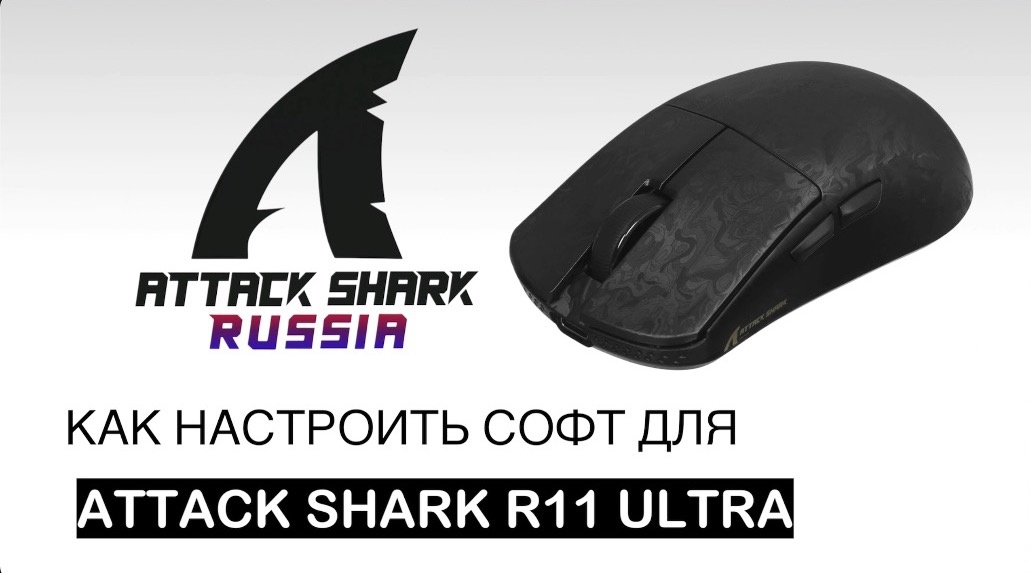
Если вы ищете, как скачать и настроить софт для мышки ATTACK SHARK R11 Ultra, этот гайд поможет быстро разобраться с основными функциями драйвера. Через фирменное ПО можно управлять подсветкой, настраивать DPI, менять частоту опроса, регулировать время отклика кнопок, переключать режимы производительности, переназначать клавиши, создавать макросы и использовать дополнительные функции сенсора.
Софт для ATTACK SHARK R11 Ultra подойдёт тем, кто хочет использовать мышку не только в стандартном режиме, но и гибко адаптировать её под игры, работу и повседневные задачи.
Где скачать софт для мышки ATTACK SHARK R11 ULTRA FORGED BLACK:
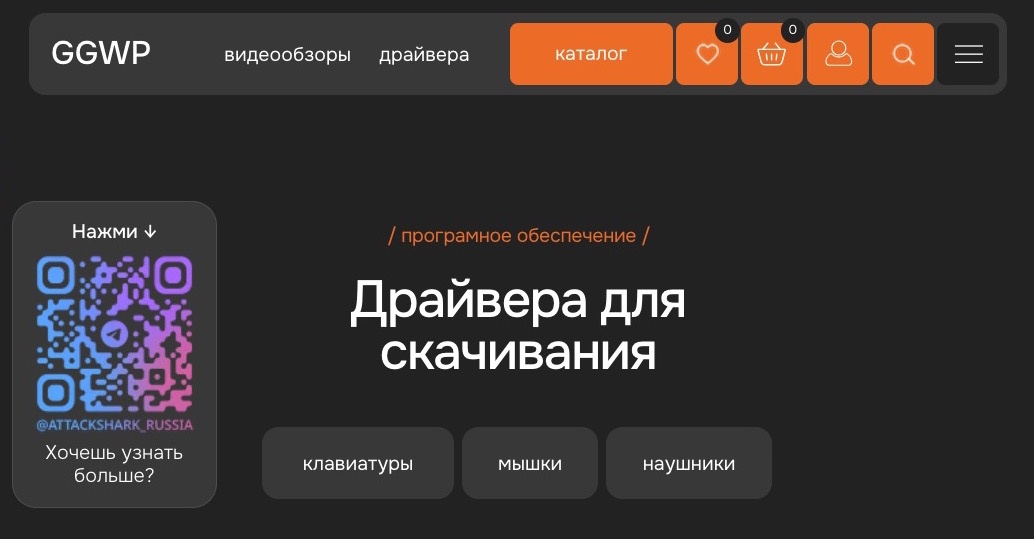
- В поисковой строке вводим GGVP Attack Shark драйвера
- Переходим на официальный сайт ❕ https://ggwp.com.ru/attackshark/draivera ❕ — эту же ссылку вы всегда найдёте в постах официального сообщества @AttackShark_RUSSIA
- Открываем вкладку «Драйвера»
- Выбираем раздел «Мышки»
- Находим модель R11 Ultra (чтобы быстрее найти модель, используем Ctrl + F)
- Переходим в веб-версию или скачиваем софт на ПК
- При необходимости скачиваем инструкцию
Таким образом можно найти драйвер для любого устройства Attack Shark.
С чего начать настройку ATTACK SHARK R11 Ultra
После запуска софта сначала нужно добавить устройство в программу. Для этого нажимаем кнопку нового оборудования, выбираем мышку и подключаем её. После загрузки интерфейса в правом верхнем углу можно увидеть уровень заряда аккумулятора.
Слева в интерфейсе обычно доступны два основных блока: настройки и оборудование. В разделе настроек можно выбрать язык системы, изменить тему оформления и проверить сопряжение устройства. В разделе оборудования можно заново подключить мышку или добавить другое устройство.
Также в софте есть вкладка обновления, где можно проверить наличие новой версии и при необходимости обновить мышку.
Настройка подсветки в софте ATTACK SHARK R11 Ultra
В ATTACK SHARK R11 Ultra можно настроить световую индикацию. На нижней части мышки есть светодиод DPI, и в софте можно выбрать, как он будет работать.
Доступны несколько вариантов:
- полностью выключить подсветку;
- оставить её всегда включённой;
- включить режим дыхания;
- настроить скорость;
- настроить яркость.
Дополнительно можно настраивать подсветку на 8K-ресивере. Для него доступны разные варианты световой индикации. Например, подсветка может предупреждать о низком заряде батареи или показывать уровень заряда.
Режимы производительности и энергосбережения
Во вкладке расширенных параметров у ATTACK SHARK R11 Ultra доступны режимы работы сенсора. Здесь можно выбрать:
- Low Power — режим энергосбережения;
- High Power — режим высокой производительности.
Если мышка используется для игр и нужен максимально отзывчивый отклик, чаще выбирают High Power. Если же важнее автономность, удобнее использовать режим энергосбережения.
Также в этом разделе можно настроить время сна мышки. Это особенно полезно при беспроводном использовании, когда важно продлить время работы от аккумулятора.
Настройка времени отклика кнопок
В софте ATTACK SHARK R11 Ultra можно регулировать задержку до срабатывания кнопок. Поскольку в мышке используются оптические переключатели, можно выставлять очень низкое значение — например 1 миллисекунду.
Если же пользователь сталкивается с нестабильной работой кнопок или хочет сделать отклик более спокойным, можно увеличить значение до 8, 10 или 12 миллисекунд. Такая настройка помогает адаптировать работу кнопок под личные предпочтения и конкретный сценарий использования.
Дополнительные режимы подключения
В драйвере ATTACK SHARK R11 Ultra есть и специальные режимы, связанные с производительностью и стабильностью соединения.
Один из них рассчитан на максимальную производительность. Такой режим особенно полезен в соревновательных играх, когда важна каждая мелочь в отклике мышки.
Также есть отдельный режим улучшенного соединения. Он может пригодиться, если сигналу мешают внешние помехи, например роутер или другие беспроводные устройства. Но важно учитывать, что такие режимы обычно увеличивают расход аккумулятора, поэтому без необходимости их лучше не держать постоянно включёнными.
Настройка DPI в софте ATTACK SHARK R11 Ultra
В разделе настройки сенсора можно управлять DPI. По умолчанию доступно 6 ступеней, но их количество можно уменьшить, если так удобнее.
Минимальное значение начинается с 50 DPI, а шаг настройки составляет 50 единиц. То есть можно выставить 50, 100, 150, 200 DPI и так далее.
Это удобно для тех, кто хочет максимально точно подобрать чувствительность мышки под свой монитор, стиль игры, коврик или рабочие задачи.
Частота опроса сенсора
Отдельно в драйвере ATTACK SHARK R11 Ultra настраивается частота опроса сенсора. Для большинства повседневных задач обычно достаточно 1000 Гц, и это хороший баланс между производительностью и автономностью.
Если же нужен максимально быстрый отклик, например в динамичных соревновательных играх, можно установить 8000 Гц. Но при этом стоит учитывать, что аккумулятор будет разряжаться быстрее.
Высота отрыва сенсора
В софте ATTACK SHARK R11 Ultra можно менять высоту отрыва сенсора. Чаще всего пользователи выбирают минимальное значение, но всё зависит от личных привычек и стиля игры.
Эта настройка особенно важна для тех, кто часто отрывает мышку от коврика и хочет точнее контролировать её поведение во время игры.
Дополнительные функции сенсора
В драйвере ATTACK SHARK R11 Ultra доступны дополнительные функции, которые влияют на поведение курсора и общее ощущение от работы мышки.
Motion Sync
Функция Motion Sync помогает сделать движение мышки более плавным и согласованным. Если пользователь не замечает лишней задержки, эту функцию обычно оставляют включённой.
Ripple Control
Ripple Control полезен на очень высоких значениях DPI. Если чувствительность слишком высокая, курсором становится сложнее управлять, а эта функция делает движение немного более предсказуемым.
Но важно учитывать, что в игровых сценариях Ripple Control обычно не используют, потому что она может увеличивать задержку ввода.
Angle Snap
Функция Angle Snap помогает проводить более ровные вертикальные и горизонтальные линии. При её включении курсор начинает слегка «прилипать» к осям, поэтому рисовать прямые линии становится проще.
Для игр такую функцию используют редко, а вот для графических задач, схем, чертежей и офисной работы она может быть полезной.
Профили и настройка кнопок
В ATTACK SHARK R11 Ultra можно использовать несколько пресетов или профилей и быстро переключаться между ними. Это удобно, если вы хотите отдельно сохранить настройки для игр, работы и повседневного использования.
Также в драйвере можно:
- экспортировать готовую конфигурацию;
- импортировать чужую конфигурацию;
- восстановить заводские настройки;
- переназначать кнопки мышки.
На кнопки можно назначить:
- стандартные функции мыши;
- системные функции;
- функции браузера;
- комбинации с клавиатуры;
- макросы.
Например, на одну из боковых кнопок можно повесить тройной клик, системную команду или пользовательскую комбинацию клавиш.
Макросы в ATTACK SHARK R11 Ultra
В отдельной вкладке софта можно создавать макросы. Пользователь может записывать комбинации с клавиатуры и мышки, настраивать задержки и выбирать способ воспроизведения.
Алгоритм настройки макроса:
- Открываем раздел макросов;
- Нажимаем создание нового макроса;
- Задаём название;
- Выбираем тип задержки;
- Нажимаем старт записи;
- Вводим нужную последовательность действий;
- Нажимаем стоп;
- Сохраняем макрос.
После этого макрос можно назначить на любую подходящую кнопку мышки.
Варианты работы макроса могут быть разными:
- воспроизведение заданное количество раз;
- воспроизведение при удержании кнопки;
- непрерывное воспроизведение до повторного нажатия;
- остановка макроса другой кнопкой.
Это удобно и для игровых сценариев, и для повторяющихся рабочих действий.
Как назначить макрос на кнопку ATTACK SHARK R11 Ultra
После записи макроса нужно выбрать нужную кнопку мышки, открыть её настройки и назначить созданный макрос из списка. После сохранения выбранная кнопка будет воспроизводить записанную последовательность действий.
Если потребуется вернуть стандартное поведение, достаточно снова открыть настройку кнопки и выбрать её исходную функцию.
Для кого подойдёт настройка через софт ATTACK SHARK R11 Ultra
Фирменный драйвер ATTACK SHARK R11 Ultra особенно пригодится тем, кто хочет раскрыть возможности мышки шире стандартных настроек.
Софт подойдёт пользователям, которым важно:
- управлять режимами производительности;
- настраивать DPI и частоту опроса;
- регулировать время отклика кнопок;
- настраивать сон и энергосбережение;
- использовать дополнительные функции сенсора;
- управлять подсветкой мышки и ресивера;
- переназначать кнопки;
- записывать и использовать макросы;
- сохранять и импортировать профили.
Итог
ATTACK SHARK R11 Ultra — это мышка с широкими возможностями кастомизации, которые особенно хорошо раскрываются через фирменный софт. Драйвер позволяет управлять подсветкой, режимами производительности, DPI, частотой опроса, высотой отрыва сенсора, временем отклика кнопок, профилями, кнопками и макросами. Всё это делает использование мышки более гибким, удобным и адаптированным под разные сценарии — от повседневной работы до соревновательных игр.
👉🏻 Смотреть видео гайд по софту ATTACK SHARK R11 Ultra
Если хотите не только прочитать, но и посмотреть весь процесс настройки на практике, переходите по ссылке на видео гайд по софту ATTACK SHARK R11 Ultra. Такой формат особенно удобен, когда нужно пошагово повторить установку драйвера, настройку основных функций, макросов, подсветки и других параметров устройства. Видео поможет быстрее разобраться в интерфейсе софта и увидеть все возможности модели в реальной работе.