В этой статье вы узнаете, как значительно упростить себе работу в PRO100. Давайте разберём горячие клавиши в программе.
Что такое горячие клавиши
Горячие клавиши — это набор клавиш на клавиатуре компьютера или ноутбука, при нажатии на которые в программе открывается или применяется определённый инструмент.
То есть вы можете:
- Либо воспользоваться инструментом через панель инструментов (верхнюю или левую);
- Либо нажать комбинацию клавиш на клавиатуре — и тот же инструмент применится.
Зачем это нужно? Горячие клавиши значительно упрощают и ускоряют работу.
Основные горячие клавиши в PRO100
Разберем самые полезные комбинации, которые я использую постоянно:
- Ctrl + D — создание копии элемента.
- Ctrl + Q — открытие редактора форм. Нужно, если хочешь изменить форму элемента, например скруглить углы.
- Ctrl + Shift + C — центрирование. Когда вращаешь комнату, элемент может «убегать» в сторону. Эта комбинация фиксирует его в центре экрана.
- Ctrl + R — открытие меню вращения. Элементы часто нужно вращать, и эта клавиша экономит время.
- Ctrl + M — открытие меню перемещения. Пригодится, если нужно переместить элемент на точное расстояние (например, на 4 мм для создания технического зазора).
Конечно, в PRO100 работают и стандартные горячие клавиши, которые применяются в любой программе на компьютере. Например:
- Ctrl + A — выделение всего, что есть в комнате.
- Ctrl + Z — отмена действия.
- Ctrl + Y — возврат отменённого действия.
- Delete — удаление элемента.
Как узнать горячие клавиши для других инструментов
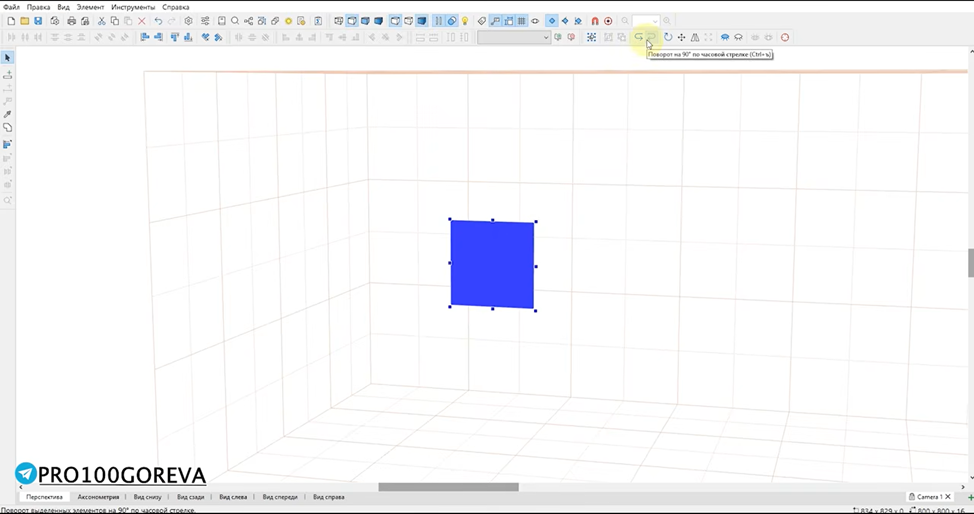
В PRO100 можно узнать горячую клавишу для любого инструмента прямо в интерфейсе:
- Наведите курсор на нужный инструмент на панели.
- Появится подсказка: название инструмента и в скобках — комбинация клавиш для его вызова.
Это очень удобно — так вы сможете постепенно выучить все нужные сочетания.
Горячие клавиши — простой и эффективный способ ускорить работу в PRO100. Освоив основные комбинации, вы будете проектировать быстрее и комфортнее. Попробуйте применить их в своём следующем проекте — и увидите разницу.
Если статья была полезной, ставьте лайк и подписывайтесь. А если хотите освоить PRO100 глубже, заглядывайте ко мне в телеграмм. Там я рассказываю, как научиться проектировать мебель с нуля, делать чертежи, раскрой, спецификации и красивые 3D-визуализации.
Мой телеграмм: https://t.me/pro100goreva