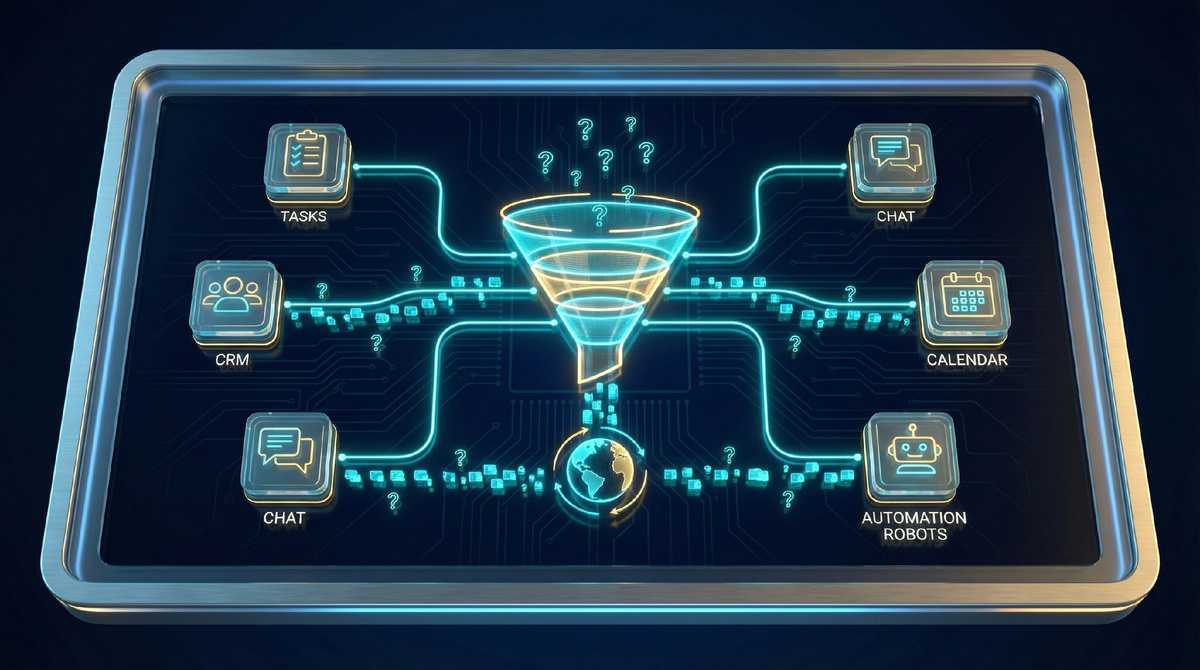
Вы купили Битрикс24, но сотрудники работают по старинке, задачи теряются, а клиенты уходят к конкурентам? Знакомая картина. Давайте разберёмся, как превратить хаос в систему, которая работает на вас, а не против вас.
Знакомая картина: «Мы внедрили CRM, но ничего не работает»
За 20 лет в управлении и более 10 лет практики внедрения Битрикс24 я видел сотни компаний, которые пытались оцифровать свой бизнес. И знаете что? В 80% случаев это выглядит как попытка научить мамонта пользоваться смартфоном.
Собственник покупает лицензию, раздаёт доступы сотрудникам и ждёт чуда. А чуда не происходит. Менеджеры продолжают вести клиентов в блокнотах, задачи ставятся в мессенджерах, а аналитика собирается в Excel «на коленке». В итоге компания получает не единую цифровую экосистему, а настоящий цифровой зоопарк, где каждый отдел живёт своей жизнью.
В моей практике был случай, когда производственная компания теряла до 30% лидов просто потому, что менеджеры забывали перезванивать клиентам. И это при оплаченном тарифе Битрикс24! Деньги на ветер, клиенты к конкурентам, а собственник в недоумении: «Мы же купили CRM!»
Проблема не в системе. Битрикс24 — это мощнейший инструмент для управления бизнесом. Проблема в том, что инструмент дали в руки людям, не объяснив, как им пользоваться, и не настроив под реальные бизнес-процессы компании.

Почему Битрикс24 не работает без правильной настройки?
Прежде чем перейти к вопросам и ответам, важно понять корневые причины провала большинства внедрений.
Первая причина — отсутствие регламентов. Если нет чётких правил работы в CRM, каждый сотрудник будет работать так, как ему удобно. Один создаёт лиды, другой сразу сделки, третий вообще ничего не создаёт. Итог — каша в базе данных.
Вторая причина — неправильная настройка воронок и автоматизации. Стадии сделок не соответствуют реальному пути клиента, роботы не настроены, интеграции с телефонией и мессенджерами отсутствуют. Система есть, но она не помогает, а мешает.
Третья причина — саботаж сотрудников. Люди не любят меняться. Если им не показать ценность системы и не привязать её к KPI, они будут сопротивляться до последнего.
Четвёртая причина — незнание базовых функций. Большинство пользователей использует Битрикс24 на 10–15% от его возможностей просто потому, что не знают, как сделать ту или иную операцию. Именно для этого и нужен этот FAQ.
👥 1. CRM: Лиды, сделки, контакты
Это сердце системы. Именно здесь живут ваши клиенты и деньги. Настройте этот раздел правильно — и вы перестанете терять заявки.
1.1 Как начать работать в CRM Битрикс24?
Работа начинается с выбора режима: Простая CRM (только сделки, без лидов) или Классическая CRM (с лидами и сделками). Затем нужно наполнить базу клиентами — вручную, через импорт из файла или автоматически из подключённых каналов (сайт, почта, телефония). После этого настройте воронки продаж со стадиями и загрузите каталог товаров и услуг.
Подробная инструкция: helpdesk.bitrix24.ru
1.2 Как добавить лид, сделку или контакт?
Вручную — в нужном разделе нажмите «Добавить» и заполните карточку. Автоматически — подключите источники: CRM-форму на сайте, почту, телефонию, мессенджеры. Система будет создавать элементы при каждом новом обращении без участия менеджера.
1.3 Как объединить дубликаты контактов или лидов?
В разделе «Лиды» или «Контакты» нажмите на шестерёнку → «Контроль дубликатов». Система найдёт совпадения по телефону, email или имени. Вы выбираете, какие данные считать основными, и объединяете карточки.
1.4 Как удалить лид, сделку или контакт?
Удалить можно из карточки или через групповое удаление из списка. Удалённые элементы попадают в Корзину CRM, где хранятся 30 дней. В течение этого времени их можно восстановить — это защищает от случайного удаления важных данных.
1.5 Что такое воронка продаж и как её настроить?
Воронка продаж — это набор стадий, через которые проходит сделка от первого контакта до закрытия. В Битрикс24 можно создать несколько воронок для разных продуктов или направлений. Настройка: CRM → Настройки → Стадии и воронки. Для каждой стадии можно настроить роботов для автоматизации действий.
1.6 Как создать и отправить счёт клиенту?
Прямо из карточки сделки: «Создать документ» → «Счёт». Добавьте товары из каталога, укажите реквизиты и отправьте по email или через ссылку. Если подключена платёжная система, клиент может оплатить онлайн — факт оплаты автоматически фиксируется в CRM.
1.7 Как настроить права доступа в CRM?
CRM → Настройки → Права доступа. Можно сделать так, чтобы менеджер видел только своих клиентов, а руководитель — всех. Настройка по ролям или для конкретных сотрудников.
1.8 Как настроить несколько воронок для разных направлений?
В разделе CRM → Настройки → Воронки и туннели продаж создайте отдельные воронки для каждого продукта или подразделения. Между воронками можно настроить туннели — автоматический переход сделки из одной воронки в другую.
1.9 Что такое туннели продаж?
Туннели — это автоматические переходы сделок между разными воронками. Например, когда сделка в воронке «Первичные продажи» закрыта успешно, она автоматически создаётся в воронке «Допродажи». Это позволяет выстроить полный жизненный цикл клиента.
1.10 Как настроить автоматическое распределение лидов?
С помощью роботов и правил распределения. Настройте правило: лиды с сайта распределяются по очереди между менеджерами, лиды из определённого региона — конкретному менеджеру. Это исключает ситуацию, когда «горячий» лид часами ждёт обработки.
✅ 2. Задачи и проекты
Задачи — это инструмент контроля. Без задач в системе вы управляете бизнесом «на словах», что в 2025 году равносильно управлению вслепую.
2.1 Как поставить задачу сотруднику?
В разделе «Задачи и Проекты» нажмите «Добавить задачу». Укажите название, описание, назначьте ответственного и установите крайний срок. Без дедлайна задача — это просто пожелание.
2.2 Как работать с проектами?
Проекты объединяют задачи, файлы, чат и календарь в одном месте. Для визуализации используйте Канбан-доску или диаграмму Ганта. Все участники видят общий прогресс и могут общаться в чате проекта.
2.3 Как сделать задачу регулярной?
При создании задачи найдите опцию «Сделать задачу регулярной» и настройте периодичность: ежедневно, еженедельно, ежемесячно. Система будет автоматически создавать копию задачи по расписанию.
2.4 Как восстановить удалённую задачу?
Удалённые задачи хранятся в корзине 30 дней. Перейдите в «Задачи и Проекты», в фильтре откройте корзину, выберите задачу и нажмите «Восстановить». Задача вернётся со всеми данными.
2.5 Как отслеживать эффективность сотрудников по задачам?
Раздел «Задачи и Проекты» → «Отчёты» показывает: сколько задач выполнено в срок, сколько просрочено, как распределена нагрузка. Используйте учёт рабочего времени — сотрудники фиксируют, сколько времени потратили на каждую задачу.
2.6 Как использовать чек-листы в задачах?
В полной форме создания задачи добавьте чек-лист — список подпунктов, которые нужно выполнить. Это удобно для сложных задач с несколькими этапами. Прогресс выполнения чек-листа отображается в карточке задачи.
2.7 Как связать задачи с CRM-элементами?
При создании задачи в поле «Связать с» выберите нужный элемент CRM (сделку, контакт, компанию). Задача появится в карточке этого элемента. Это позволяет видеть всю историю работы с клиентом в одном месте.
⚙️ 3. Установка и базовая настройка
3.1 Как начать работать в Битрикс24?
Зарегистрируйтесь на официальном сайте Битрикс24 — это бесплатно. После регистрации пригласите коллег, настройте название компании, загрузите логотип и создайте структуру подразделений. Бесплатный тариф включает неограниченное количество пользователей.
Официальный сайт: bitrix24.ru
3.2 Как установить десктоп-приложение?
Скачайте с официального сайта для Windows, macOS или Linux. После установки введите адрес вашего портала, логин и пароль. Приложение работает при закрытом браузере и присылает уведомления о новых задачах.
3.3 Как изменить адрес портала?
Только на коммерческих тарифах. Администратор: Настройки → Настройки портала. После смены старые ссылки перестанут работать — уведомите всех сотрудников и обновите ссылки в интеграциях.
3.4 Какие тарифы есть у Битрикс24?
Бесплатный — базовые инструменты, неограниченное количество пользователей. Базовый — расширенная CRM и задачи. Стандартный — полный набор для среднего бизнеса. Профессиональный — максимальные возможности без ограничений.
Актуальные цены: bitrix24.ru/prices/
3.5 Битрикс24 облако или коробка — что выбрать?
Облако (SaaS) — быстрый старт без установки, обновления автоматически, оплата по подписке. Подходит большинству компаний МСБ. Коробка (On-Premise) — устанавливается на ваш сервер, полный контроль над данными, возможность глубокой кастомизации. Требует IT-специалиста. Для большинства малого и среднего бизнеса рекомендую облачную версию.
3.6 Как настроить мобильное приложение Битрикс24?
Скачайте приложение из App Store или Google Play, введите адрес портала и авторизуйтесь. Мобильное приложение поддерживает все основные функции: CRM, задачи, чаты, звонки. Настройте push-уведомления, чтобы не пропускать важные события.
🏢 4. Сотрудники и структура компании
4.1 Как пригласить сотрудника?
Нажмите «Пригласить сотрудников» в верхнем меню, выберите «Пригласить по email» или «Зарегистрировать», укажите данные. Сотруднику придёт письмо со ссылкой для входа.
4.2 Как уволить сотрудника из Битрикс24?
Только администратор. Перейдите в профиль сотрудника → «Уволить». Система предложит передать дела другому сотруднику. Уволенный сотрудник не сможет войти на портал, но его данные и история сохранятся.
4.3 Как настроить структуру компании?
Раздел «Сотрудники» → «Структура компании». Добавляйте отделы и подотделы, перетаскивайте сотрудников, назначайте руководителей. Структура влияет на права доступа и маршрутизацию задач.
4.4 Как восстановить уволенного сотрудника?
В разделе «Сотрудники» примените фильтр «Уволенные», найдите сотрудника → «Принять на работу». Все данные, история задач и переписки сохранились.
4.5 Как ограничить доступ сотрудника к разделам?
Настройки → Права доступа для каждого модуля. Менеджер по продажам видит только своих клиентов в CRM, HR-менеджер — только раздел «Сотрудники».
4.6 Как настроить рабочее время и учёт отсутствий?
В разделе «Сотрудники» → «Рабочее время» настройте рабочий график. Сотрудники отмечают начало и конец рабочего дня. Для учёта отпусков и больничных используйте раздел «Отсутствия».
💬 5. Коммуникации
Битрикс24 должен стать единым центром коммуникаций. Если ваши сотрудники продолжают общаться в WhatsApp и Telegram по рабочим вопросам — у вас проблема с внедрением, а не с системой.
5.1 Как работать с чатами?
Создавайте личные и групповые чаты, закрепляйте важные сообщения, из любого сообщения создавайте задачу одним кликом. История синхронизируется на всех устройствах.
5.2 Как подключить рабочую почту?
Раздел «Почта» → авторизуйтесь через провайдера (Яндекс, Google, Mail.ru). Письма от клиентов автоматически прикрепляются к их карточкам в CRM.
5.3 Как пользоваться календарём?
Создавайте события, приглашайте коллег — система покажет их занятость. Синхронизируйте с Google Calendar или Outlook. Все события из CRM (звонки, встречи) автоматически появляются в календаре.
5.4 Что такое Лента новостей?
Корпоративная социальная сеть внутри Битрикс24. Публикуйте новости для всей компании или отдельных отделов, проводите опросы, выражайте благодарности коллегам.
5.5 Как провести видеозвонок или онлайн-встречу?
Видеозвонки встроены в систему — не нужны сторонние сервисы. Начните из любого чата, нажав на значок камеры. Поддерживается демонстрация экрана, запись звонка.
5.6 Как настроить уведомления, чтобы не пропускать важное?
В настройках профиля → «Уведомления» выберите, о каких событиях вы хотите получать уведомления и в каком формате (push, email, звук). Настройте режим «Не беспокоить» для нерабочего времени.
🌐 6. Сайты, лендинги и CRM-формы
6.1 Как создать сайт в Битрикс24?
Раздел «Сайты и Магазины» → «Создать» → выберите шаблон или создайте с помощью AI-помощника BitrixGPT. Сайт публикуется в один клик.
6.2 Можно ли создать интернет-магазин?
Да. Выберите шаблон магазина, загрузите товары в каталог, настройте способы оплаты и доставки. Все заказы автоматически попадают в CRM.
6.3 Как подключить свой домен?
В настройках сайта → «Подключить свой домен». Пропишите DNS-записи у вашего регистратора. Изменения вступают в силу в течение 24–48 часов.
6.4 Как сайт связан с CRM?
Любая заполненная форма на сайте автоматически создаёт лид или контакт в CRM. Это исключает потерю заявок и ускоряет первый контакт с клиентом.
6.5 Что такое CRM-формы?
Онлайн-формы для сбора заявок, которые автоматически создают лиды в CRM. Создайте форму в CRM → CRM-формы, настройте поля и дизайн. Разместите на сайте или используйте прямую ссылку в соцсетях.
6.6 Как создать лендинг под конкретную акцию?
В конструкторе сайтов создайте отдельную страницу, добавьте CRM-форму и настройте робота для автоматической обработки заявок. Так вы получите полностью автоматизированную воронку от клика до сделки.
⚡ 7. Автоматизация: роботы, триггеры, бизнес-процессы
Это то, ради чего стоит внедрять Битрикс24. Правильная автоматизация освобождает менеджеров от рутины и исключает человеческий фактор.
7.1 Что такое роботы и триггеры?
Роботы выполняют действия автоматически (отправляют письма, ставят задачи, меняют ответственного), когда элемент переходит на определённую стадию. Триггеры следят за событиями (клиент оплатил счёт, прочитал письмо) и автоматически двигают элемент по стадиям. Комбинация роботов и триггеров создаёт сложные цепочки автоматизации.
7.2 Что такое бизнес-процессы?
Мощный инструмент для сложных сценариев с ветвлениями, условиями, циклами и участием разных сотрудников. Автоматизируйте согласование договоров, утверждение отпусков, обработку сложных заказов. В отличие от роботов, бизнес-процессы могут «ждать» действий от сотрудников.
7.3 Что такое смарт-процессы?
Возможность создавать в CRM собственные сущности со своими стадиями, полями и правилами автоматизации. Если стандартных Лидов, Сделок и Контактов недостаточно, создайте «Объекты недвижимости», «Вакансии» или «Договоры» и настройте для них свои воронки.
7.4 Можно ли автоматизировать задачи?
Да. Настройте робота, который отправит уведомление руководителю при просрочке задачи, или триггер, который переводит задачу на стадию «Тестирование» после комментария «Готово».
7.5 Как автоматически отправлять уведомления клиентам?
Настройте роботов в CRM: робот отправит SMS или email с подтверждением заявки при создании лида, или напомнит о встрече за день до её начала. CRM → нужный раздел → вкладка «Роботы».
7.6 Как настроить автоматическую постановку задач менеджерам?
Добавьте робота «Поставить задачу» на нужную стадию воронки. Например, при переходе сделки на стадию «Коммерческое предложение» система автоматически ставит задачу менеджеру «Отправить КП в течение 2 часов».
7.7 Что такое CRM-маркетинг и как его использовать?
Инструмент для массовых коммуникаций с клиентской базой. Создавайте сегменты клиентов по любым параметрам и отправляйте им email-рассылки, SMS, сообщения в мессенджеры. Всё прямо из Битрикс24.
🔗 8. Интеграции
8.1 Как Битрикс24 интегрируется с 1С?
Через специальный модуль-коннектор. Двусторонняя синхронизация товаров, цен и остатков; заказы из Битрикс24 выгружаются в 1С; статусы счетов и отгрузок передаются обратно в CRM.
8.2 Как подключить телефонию?
Арендуйте номер прямо в Битрикс24 или подключите своего оператора через SIP-коннектор. После подключения: звоните из карточки CRM, входящие звонки направляются на ответственного менеджера, все звонки записываются.
8.3 Как подключить WhatsApp, Telegram и другие мессенджеры?
Через «Открытые линии» подключите Telegram, WhatsApp, ВКонтакте. Все сообщения из разных каналов попадают в единую очередь — менеджеры отвечают, не переключаясь между приложениями. Каждый диалог автоматически создаёт лид в CRM.
8.4 Какие ещё интеграции поддерживает Битрикс24?
Битрикс24 имеет открытый API и большой Маркетплейс готовых приложений. Доступны интеграции с сервисами email-рассылок, сквозной аналитики, складского учёта, логистики, онлайн-кассами. Если нужного приложения нет — интеграцию можно разработать через REST API.
Документация API: apidocs.bitrix24.ru
8.5 Как подключить онлайн-кассу?
Битрикс24 поддерживает интеграцию с АТОЛ, Эвотор, МодульКасса. При оплате заказа касса автоматически формирует и отправляет чек покупателю. Это обеспечивает соответствие требованиям 54-ФЗ.
8.6 Как интегрировать Битрикс24 с рекламными системами?
Через Маркетплейс или REST API подключите Яндекс.Директ, Google Ads, ВКонтакте. Данные о рекламных расходах и конверсиях будут отображаться в CRM-аналитике, что позволит считать реальный ROI рекламных кампаний.
📊 9. Аналитика и отчёты
Если вы не измеряете — вы не управляете. Аналитика Битрикс24 позволяет видеть реальную картину бизнеса в режиме реального времени.
9.1 Как настроить отчёты в CRM?
CRM → Аналитика → Конструктор отчётов. Создавайте отчёты по сделкам, лидам, товарам с любыми фильтрами и группировками. Готовые отчёты можно сохранить и открывать в один клик.
9.2 Что такое BI-аналитика?
Продвинутый инструмент для построения сложных дашбордов. Позволяет визуализировать данные из Битрикс24 во внешних BI-системах (Google Data Studio, Yandex DataLens). Доступен на тарифах Профессиональный и выше.
9.3 Какие стандартные отчёты есть в CRM?
Воронка продаж, сумма сделок по стадиям, эффективность менеджеров, источники лидов, конверсия по этапам. Все отчёты доступны в разделе CRM → Аналитика.
9.4 Как настроить дашборд для руководителя?
В разделе «Рабочий стол» добавьте виджеты с ключевыми показателями: количество открытых сделок, сумма в воронке, просроченные задачи, активность менеджеров. Дашборд обновляется в реальном времени.
9.5 Как отслеживать эффективность рекламных каналов?
Через сквозную аналитику (интеграция с Roistat или CoMagic) или встроенный инструмент «Источники» в CRM. Вы увидите, из какого рекламного канала пришёл каждый лид и какова конверсия по каждому источнику.
🛡️ 10. Безопасность и защита данных
10.1 Как защитить данные от утечки?
В настройках безопасности включите двухфакторную аутентификацию (2FA), ограничьте доступ по IP-адресам, запретите скриншоты в мобильном приложении.
Подробнее: Безопасность Битрикс24
10.2 Как настроить двухфакторную аутентификацию?
Настройки → Безопасность → Двухфакторная аутентификация. Администратор может сделать 2FA обязательной для всех сотрудников или только для определённых ролей.
10.3 Как ограничить вход по IP-адресам?
Настройки → Безопасность → Ограничение доступа по IP. Укажите разрешённые IP-адреса (офис, VPN). Сотрудники смогут войти только с указанных адресов.
10.4 Как настроить резервное копирование данных?
В облачной версии резервное копирование выполняется автоматически. В коробочной версии настройте регулярные бэкапы через панель администратора. Рекомендую хранить копии минимум за последние 30 дней.
📦 11. Складской учёт
11.1 Как вести складской учёт в Битрикс24?
В Битрикс24 есть полноценный складской учёт: приход, реализация, перемещение, списание. Документы формируются по готовым шаблонам. Остатки на складе автоматически отображаются в карточках товаров в CRM.
11.2 Как создать приходную накладную?
Раздел «Склад» → «Создать документ» → «Приход». Укажите склад, товары и количество. После проведения документа остатки автоматически обновятся.
11.3 Как настроить уведомления о низком остатке?
Для каждого товара можно установить минимальный остаток. При достижении этого порога система автоматически уведомит ответственного сотрудника.
Как получить максимум от Битрикс24: практические советы
За годы внедрений я вывел несколько правил, которые работают в любом бизнесе.
Правило 1: Начните с воронки, а не с функций. Прежде чем настраивать роботов и интеграции, опишите реальный путь вашего клиента. Это основа, без которой всё остальное — украшение.
Правило 2: Привяжите KPI к системе. Если менеджер знает, что его показатели считаются по данным из Битрикс24, он будет вносить данные правильно. Без этой связки система превращается в дорогую игрушку.
Правило 3: Автоматизируйте постепенно. Не пытайтесь настроить всё сразу. Начните с базовой воронки и одного-двух роботов. Когда команда привыкнет, добавляйте сложность.
Правило 4: Обучайте, а не приказывайте. Проведите обучение для каждой роли: менеджер, руководитель, бухгалтер. Покажите, как система упрощает именно их работу.
Если вы хотите узнать больше о правильном внедрении Битрикс24 и настройке KPI для вашего бизнеса, читайте другие статьи на 1svm.ru — там я разбираю конкретные кейсы из практики.
Итог
Битрикс24 — это не волшебная таблетка, а мощный двигатель. Но чтобы машина поехала, её нужно правильно собрать, заправить и научить водителя управлять ею. Если вы просто раздадите доступы сотрудникам, вы получите тот самый «цифровой зоопарк».
Правильно настроенный Битрикс24 — это система, где каждый лид обрабатывается автоматически, каждая задача имеет ответственного и дедлайн, каждый звонок записывается и прикрепляется к карточке клиента, а руководитель видит реальную картину бизнеса в режиме реального времени.
Именно так работают компании, которые растут, а не стагнируют.
Готовы навести порядок в своём бизнесе?
Если вы узнали свою компанию в этой статье — пора действовать. Хватит терять деньги на неэффективных процессах и забытых клиентах. Запишитесь на бесплатный аудит бизнес-процессов, и я покажу, где именно ваш бизнес теряет деньги и как это исправить с помощью правильного внедрения Битрикс24.
Сергеев Василий Михайлович
Эксперт по автоматизации и операционному управлению | Официальный партнёр 1С-Битрикс
📞 +7 918 050 16 61 | ✉️ 89180501661@mail.ru
🌐 1svm.ru — Эффективный управленец