Если вы только начинаете работать с DTF или UV DTF, тема спотов часто вызывает путаницу. Разберем максимально просто: что это, зачем нужно и как сделать правильно в Photoshop.
Что такое spot_каналы?
Это отдельные каналы, которые не относятся к стандартным цветам CMYK.Они нужны, чтобы RIP-система поняла:
- где печатать белый
- где наносить лак
Принтер сам по себе этого «не видит» — ему нужно указание через spot-канал.
Зачем нужен spot_1 (белый)
В DTF и UV DTF белый — это основа изображения.
Без него:
- на темных поверхностях картинка «проваливается»
- цвета становятся грязными и полупрозрачными
С ним:
- цвета яркие и плотные
- изображение выглядит как на экране
Фактически, белый печатается под цветом, как грунт.
Зачем нужен spot_2 (лак)
Используется в UV DTF печати.
Дает:
- глянец
- тактильный объем
- выделение отдельных элементов
- дополнительную защиту
Например: можно залить лаком только логотип или выборочный элемент.
ВАЖНЫЙ МОМЕНТ (который все путают)
Цвет spot-канала в Photoshop не имеет значения.
Он может быть:
- красный
- зеленый
- синий
Это просто визуальное отображение для вас.
RIP смотрит ТОЛЬКО на название канала — spot_1 или spot_2.
Пошаговый алгоритм в Photoshop
1. Подготовьте файл
- Откройте изображение
- Переведите в CMYK(Изображение → Режим → CMYK)
Это важно!
2. Откройте вкладку Channels (Каналы)
Там вы увидите:
- Cyan
- Magenta
- Yellow
- Black
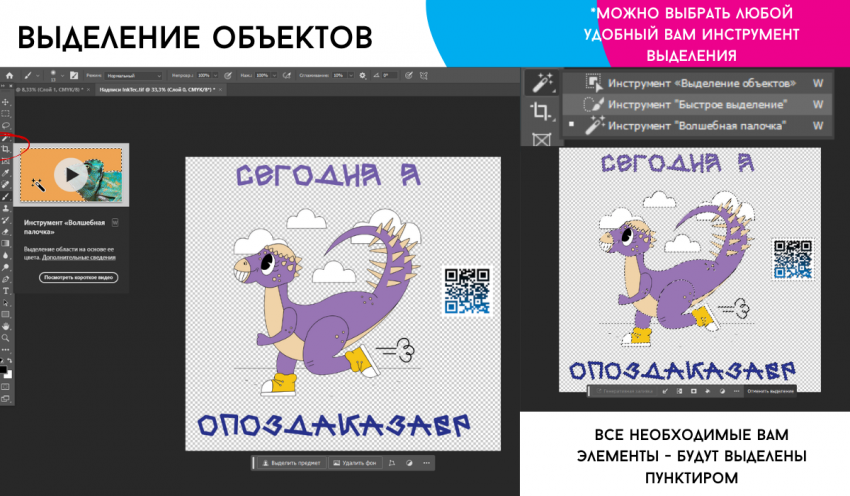
3. Выделение объектов в Photoshop:
- Нажмите инструмент Быстрое выделение или Волшебная палочка.
- Щёлкните по объекту/ам — область выделится.
4. Создайте канал для белого (spot_1)
- Нажмите меню → Новый плашечный канал (New Spot Channel)
- В настройках укажите:
- Имя: spot_1
- Цвет: любой (например, ярко-красный)
- Плотность: 100%
Важно:
- Где есть цвет = есть печать
- Где пусто = нет печати
5. Создайте канал для лака (spot_2)
Повторите те же действия:
- Новый плашечный канал (New Spot Channel)
- Имя: spot_2
- Цвет: любой (например, ярко-красный)
- Плотность: 100%
Выделите элементы, где нужен эффект:
- логотип
- надписи
- декоративные части
Как правильно сохранить файл
Это ключевой этап, где чаще всего все ломается
Сохраняйте так:
- Формат: TIFF (.tif)
- Цвет: CMYK
- Галочка Layers (слои) — ОБЯЗАТЕЛЬНО
Почему это важно:
RIP считывает spot-каналы только из корректного TIFF с сохраненной структурой.
Частые ошибки
- Делают файл в RGB
- Называют канал «White» вместо spot_1
- Сливают слои перед сохранением
- Сохраняют в PNG или JPG
- Пугаются, что канал отображается красным/зеленым
Коротко
- spot_1 = белый (основа)
- spot_2 = лак (эффект)
- цвет канала не важен
- важно только имя
- сохраняем в CMYK TIFF со слоями
Если RIP не видит каналы или печать идет неправильно — в 90% случаев проблема именно в файле.
Надеемся этот материал был полезен для вас! А за качественным оборудованием и расходными материалами - ждем вас в InkTec!