О чём это?
Я подготовил для вас комплект, который позволит иметь полную русскую Википедию всегда под рукой на вашем компьютере или ноутбуке — даже без доступа к интернету или только с доступом к Рунету. Это не просто архив статей, а готовое решение:
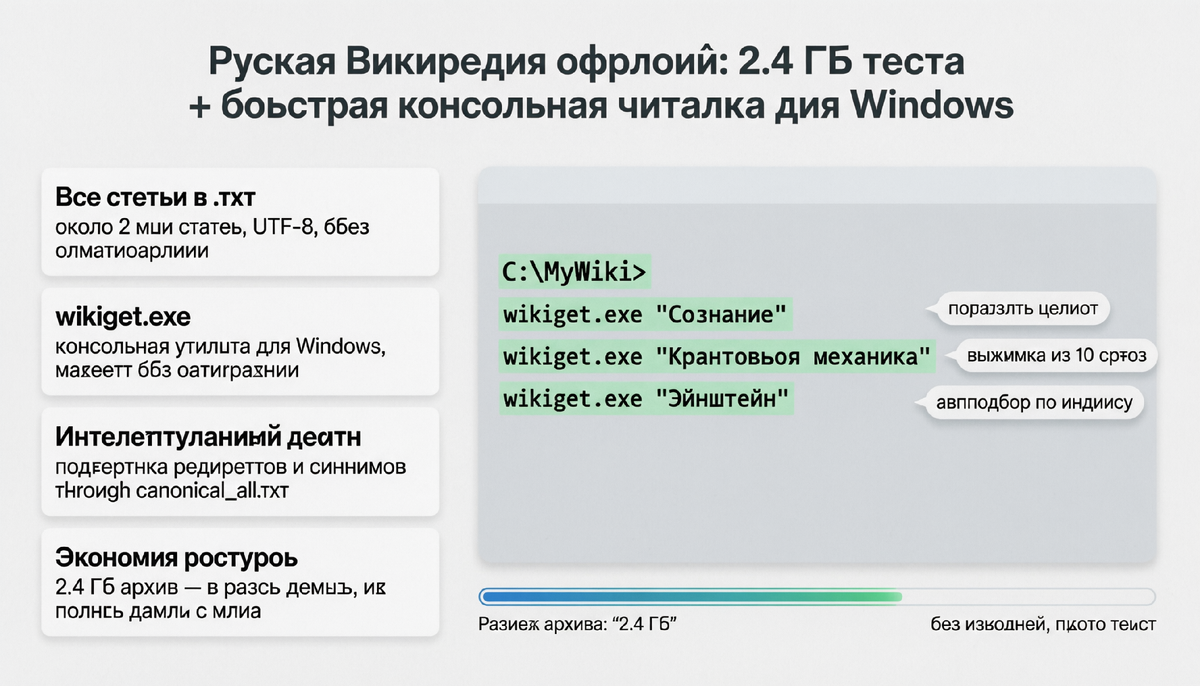
- Все тексты статей русской Википедии (около 2 миллионов до 07.03.2026) в простом текстовом формате .txt.
- Компактная программа-читалка wikiget.exe для Windows, которая работает в командной строке и позволяет мгновенно находить и читать любую статью.
Главная фишка: Всё это хозяйство весит всего 2.4 ГБ в архиве! Это в разы меньше, чем полная Википедия с картинками, но весь текст остаётся при вас.
Где и зачем это может пригодиться?
- На даче или в путешествии: Интернет может быть дорогим, медленным или отсутствовать вовсе. Википедия всегда с вами.
- В местах с ограниченным доступом в сеть: Например, в метро, поездах, удалённых районах.
- Для экономии трафика: Не нужно каждый раз загружать одни и те же страницы.
- Для работы с данными: Лингвисты, студенты, программисты могут анализировать тексты без необходимости парсить сайт.
- Просто для удобства: Мгновенный доступ к любой статье.
Что внутри архива Wikipedia.7z?
После распаковки вы увидите такие файлы и папки:
- Папка wikipedia_texts — здесь лежат все статьи в виде файлов .txt. Название файла — это название статьи. Не рекомендую открывать в Проводнике.
- wikiget.exe — главная программа для Windows. Запускается из командной строки.
- canonical_all.txt — служебный файл-индекс. Помогает программе находить статьи по разным названиям (синонимам, редиректам).
- README.txt — краткая инструкция.
Системные требования:
- Windows 10+ x64
- Свободно 16 ГБ (после распаковки архив занимает ~13.2 ГБ)
- .NET Desktop Runtime 10.0
Как этим пользоваться? (Пошаговая инструкция)
Шаг 1. Подготовка.
Убедитесь, что на вашем компьютере установлен .NET 10 Runtime. Без него программа wikiget.exe не запустится. Скачать его можно с официального сайта Microsoft бесплатно здесь
Шаг 2. Распаковка.
Скачайте архив Wikipedia.7z и распакуйте его в любую удобную папку на жёстком диске, например, C:\MyWiki или D:\Wikipedia. Для распаковки подойдёт любой архиватор, поддерживающий формат 7z (например, бесплатный 7-Zip).
Шаг 3. Запуск.
- Откройте командную строку (cmd) или PowerShell.
- Перейдите в папку, куда вы распаковали архив. Например, если вы распаковали в D:\Wikipedia, введите команду: cd /d D:\Wikipedia
- Теперь можно искать статьи. Просто напишите wikiget.exe и через пробел название статьи в кавычках:
wikiget.exe "Сознание"
wikiget.exe "Квантовая механика"
Шаг 4. Что вы увидите.
- Программа умная: если статья маленькая (до 1.5 КБ), покажется целиком.
- Если статья большая, программа покажет выжимку из 10 случайных строк. При этом с вероятностью 70% в выжимку попадут строки, содержащие ваш запрос, а с вероятностью 30% — любые другие строки из статьи. Это сделано для того, чтобы вы быстро получили представление о содержании, даже не читая всё подряд.
- Если вы ищете не совсем точное название (например, просто "Эйнштейн"), программа сама найдёт подходящие варианты в индексе и покажет случайную статью из найденных (например, про актёра или про физика).
Немного технических деталей (для интересующихся)
- Все файлы статей сохранены в кодировке UTF-8, проблем с русскими буквами нет.
- Программа wikiget.exe написана на C# и скомпилирована в один файл, не требующий установки.
- Поиск по индексу (canonical_all.txt) происходит быстро благодаря тому, что файл читается не целиком, а только до первого совпадения. Это экономит время и память.
Преимущества этой сборки
- Минимальный размер (2.4 ГБ против десятков гигабайт в других офлайн-ридерах с картинками).
- Не требует установки — просто распаковал и пользуешься.
- Мгновенный доступ к любой статье по названию.
- Интеллектуальный просмотр больших статей без необходимости читать их целиком. (если нужно целиком статью - type wikipedia_texts\<article>.txt)
- Полная автономность — интернет не нужен.
Вместо послесловия
Я потратил много времени на обработку дампа, написание программы и отладку всех мелочей. Надеюсь, этот инструмент будет вам полезен, особенно когда интернет недоступен или вы просто хотите иметь быстрый доступ к знаниям. Если у вас есть вопросы, замечания или идеи по улучшению — пишите, буду рад обратной связи!