Вы когда-нибудь сидели и тупо перепечатывали текст с фотографии? Может быть, это был скриншот с ошибкой из программы, цитата из книги, которую лень искать в PDF, или таблица с данными, которую срочно нужно перенести в Excel. Руки помнят это нервное дерганье: посмотрел на картинку — напечатал букву, снова посмотрел — ошибся, стер, напечатал заново.
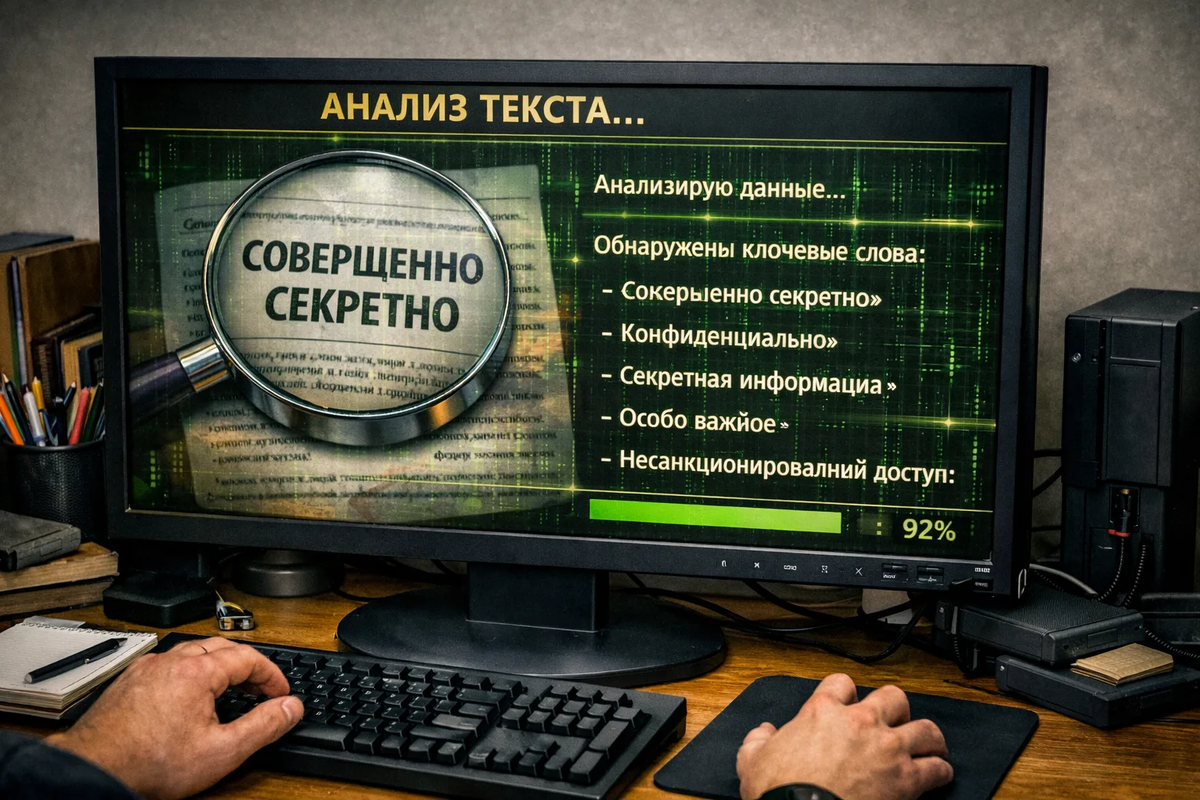
В голову сразу лезут мысли: "Надо скачать какой-нибудь распознавалку, Adobe Reader или тот же FineReader, но он же платный...". А теперь шок-контент: НИЧЕГО СКАЧИВАТЬ НЕ НУЖНО.
Windows уже давно умеет делать это сама. И не абы как, а на уровне технологий, которые Microsoft внедряет глубоко в ядро системы. Но функция эта спрятана так искусно, что о её существовании догадываются единицы. Пора снимать покровы.
👉 Больше полезных материалов и секретных функций Windows ищите в МАХ — https://max.ru/bugfeature и в Telegram-канале «Не баг, а фича» — https://t.me/+mahA5qMKb5lhMzZi. Подписывайтесь, чтобы узнавать о скрытых возможностях вашего ПК первыми! 👈
🕵️ Что это за зверь и где он прячется?
Речь идёт о технологии OCR (Optical Character Recognition) — оптическом распознавании символов. Раньше это была прерогатива тяжеловесных программ вроде Abbyy FineReader, которые стоили как крыло самолёта. Теперь же движок распознавания текста вшит прямо в Windows .
Microsoft постепенно, от версии к версии, интегрирует OCR во все свои базовые приложения. Но делает это так тихо, что заметить обновления можно только случайно. Максимального развития эта функция достигла в Windows 11, хотя некоторые инструменты доступны и на "десятке", если обновить стандартные приложения из Магазина Microsoft.
Главная фишка в том, что теперь не нужно открывать никакую специфическую программу. Достаточно тех инструментов, которые у вас уже есть: «Ножницы», «Фотографии», OneNote и даже стандартный Проводник. Давайте разбираться по порядку, как заставить их работать на вас.
✂️ Метод №1: «Ножницы» — убийца третьего софта
Самый быстрый и элегантный способ выдрать текст с экрана. «Ножницы» (Snipping Tool) в Windows 11 перестали быть просто инструментом для создания скриншотов. Теперь это настоящий комбайн по сбору информации .
Как это работает (пошагово):
- Нажимаете волшебную комбинацию Win + Shift + S. Экран темнеет, появляется панелька выделения.
- Выделяете область с текстом (это может быть фото в браузере, видео на паузе, ошибка в программе — что угодно).
- После того как вы отпустили мышку, скриншот улетает в буфер обмена, и в углу экрана выскакивает уведомление.
- Самый важный момент: Кликаете по этому уведомлению. Откроется окно «Ножниц».
- В верхней панели ищите иконку с текстовым документом и очками (или пункт меню «Действия с текстом» (Text Actions)) .
- Нажимаете её. Windows просканирует изображение и подсветит весь найденный текст.
- Справа появится панель с распознанным текстом. Его можно выделить мышкой и скопировать одной кнопкой.
Это работает даже с видео. Зависли на кадре из лекции, где показана сложная формула? Жмите Win+Shift+S, выделяйте формулу, и через секунду она у вас в буфере обмена. Никаких танцев с бубном.
Важное обновление 2025 года:
Недавно Microsoft пошла ещё дальше. Теперь функцию «Текстовые действия» добавили прямо в панель Capture Bar, которая появляется в верхней части экрана после нажатия Win+Shift+S. То есть теперь даже не обязательно открывать окно «Ножниц» — текст можно извлечь и скопировать сразу после выделения области. Это называется Text Extractor, и это доступно в последних версиях ОС .
🖼️ Метод №2: Приложение «Фотографии» — сканер всего, что есть на диске
Второй инструмент, который часто игнорируют — это стандартное приложение «Фотографии» (Microsoft Photos). Раньше это была просто галерея для просмотра котиков. Теперь это полноценный инструмент с поддержкой OCR .
Представьте: у вас на диске есть папка со старыми сканами документов, фотографиями рабочих записей или мемами с текстом. Открывать каждый скриншот «Ножницами» долго. Тут на помощь приходят «Фотографии».
Инструкция:
- Находите нужное изображение в папке, жмёте правой кнопкой мыши -> «Открыть с помощью» -> «Фотографии».
- В окне просмотрщика, в верхней панели инструментов (или в меню, которое появляется при наведении на картинку), ищите иконку с сканером (часто она подписана как «Сканировать текст» (Scan Text)) .
- Приложение анализирует снимок и подсвечивает текст.
- Теперь можно либо скопировать всё сразу (Ctrl+A, Ctrl+C), либо выделить мышкой нужный кусок прямо на картинке и скопировать его.
Более того, последние обновления для участников программы Windows Insider добавили в «Фотографии» поддержку Copilot. Теперь можно не только скопировать текст, но и отправить его в ИИ для рерайта или перевода, не покидая приложения .
📝 Метод №3: OneNote — электронный секретарь
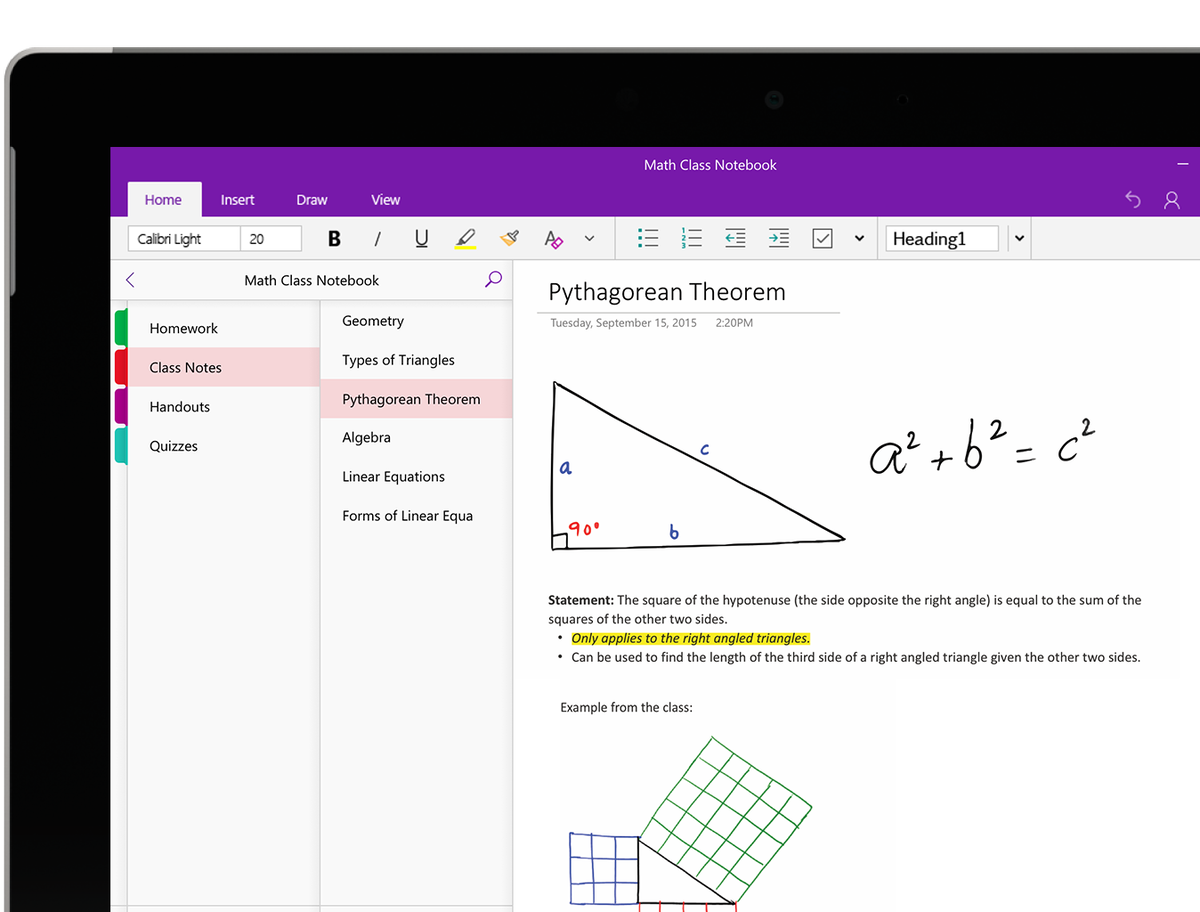
Если вы пользуетесь Microsoft OneNote (а он тоже предустановлен или ставится за минуту из Магазина), то OCR там живёт уже много лет. Это просто классика жанра, которую многие недооценивают.
Фишка метода:
Вы можете вставить в заметку картинку, а потом просто кликнуть по ней правой кнопкой мыши. В контекстном меню появится пункт «Копировать текст из рисунка» (Copy Text from Picture) .
Гениальность этого подхода в том, что OneNote умеет распознавать текст даже на фотографиях, сделанных под углом, и на не очень качественных изображениях. Он пытается понять, где там строчки, и вытаскивает всё в более-менее читаемом виде.
Это идеальный вариант для студентов или тех, кто ведёт базу знаний: сфоткал доску на лекции, вставил в OneNote, скопировал текст — конспект готов.
⚙️ Метод №4: PowerToys Text Extractor — для хардкорных пользователей
Есть ещё один способ, для тех, кто любит копаться в настройках. Microsoft выпускает официальный набор утилит для продвинутых пользователей под названием PowerToys.
В этом наборе есть модуль Text Extractor. По сути, это тот же принцип, что и в «Ножницах», но с одной важной разницей: он активируется своей собственной комбинацией клавиш (по умолчанию Win + Shift + T).
Как это работает:
Нажимаете Win+Shift+T, курсор превращается в крестик, выделяете область на экране, и текст МГНОВЕННО оказывается в буфере обмена. Без окон, без лишних телодвижений. Просто магия.
Утилита идеальна для ситуаций, когда нужно копировать текст постоянно и на лету. Но помните: для её использования нужно скачать PowerToys с официального сайта Microsoft (это бесплатно и безопасно).
🌐 Метод №5: Microsoft Edge — чтение «закрытых» PDF
Дошла очередь и до браузера. Microsoft Edge, который стоит на каждом ПК с Windows, тоже научился полезным вещам. Часто попадаются PDF-файлы, которые сделаны как скан — открываешь, а там картинка, и текст выделить нельзя. Раньше это бесило.
Теперь Edge использует тот самый встроенный OCR-движок Windows, чтобы оживлять такие документы .
Как попробовать (может быть на экспериментальной стадии):
- Открываете «сканированный» PDF в Edge.
- Если функция доступна, браузер сам предложит распознать текст, или нужно зайти в настройки (экспериментальные флаги).
- Edge обработает страницы, и вы сможете выделять текст, копировать его и даже искать по документу.
Работает это локально, без отправки данных в интернет, что важно для конфиденциальности .
💻 Как это всё работает под капотом?
Если интересна техническая подоплека: за всё это отвечают новые Windows AI APIs. Microsoft активно переводит системные компоненты на рельсы искусственного интеллекта и аппаратного ускорения.
Раньше за OCR отвечал движок Windows.Media.Ocr.OcrEngine. Теперь ему на смену приходит Microsoft.Windows.AI.Imaging.TextRecognizer .
Что это даёт обычному пользователю?
- Скорость. Если у вас современный компьютер с NPU (нейропроцессором), распознавание происходит мгновенно и почти не ест батарею.
- Точность. Новые алгоритмы лучше справляются с разными шрифтами и искажениями.
- Локальность. Всё работает на вашем устройстве. Можно выдернуть сетевой кабель, и функция никуда не денется.
🚩 Подводные камни: почему функция "тайная"?
Возникает закономерный вопрос: если это так круто, почему Microsoft молчит об этом в рекламных роликах?
Ответ прост: стабильность и языки.
Функция OCR требует установки языковых пакетов. Если в системе не установлен пакет распознавания для нужного языка, функция может просто не появиться в меню или работать некорректно .
- Английский (en-US) ставится по умолчанию почти всегда.
- Русский язык — не всегда. Его нужно доустановить вручную в настройках «Время и язык» -> «Язык и регион» -> «Параметры языка» -> «Загрузить пакет распознавания текста».
Второй момент: функция всё ещё "плавает" в разных версиях Windows. Где-то она уже есть в стабильной сборке, где-то только у инсайдеров, а где-то спрятана за экспериментальными флагами в Edge.
Но факт остаётся фактом: современная Windows сама умеет читать текст с картинок. И делает это настолько хорошо, что потребность в установке громоздких сторонних программ отпадает на 90%.
👉 Не пропустите другие скрытые функции! Подписывайтесь на МАХ — https://max.ru/bugfeature и Telegram-канал «Не баг, а фича» — https://t.me/+mahA5qMKb5lhMzZi, чтобы всегда быть в курсе настоящих возможностей вашего ПК. 👈