Интернет — это удивительная помойка, где вперемешку лежат бриллианты опыта и отборный мусор дилетантов. Каждый второй блогер, однажды установивший Windows, мнит себя гуру оптимизации. Они щедро разбрасываются советами, как «ускорить» систему, даже не подозревая, что их рекомендации — это прямой путь к превращению мощной рабочей станции в вялотекущий калькулятор.
В этой статье, основанной на 15-летнем опыте работы с железом и софтом, а также на анализе сотен «убитых» компьютеров, мы разберем самые живучие мифы. Мы не будем учить вас чистить реестр «на всякий случай» или отключать файл подкачки. Мы расскажем, почему этого делать категорически нельзя.
👉 Больше полезных материалов и лайфхаков для вашего ПК ищите в МАХ — https://max.ru/bugfeature и в Telegram-канале «Не баг, а фича» — https://t.me/+mahA5qMKb5lhMzZi. Подписывайтесь, чтобы не сломать свой компьютер тупыми советами из рилсов! 👈
🚫 Миф 1: Чистка реестра — панацея от тормозов
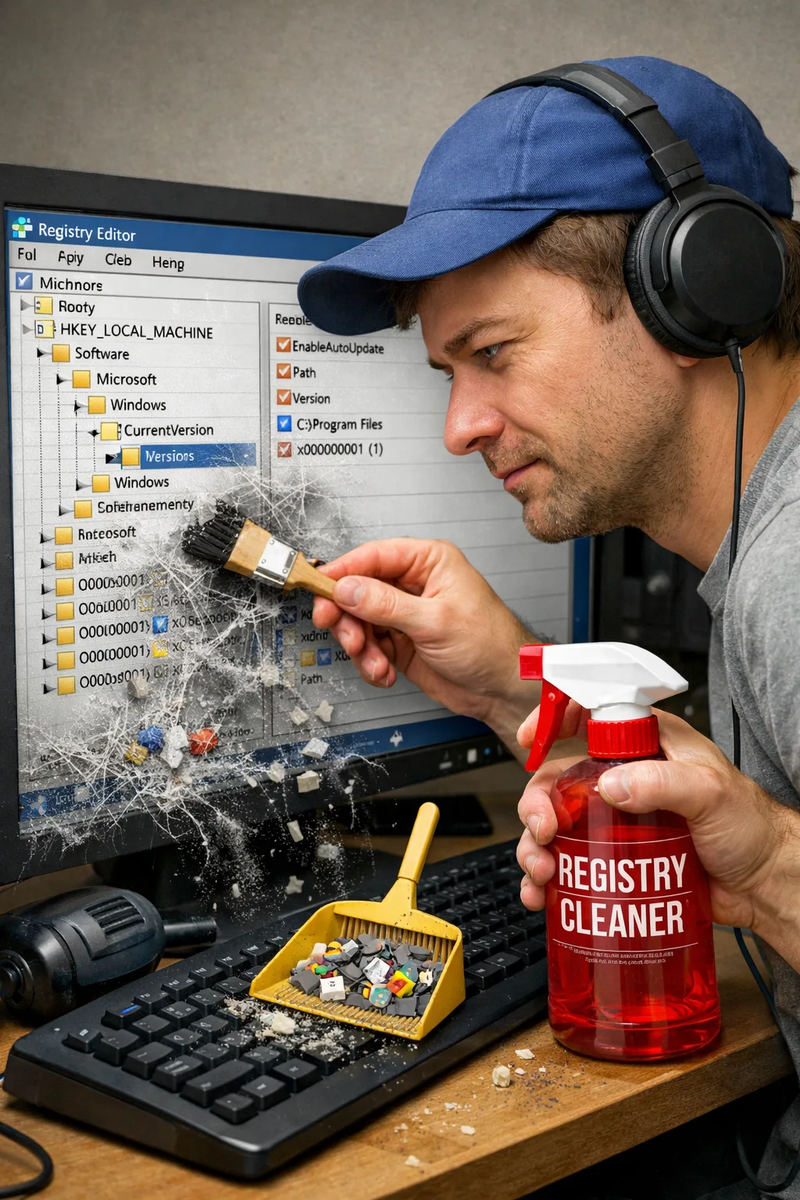
Самый популярный и самый идиотский совет, который кочует из поколения в поколение. Установи CCleaner или его аналоги, нажми кнопку «Очистить реестр» — и компьютер полетит. Звучит знакомо? Так вот, это вранье чистой воды.
Что такое реестр Windows?
Это огромная иерархическая база данных, где хранятся настройки и параметры для операционной системы, программ, драйверов и даже пользовательских предпочтений. Windows обращается к реестру миллионы раз в секунду во время работы. Система устроена так, что поиск нужного ключа происходит по алгоритмам, оптимизированным годами эволюции ОС.
Почему вам кажется, что чистка помогает?
Психология и эффект плацебо. После запуска программы-«чистильщика» вы видите список из сотен и тысяч «проблем». Ваш мозг рисует картину страшного бардака внутри системного блока. Вы нажимаете «Исправить», видите красивую анимацию и зеленую галочку «Ошибок не найдено». На секунду вам становится спокойно. Но никакого прироста производительности вы не получаете.
Как чистка реестра убивает компьютер?
Программы для «ускорения» Windows, как правило, не понимают контекста. Они видят запись о программе, которая была удалена, но оставила ключ в автозагрузке. «Ага! — думает утилита, — Мусор!». Она удаляет этот ключ. Но что, если это был не мусор, а лицензионный ключ активации, который система проверяет при старте? Или ссылка на библиотеку .dll, которая нужна другой, еще установленной программе?
Удаление «нужных» ключей реестра может привести к:
- Ошибкам при запуске приложений.
- Сбросу пользовательских настроек.
- Синим экранам смерти (BSOD) при попытке системы обратиться к несуществующему пути.
- Некорректной работе драйверов.
Что делать вместо этого?
Реестр нужно оставить в покое. Если программа удалена криво, лучше переустановить её правильно, используя встроенный деинсталлятор Windows. В крайнем случае, если программа наследила так, что не дает покоя, можно загрузиться в безопасном режиме и удалить папку с ее остатками вручную, но не лазая по реестру, если вы не знаете точно, что ищете.
Подробнее о CCleaner и его аналогах:
- CCleaner (официальный сайт: https://www.ccleaner.com/). Когда-то это был эталонный инструмент для бытовой очистки временных файлов браузеров. Однако, начиная с версий 5.x, программа превратилась в монстра, который постоянно висит в трее, просит обновлений, а функции «чистки реестра» в ней — это просто маркетинговый ход. Более того, в 2017 году официальная версия CCleaner была скомпрометирована и распространяла вредоносное ПО. С тех пор доверие к продукту серьезно подорвано. Использовать его для чистки системного реестра — все равно что вызывать сапера, чтобы почистить ковер.
- Wise Registry Cleaner (официальный сайт: https://www.wisecleaner.com/wise-registry-cleaner.html). Позиционируется как более безопасная альтернатива. Да, у нее есть функция создания резервной копии перед очисткой. Но это как аппендицит лечить аспирином. Даже если она удалит «мусор» и создаст бэкап, Windows не станет работать быстрее. Реестр — это не жесткий диск, и количество записей в нем не замедляет систему, пока они не конфликтуют.
- Auslogics Registry Cleaner (официальный сайт: https://www.auslogics.com/ru/software/registry-cleaner/). Еще один популярный инструмент. Разработчики обещают повышение стабильности и производительности. Но тесты в лабораторных условиях (например, на портале Tom's Hardware) не раз доказывали, что прирост производительности после использования таких утилит стремится к нулю. Зато риск повредить целостность системы — вполне реален. Auslogics хорош для дефрагментации диска (если у вас еще HDD), но в реестр с ним лучше не соваться.
Вывод: Реестр Windows — это священная корова. Не трогайте его. Современные версии Windows 10 и 11 отлично управляют реестром самостоятельно.
🚫 Миф 2: Отключаем файл подкачки (pagefile.sys), чтобы сэкономить ОЗУ
Этот совет любят давать «эксперты» с 4 гигабайтами оперативной памяти. Суть мифа: «Зачем держать медленный файл на диске, если есть быстрая оперативная память? Отключи файл подкачки — и система будет работать шустрее, так как не будет обращаться к диску».
Звучит логично, но это катастрофическая ошибка.
Что такое файл подкачки?
Это зарезервированное место на жестком диске (файл pagefile.sys), которое Windows использует как расширение оперативной памяти. Когда ОЗУ заполняется, система сбрасывает наименее используемые данные из сверхбыстрой памяти на медленный диск, освобождая место для активных задач.
Почему миф опасен?
Многие думают: «У меня 16 ГБ ОЗУ, мне хватит за глаза!». Отключают файл подкачки и... сталкиваются с проблемами.
- Нехватка виртуальной памяти. Даже если у вас много физической памяти, некоторые приложения (особенно старые или специализированные, например, Adobe Photoshop при работе с огромными файлами или виртуальные машины) жестко требуют наличия виртуальной памяти. Они могут просто отказаться запускаться или вылетать с ошибкой "Out of memory" (не хватает памяти), даже если у вас еще есть свободные гигабайты ОЗУ. Для них важен сам адрес в виртуальном пространстве.
- Аварийные дампы. При возникновении критической ошибки (синего экрана смерти) Windows записывает содержимое памяти в файл memory.dmp. Если файл подкачки отключен, система не сможет сохранить дамп, и вы никогда не узнаете истинную причину падения системы.
- Фрагментация памяти. Без файла подкачки Windows вынуждена держать в ОЗУ абсолютно всё. Это приводит к тому, что память забивается редко используемыми библиотеками и данными, а для действительно нужных процессов места может не хватить.
Что делать вместо этого?
Файл подкачки должен быть всегда включен. Оптимальный размер — автоматический или 1,5 от объема физической памяти, если у вас мало места на диске. Если у вас SSD, то переживать за скорость вообще не стоит — доступ к SSD в разы быстрее, чем к старому HDD, и система весьма эффективно кэширует данные.
Подробнее о работе с памятью в специализированном ПО:
- Adobe Photoshop (официальный сайт: https://www.adobe.com/ru/products/photoshop.html). Графический редактор, пожирающий ресурсы. В его настройках есть пункт "Использование памяти", где можно указать, сколько ОЗУ может занять программа. Но даже если выделить Photoshop'у 90% памяти, при работе с многослойным изображением в несколько гигапикселей программе потребуется "скретч-диск" (scratch disk). По умолчанию это тот же диск, где лежит система. Photoshop активно юзает файл подкачки Windows для своих временных нужд. Если файл подкачки отключен, Photoshop начнет ругаться на нехватку памяти и может аварийно закрыться, уничтожив часы вашей работы.
- VMware Workstation Pro (официальный сайт: https://www.vmware.com/products/workstation-pro.html). Программа для создания виртуальных машин. Когда вы запускаете внутри Windows другую ОС, она резервирует под себя кусок оперативной памяти. Но виртуальная машина может запросить больше, чем вы ей выделили, или система-хост может начать подкачивать данные, чтобы освободить ресурсы для гостевой ОС. Без файла подкачки VMware просто не сможет эффективно управлять памятью, что приведет к диким тормозам виртуалки.
- Microsoft Visual Studio (официальный сайт: https://visualstudio.microsoft.com/ru/). Среда разработки от Microsoft. При компиляции огромных проектов создается множество временных файлов, и нагрузка на память колоссальная. Среда активно использует виртуальную память. Отключение pagefile.sys — верный способ сделать компиляцию невозможной.
Вывод: Файл подкачки — это не тормоз, а система безопасности и расширения возможностей вашей ОЗУ. Оставьте его в покое.
🚫 Миф 3: Отключение визуальных эффектов дает мощный прирост в играх
Совет из далекого прошлого, родом из эпохи Windows XP и слабых процессоров. «Отключи анимацию окон, прозрачность, сглаживание шрифтов — и у тебя в CS 1.6 прибавится 100 FPS!».
Почему это не работает сейчас?
Современные видеокарты и процессоры имеют специализированные блоки для обработки графики интерфейса. Отрисовка анимации сворачивания окна или тени под мышкой ложится на GPU (видеокарту) и настолько микроскопична по нагрузке, что измерить её влияние на производительность в играх просто невозможно. Даже если вы запустите бенчмарк, разница в 1-2 кадра будет в пределах погрешности измерений.
Как это убивает ваш компьютер (точнее, ваш опыт)?
Отключая визуальные эффекты в настройках системы ради призрачного FPS, вы делаете свой компьютер визуально беднее. Вы теряете плавность интерфейса, информативность (Aero Shake, Peek), удобство навигации. При этом вы не получаете взамен ровным счетом ничего.
Более того, существуют скрытые угрозы:
- Отключение сглаживания шрифтов (ClearType) сделает текст на мониторе нечитаемым и приведет к быстрой усталости глаз.
- Отключение отображения содержимого окна при перетаскивании — это шаг назад в эргономике.
Что действительно влияет на игры?
На FPS в играх влияют: драйверы видеокарты, настройки качества текстур и теней в самой игре, фоновые процессы (например, навязчивый антивирус, который сканирует каждый файл игры в реальном времени) и температура комплектующих (троттлинг).
Подробнее о мониторинге реальной нагрузки:
- MSI Afterburner (официальный сайт: https://www.msi.com/Landing/afterburner/graphics-cards). Это не просто программа для разгона, а мощнейший инструмент мониторинга. Установите её, настройте отображение в углу экрана во время игры (OSD — On-Screen Display). Вы увидите загрузку GPU (ядра видеокарты), частоту, температуру, а также загрузку каждого ядра процессора. Вы никогда не увидите там строчки "DWM.exe" (Desktop Window Manager), которая бы грузила систему на 10-20% из-за визуальных эффектов. Нагрузка от Aero в современных ОС стремится к нулю. MSI Afterburner поможет вам выявить реальное узкое место: например, 100% загрузка одного ядра CPU или перегрев карты.
- Process Explorer (официальный сайт: https://learn.microsoft.com/ru-ru/sysinternals/downloads/process-explorer). Эта утилита от Марка Руссиновича (легендарный эксперт по Windows) — это "убийца" диспетчера задач. Запустите её, посмотрите на загрузку CPU процессами. Вы увидите, что DWM потребляет копейки. Зато вы увидите, как ваш браузер Google Chrome пожирает гигабайты памяти и грузит процессор скриптами на вкладках с онлайн-кинотеатрами. Вот его и нужно "лечить", закрывая лишние вкладки, а не визуальные эффекты Windows.
- NVIDIA Profile Inspector (официальный сайт: через поиск, так как прямой ссылки нет, но это официальный инструмент от NVIDIA для драйверов). Эта программа открывает доступ к сотням скрытых настроек драйвера видеокарты. Там можно тонко настроить сглаживание, фильтрацию и другие параметры для каждой конкретной игры. Это даст куда больший прирост качества или производительности, чем отключение теней от мышки в Windows.
Вывод: Оставьте визуальные эффекты включенными. Они не влияют на скорость в играх, но делают работу за компьютером приятной. Ищите тормоза там, где они реально есть — в драйверах и фоновом софте.
🚫 Миф 4: Обязательно нужно устанавливать все обновления Windows
Этот совет кажется логичным. Обновления = безопасность = стабильность. Microsoft же лучше знает. Но дьявол, как всегда, в деталях.
Почему этот совет может быть опасен?
История знает немало примеров, когда обновления от Microsoft калечили компьютеры пользователей. Вспомните хотя бы нашумевшее обновление KB4524244, которое удаляло драйверы звуковых карт Realtek. Или обновления, которые ломали работу принтеров определенных моделей. Или знаменитое обновление для Windows 10, которое удаляло файлы пользователей без возможности восстановления.
Как обновления «убивают» компьютер?
- Регрессия драйверов. Windows Update любит подсовывать "универсальные" драйверы вместо специализированных от производителя. Например, он может заменить драйвер видеокарты от NVIDIA или AMD на базовый драйвер Microsoft. В результате вы теряете производительность в играх, перестают работать панели управления видеокартой.
- Несовместимость ПО. Крупные обновления (фич-апдейты) могут ломать совместимость с профессиональным софтом. Музыканты со студиями звукозаписи часто отключают интернет на своих ПК с Pro Tools или Cubase, чтобы случайное обновление не сбило настройки драйверов ASIO.
- Проблемы с загрузкой. Иногда накопительные обновления встают в цикл: «Подготовка обновлений... Не выключайте компьютер». И висят так часами, либо выдают ошибку и откатываются назад, замусоривая диск временными файлами.
Что делать вместо этого?
Не отключать обновления полностью (это опасно для безопасности), а подойти к процессу с умом.
- Настроить "период активности", чтобы система не перезагружалась в неподходящий момент.
- Использовать политику отложенного обновления (в Windows 10/11 Pro есть возможность задержать установку обновлений на 30-60 дней). За это время сообщество обычно выявляет "проблемные" патчи, и Microsoft выпускает исправления.
- Сделать точку восстановления системы перед ручной установкой крупных апдейтов.
Подробнее о софте, который может пострадать:
- Realtek High Definition Audio Driver (официальный сайт: https://www.realtek.com/ru/). Это чипсет, который отвечает за звук на большинстве материнских плат.
Как уже говорилось, были прецеденты, когда обновление Windows просто убивало драйвер, и звук пропадал. Пользователи начинали грешить на "сгоревшую" звуковую карту, переустанавливали систему, хотя проблема была в одном кривом обновлении, которое потом отзывали.
- AnyDesk (официальный сайт: https://anydesk.com/ru). Программа для удаленного доступа. Иногда после обновлений Windows сбиваются настройки брандмауэра, и AnyDesk перестает подключаться или принимать входящие соединения. Пользователь думает, что программа сломалась, и ищет альтернативы, хотя проблема на стороне системы.
- Intel Rapid Storage Technology Driver (официальный сайт: https://www.intel.ru/content/www/ru/ru/architecture-and-technology/rapid-storage-technology.html). Драйвер, отвечающий за работу дисков (особенно в RAID-массивах). Замена этого драйвера на стандартный от Microsoft может привести к падению производительности дисков или, в редких случаях, к потере данных в программном RAID.
Вывод: Не ставьте обновления вслепую. Читайте форумы, смотрите, какие проблемы возникают у других, используйте отложенное обновление. Безопасность безопасностью, но стабильность работы софта и железа не менее важна.
🚫 Миф 5: Программы-«ускорители» (PC Booster/Turbo) реально работают
Золотая жила для маркетологов и создателей adware. В интернете полно рекламы софта, который обещает «буст» в один клик, «турбо-режим» и «игровой акселератор». В 99% случаев это либо откровенное мошенничество, либо бесполезная программа.
Как работают эти «бустеры»?
Они либо просто чистят временные файлы (чем вы и сами можете заняться через встроенную «Очистку диска»), либо отключают визуальные эффекты (о чем мы говорили выше), либо «оптимизируют» реестр (миф №1), либо, что самое опасное, убивают жизненно важные системные процессы.
Как это убивает компьютер?
Программы типа «Game Booster» часто пытаются закрыть все фоновые процессы, которые они считают ненужными. Но они не всегда понимают, что процесс spoolsv.exe — это диспетчер печати, и без него вы не сможете распечатать документ. Процесс wlms.exe — это менеджер лицензий Windows. Убив его, можно получить неактивированную систему.
Более того, многие из этих программ сами висят в памяти и потребляют ресурсы, которые якобы пытаются освободить. Это замкнутый круг.
Подробнее о "чудо-программах":
- Razer Cortex: Game Booster (официальный сайт: https://www.razer.com/cortex). Один из самых известных представителей жанра. По заявлениям разработчиков, он дефрагментирует игровые файлы, отключает лишние службы и освобождает ОЗУ. На практике прирост FPS либо отсутствует, либо составляет 1-3%, что находится в пределах статистической погрешности. Зато программа требует регистрации, постоянно висит в фоне и показывает рекламу других продуктов Razer. Плюс, иногда она конфликтует с античитами в онлайн-играх, принимая её за стороннее вмешательство.
- Wise Game Booster (официальный сайт: https://www.wisecleaner.com/wise-game-booster.html). Типичный представитель семейства Wise. Интерфейс красивый, кнопки большие. Функционал сводится к принудительному закрытию приложений из списка и "чистке" реестра. Никакого реального ускорения системы или игр это не дает, так как современные ОС и так умеют распределять приоритеты. Более того, если вы закроете нужный процесс, система может стать нестабильной.
- IObit Advanced SystemCare (официальный сайт: https://www.iobit.com/ru/advancedsystemcarefree.php). Это вообще "комбайн", который включает в себя всё: чистильщик реестра, бустер, оптимизатор и, что самое страшное, "усилитель интернета". Установка этой программы часто приводит к тому, что она прописывает себя в автозагрузку десятком способов, меняет домашнюю страницу в браузере и показывает навязчивую рекламу своего же платного апгрейда. Вместо ускорения вы получаете назойливого попутчика, который замедляет запуск системы.
Что действительно работает?
Единственный легальный способ повысить приоритет игры — это сделать это вручную через диспетчер задач, установив приоритет процесса на "Выше среднего". Но даже это может привести к обратному эффекту, если игра начнет конфликтовать с системными процессами за ресурсы.
Самый надежный бустер — это закрыть браузер с 20 вкладками перед запуском тяжелой игры.
Вывод: Не ставьте программы-однодневки для "буста". В лучшем случае они бесполезны, в худшем — навредят стабильности системы и будут показывать вам рекламу.
👉 Хотите еще больше разборов и честных тестов? Подписывайтесь на МАХ — https://max.ru/bugfeature и Telegram-канал «Не баг, а фича» — https://t.me/+mahA5qMKb5lhMzZi. Там мы разбираем программы на винтики и показываем, где реальное ускорение, а где пустышка! 👈