Представьте: через час важный созвон в Zoom, а у вас на стационарном ПК вообще нет веб-камеры. Или она есть, но качество такое, что коллеги пугаются, думая, что вы звоните из 2007 года. Бежать в магазин? Платить 5–10 тысяч за нормальную камеру, которая потом будет пылиться?
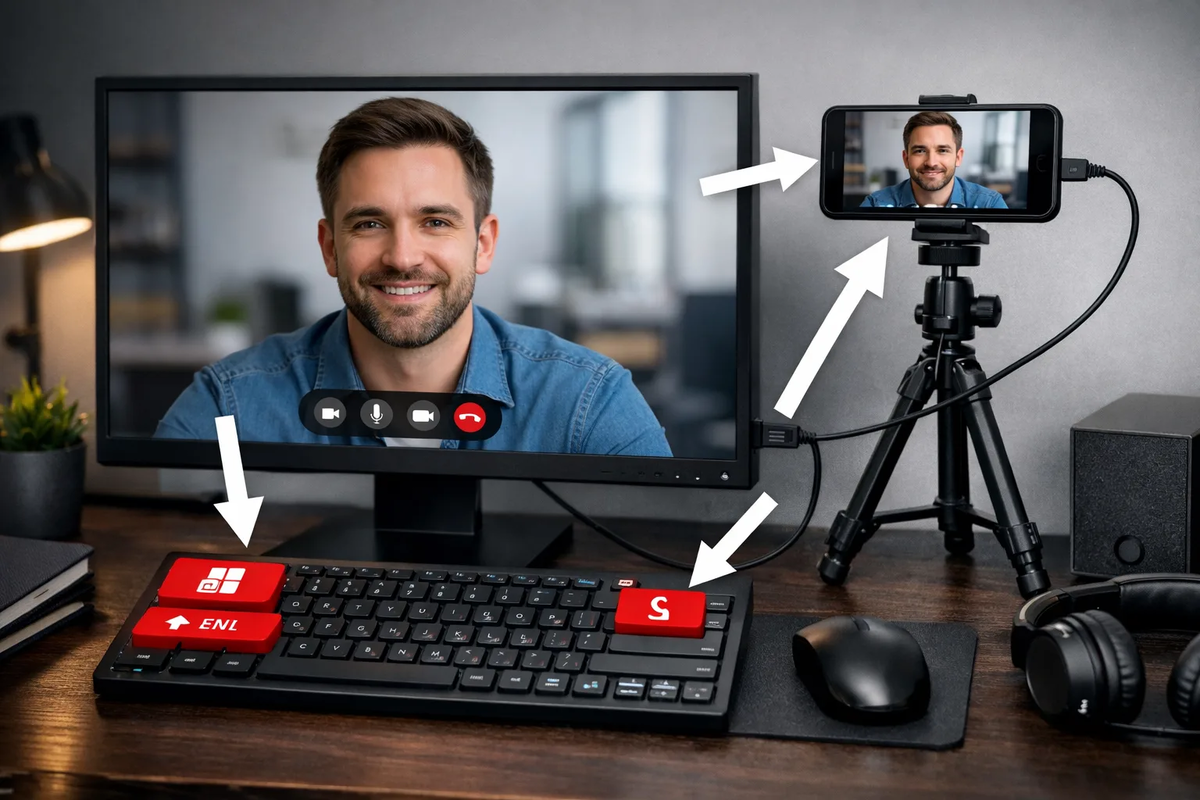
Есть вариант хитрее. В кармане у каждого лежит камера, которая снимает в разы лучше любого "веба" из магазина электроники. Это ваш смартфон. И сегодня я покажу, как заставить Windows думать, что ваш iPhone или Android — это родная веб-камера. Причем сделать это можно вообще без проводов. А в новых версиях Windows 11 для этого даже не нужны сторонние программы.
Ещё больше лайфхаков для вашего ПК и телефона ищите в МАХ 📱 и в Telegram-канале «Не баг, а фича» . Там выходят фишки, о которых молчат в официальных мануалах.
🤯 ВАРИАНТ ПЕРВЫЙ: ВСТРОЕННАЯ ФИШКА WINDOWS 11 (НИКАКОГО СОФТА)
Мало кто знает, но Microsoft наконец-то сделала то, о чем пользователи просили годы. Начиная с Windows 11 и Android 10 (или более новой версии), систему научили видеть камеру телефона нативно. Без установки клиентов, без плясок с бубном.
Что для этого нужно:
- Компьютер с Windows 11 (сборка должна быть актуальной, с обновлениями).
- Телефон на Android 10.0 или новее.
- Приложение «Связь с Windows» (Link to Windows) на телефоне (обычно предустановлено у Samsung, Honor, Surface Duo, или ставится из магазина) и учётная запись Microsoft.
Как включить:
- На компьютере зайдите в Параметры -> Bluetooth и устройства -> Мобильные устройства .
- Нажмите «Управление устройствами» и разрешите компьютеру подключаться к телефону.
- На телефоне подтвердите связку и дайте разрешения. Самое главное — в настройках сопряжённого устройства в Windows нужно найти переключатель «Использовать как подключённую камеру» и активировать его .
- Готово. Теперь, когда вы открываете Skype, Zoom или Telegram, в списке камер появляется ваш смартфон.
В чём плюсы:
- Не нужен дополнительный софт на ПК.
- Можно переключаться между фронтальной и основной камерой прямо во время звонка.
- Работает по Wi-Fi (беспроводно).
В чём минусы:
- Работает только с Android (про iPhone в этой функции Microsoft молчит, там своя экосистема).
- Требуется Windows 11 (на десятке такого нет).
- Иногда бывают задержки, если Wi-Fi перегружен.
🍏 ВАРИАНТ ВТОРОЙ: ДЛЯ ПОКЛОННИКОВ APPLE (MAC + IPHONE)
Если у вас Mac и iPhone, то здесь вообще сказка. Функция называется «Непрерывная камера» (Continuity Camera) . Это даже не секретная, а скорее "ленивая" функция — она работает сама, практически без настроек.
Магия от Apple:
- Убедитесь, что iPhone и Mac находятся рядом (в пределах 10 метров), у обоих включён Wi-Fi и Bluetooth, и вы залогинены в один Apple ID .
- На iPhone должно быть включено: Настройки -> Основные -> AirPlay и Handoff -> Непрерывная камера .
- Просто закрепите iPhone (лучше горизонтально) где-нибудь на мониторе или подставке.
- Откройте на Mac любое приложение, которому нужна камера — FaceTime, Photo Booth, Zoom. iPhone появится в списке камер автоматически .
Фишки уровня "Бог":
- Режим "Обзор стола" (Desk View). Это вообще нечто. iPhone, используя сверхширокоугольную камеру, создаёт эффект камеры, висящей над столом. Можно показывать документы или распаковку товара сверху, при этом лицо остаётся в кадре .
- Студийный свет, портретный режим. Все эффекты видеозвонков работают на аппаратном уровне.
Минус: Работает только внутри вселенной Apple. Для Windows не подходит.
⚙️ ВАРИАНТ ТРЕТИЙ: УНИВЕРСАЛЬНЫЙ (WINDOWS, MACOS, LINUX)
Если у вас старый ноутбук с Windows 10 и телефон на Android (или наоборот, iPhone + Windows), то на помощь приходят сторонние приложения. Они уже много лет делают одну простую вещь: превращают смартфон в IP-камеру и эмулируют её как драйвер веб-камеры на ПК.
Рассмотрим топовые решения, которые не требуют сложных настроек и работают стабильно.
🔹 DroidCam — ветеран рынка
Это, наверное, самое известное приложение для превращения Android (и даже iPhone) в веб-камеру. Оно существует уже лет 10, и за это время разработчики из Dev47Apps довели его до ума.
Как работает:
На телефон ставится приложение (клиент), на компьютер — программа (сервер). Они соединяются либо по Wi-Fi (в одной сети), либо по USB.
- Беспроводное подключение (Wi-Fi): Самый простой способ. Телефон и ПК должны быть в одной сети Wi-Fi. Запускаете приложение на телефоне, оно показывает IP-адрес. Вбиваете этот IP в клиент на компьютере — и картинка летит . Минус — возможны микро-задержки, если роутер слабый.
- Проводное подключение (USB): Для тех, кому нужна стабильность и минимальная задержка. Подключаете телефон кабелем, в клиенте DroidCam на ПК тыкаете кнопку "USB" (предварительно включив на телефоне отладку по USB в настройках разработчика). Скорость передачи максимальная, телефон заряжается, связь не рвётся .
- Качество: Бесплатная версия даёт неплохое качество, но есть лимиты. Версия DroidCamX (платная, около 4–5 долларов) открывает 720p/1080p, убирает рекламу, добавляет ручную фокусировку, зум и управление яркостью прямо из окна на компьютере .
- Звук: DroidCam умеет передавать звук с микрофона телефона на компьютер. То есть телефон становится не только камерой, но и беспроводной гарнитурой .
Для кого: Для всех, у кого Windows или Linux. Для macOS, к сожалению, версии нет .
🔹 iVCam — когда нужно красиво и 4K
iVCam от компании E2ESOFT — это достойный конкурент DroidCam, который часто хвалят за качество картинки и современный интерфейс.
Почему выбирают iVCam:
- Качество изображения: Заявляется поддержка до 4K, если телефон позволяет. Алгоритмы сжатия работают отлично, картинка идёт сочная и чёткая .
- Ручные настройки: Можно регулировать ISO, выдержку, баланс белого прямо с компьютера. Для стримеров и блогеров это мёд.
- Умные функции: Есть шумоподавление, размытие фона (без зелёного экрана), замена фона картинкой. Всё это обрабатывается либо видеокартой, либо процессором .
- Стабильность: Пользователи отмечают, что соединение по Wi-Fi держится крепче, чем у некоторых конкурентов, а задержка (лаг) минимальна.
Как подключить:
Ставите iVCam на телефон (из App Store или Google Play), на ПК скачиваете клиент с сайта разработчика. Соединение происходит автоматически при запуске (нужно быть в одной сети) . Можно использовать USB для Zero Lag.
Для кого: Для Windows-пользователей, которым важно качество видео и которые готовы копошиться в настройках ради идеальной картинки.
🔹 EpocCam — выбор для тех, у кого iPhone + Windows
Это приложение (разработчик — Elgato, между прочим) создано специально для того, чтобы подружить камеру iPhone с компьютером на Windows или macOS.
Особенности:
- Простота для Apple: EpocCam интегрируется в систему как драйвер. Достаточно установить приложение на iPhone и небольшой драйвер на ПК. После этого iPhone виден во всех программах как обычная веб-камера .
- Режимы: Поддерживается как Wi-Fi, так и USB-подключение (через сторонние драйверы, но это чуть сложнее).
- Проблема бесплатной версии: В бесплатной версии EpocCam есть ограничения — например, нельзя выбрать фронтальную камеру (только основная) и картинка может быть с водяным знаком или низким разрешением . Зато платная версия (около 8 долларов) открывает профессиональные функции, включая работу с микрофоном телефона.
Для кого: Для владельцев iPhone, которые работают на ПК с Windows и не хотят заморачиваться с настройкой DroidCam (хотя DroidCam тоже работает с iPhone, но EpocCam заточен под это лучше).
🔹 IP Webcam — экзотика для гиков
Это приложение только для Android. Оно превращает телефон не просто в веб-камеру, а в полноценную IP-камеру со своим веб-интерфейсом.
Суть метода:
Вы запускаете IP Webcam на телефоне, он начинает транслировать видео по протоколу HTTP (как мини-сайт). На компьютере вы открываете этот поток либо в браузере, либо подключаете его как источник в OBS Studio.
- Плюсы: Бешеное количество настроек (кодеки, порты, авторизация, движение), можно использовать телефон как камеру видеонаблюдения.
- Минусы: Чтобы использовать это в Skype или Zoom, нужен дополнительный мост (виртуальная камера), например, OBS Virtual Cam. Новичкам будет сложновато.
Больше полезных материалов про скрытые функции ваших гаджетов ищите в МАХ 🔥 и в Telegram-канале «Не баг, а фича» . Подписывайтесь, чтобы не копаться в настройках вслепую!
🛠️ ЧТО ВАЖНО ПОМНИТЬ ПРИ ИСПОЛЬЗОВАНИИ ТЕЛЕФОНА КАК ВЕБ-КАМЕРЫ
- Зарядка. Приложения для трансляции видео жрут батарейку как не в себя. Если используете Wi-Fi — телефон сядет за час-полтора. Всегда держите телефон на зарядке во время долгих звонков.
- Стабильность сети. Wi-Fi — штука капризная. Если роутер старый или далеко, картинка будет рассыпаться на квадратики. В идеале для беспроводной связи телефон должен лежать рядом с роутером. Либо используйте USB.
- Не перегревайте. Долгая трансляция, особенно в высоком разрешении + зарядка = греется телефон. Это нормально, но если корпус становится горячим, лучше снизьте разрешение или сделайте паузу.
- Крепление. Ставить телефон на стопку книг — ненадежно. Купите обычный держатель для настольной лампы с зажимом или специальную подставку для стримеров. Горизонтальное положение — мастхэв для нормальной картинки.
ВЫВОД
Теперь у вас нет оправданий для плохого качества видео на созвонах. Встроенные средства Windows 11 и Mac OS уже умеют делать это «из коробки». А для старых версий ОС есть целый зоопарк проверенных приложений.
Самый универсальный совет: если у вас Windows + Android — попробуйте сначала встроенную функцию (если есть Windows 11), не понравится — ставьте DroidCam. Если у вас iPhone + Windows — ваш выбор EpocCam или iVCam. Если у вас Mac + iPhone — просто поставьте телефон на зарядку и пользуйтесь Continuity Camera, это бесплатно и гениально просто.
Экономия на лице — вот что такое использование смартфона как веб-камеры. Не дайте маркетологам продать вам то, что уже лежит у вас в кармане.