Забудьте про ограничения: Как Rufus помогает установить Windows 11 даже на старый ПК
Привет, друзья! Покупка нового компьютера — это всегда событие, но что делать, если ваш верный «старичок» еще бодро тянет браузер и офисные программы, а Microsoft упорно заявляет, что Windows 11 ему «не по зубам»?
Требования к TPM 2.0, Secure Boot и процессорам последних поколений оставили «за бортом» миллионы вполне рабочих машин. И ладно бы система просто не обновлялась, так ведь «десятка» не вечна — ее поддержка рано или поздно закончится.
В официальных инструкциях выхода нет: либо покупайте железо, либо сидите на старой ОС. Но в мире энтузиастов есть инструмент, ставший уже легендарным. Это крошечная, бесплатная и невероятно мощная утилита Rufus. Сегодня я расскажу, как с её помощью сделать «всеядную» загрузочную флешку с Windows 11 и дать вторую жизнь любимому ноутбуку или ПК.
Что такое Rufus и почему он лучше официальной утилиты?
Microsoft предлагает свой инструмент — Media Creation Tool. Он хорош, когда у вас современный ПК. Он просто скачивает образ и записывает его. Шаг влево, шаг вправо — нельзя.
Rufus — это швейцарский нож для работы с загрузочными носителями. Он делает ту же работу, но быстрее, и, что самое главное, позволяет модифицировать устанавливаемую систему «на лету», прямо в процессе записи на флешку.
Главная «фишка» Rufus для Windows 11 — встроенный хак, который отключает проверки:
- TPM 2.0 и Secure Boot (главные камни преткновения).
- Объема оперативной памяти (нужно минимум 4 ГБ, но Rufus позволит поставить и на 2 ГБ, хоть и работать будет медленно).
- Требование процессора (список поддерживаемых CPU очень узок).
Кроме того, Rufus умеет создавать локальную учетную запись сразу, в обход требования входить в аккаунт Microsoft при первой настройке. Это супер-удобно!
Подготовка к магии: Что нам понадобится
Прежде чем начать, убедитесь, что у вас есть:
- Флешка. Чистая, объемом не менее 8 ГБ. Внимание: всё содержимое флешки будет удалено!
- Образ Windows 11 (ISO-файл). Его можно совершенно легально скачать с официального сайта Microsoft. Ищите раздел «Скачать образ диска Windows 11 (ISO)».
- Утилита Rufus. Скачивайте её только с официального сайта разработчика (rufus.ie). Рекомендую портативную версию (Portable) — её даже устанавливать не нужно.
- Целевой компьютер. Тот самый, на который будем ставить систему. На нем должен быть свободный USB-порт.
Пошаговая инструкция: Создаем «всеядную» флешку
Процесс настолько прост, что справится даже новичок. Главное — внимательность.
Шаг 1: Запуск и выбор диска
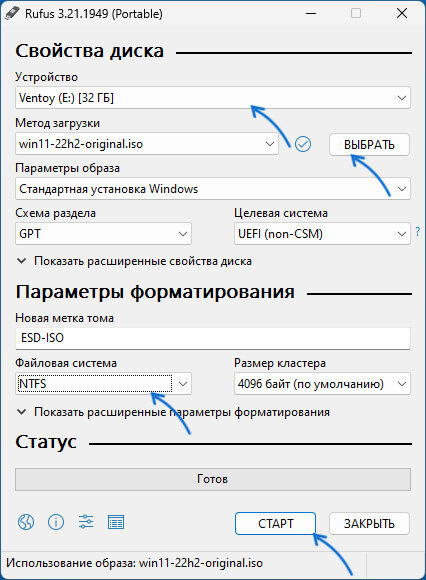
Вставьте флешку в компьютер и запустите Rufus от имени администратора. Утилита автоматически определит ваш накопитель в поле «Устройство». Если флешек несколько, выберите нужную в выпадающем списке.
Шаг 2: Выбор образа
В поле «Метод загрузки» нажмите кнопку «ВЫБРАТЬ». Откроется окно проводника, где нужно найти и выбрать скачанный ранее ISO-образ Windows 11.
Шаг 3: Магия Rufus (ОЧЕНЬ ВАЖНО)
Как только вы выберете образ, Rufus «поймет», что это Windows 11, и предложит дополнительные настройки. Но самые важные параметры появятся после нажатия кнопки «СТАРТ».
Как только вы нажмете «СТАРТ», всплывет окно «Windows User Experience». Вот здесь и происходит вся магия! Убедитесь, что галочки стоят напротив следующих пунктов:
- Remove requirement for 4GB+ RAM, Secure Boot and TPM 2.0 (Убрать требование 4ГБ+ ОЗУ, Secure Boot и TPM 2.0) — Это наш главный пункт!
- Remove requirement for an online Microsoft account (Убрать требование онлайн-аккаунта Microsoft) — По желанию, если хотите создать локального пользователя.
Шаг 4: Схема раздела и целевая система
Rufus обычно сам выставляет правильные параметры, но лучше проверить. Для большинства компьютеров, выпущенных за последние 10-12 лет, параметры должны быть такими:
- Схема раздела: GPT
- Целевая система: UEFI (не CSM)
Если ваш компьютер совсем древний (Muster Legacy BIOS), выберите MBR и BIOS (or UEFI-CSM). Но учтите, что Windows 11 в таком режиме работает менее стабильно.
Шаг 5: Запись и ожидание
Нажмите «ОК» в окне настроек User Experience, затем подтвердите, что согласны на форматирование флешки. Rufus начнет работу. Это может занять от 5 до 15 минут в зависимости от скорости флешки и порта.
Когда полоса прогресса станет полностью зеленой и появится надпись «Готов», можете закрывать программу и извлекать флешку.
Установка системы: Коротко о главном
Флешка готова. Что дальше?
- Вставьте её в целевой ПК.
- Перезагрузите компьютер и войдите в Boot Menu (обычно клавиши F12, F11, F8 или Esc сразу после включения, зависит от производителя материнской платы).
- Выберите загрузку с вашей USB-флешки (в режиме UEFI, если создавали GPT-флешку).
- Запустится стандартный установщик Windows. Вы удивитесь, но он не выдаст ошибку «Этот компьютер не соответствует требованиям». Процесс пойдет как по маслу.
Ложка дегтя (куда же без неё)
Rufus делает чудо — он позволяет установить систему. Но он не может гарантировать, что Microsoft в будущем не «прикроет лавочку». Пока что обновления на такие модифицированные системы прилетают исправно. Но есть риск, что какое-нибудь крупное накопительное обновление в будущем просто не установится или, что хуже, "положит" систему.
Поэтому всегда делайте бэкап важных данных перед установкой. И помните, что вы делаете это на свой страх и риск.
Заключение
Rufus — это потрясающий пример того, как маленькая утилита от одного энтузиаста может решать проблемы миллионов людей. Если Microsoft ставит искусственные барьеры, сообщество всегда найдет способ их обойти.
Пользуйтесь, обновляйте своих «старичков» и пишите в комментариях, удалось ли вам установить Windows 11 на неподдерживаемый ПК!
📢 Подписывайтесь
На нашем канале вы найдёте обзоры, инструкции и практические советы, как сделать цифровую жизнь безопаснее и удобнее.
Так же у нас есть телеграмм канал с полезными ссылками.
💙 Если пост был полезен, поставьте лайк или напишите комментарий!