Словарь терминов
Перед началом работы важно понимать несколько терминов, которые используются в инструкции.
EasyClaim - система для приёма и обработки обращений жителей и управления заявками в управляющей компании.
Панель диспетчера - рабочее окно системы EasyClaim, где диспетчер видит заявки, управляет настройками и ведёт работу.
Команда /panel - команда в боте, открывающая панель диспетчера внутри мессенджера.
Мини приложение - встроенное веб-приложение внутри мессенджеры, в котором работает интерфейс EasyClaim.
Категории заявок - темы, по которым жители подают обращения (например: отопление, вода, электричество). Используются для распределения и учёта заявок.
ФИАС - Федеральная информационная адресная система. Используется для добавления и привязки адресов домов в системе.
Зачем УК нужны категории заявок
После того как диспетчер заходит в панель через `/panel`, следующая классический шаг настроить категории заявок. Без классификации заявок все обращения попадают в общий поток: лифты, отопление, электричество, ГВС, ХВС, ТКО, жалобы и уточнения.
Без категорий:
- жители не могут завести заявку;
- невозможно посчитать, по каким темам больше всего обращений;
- тяжело найти зону, где реально болит.
Шаг 1. Где настраиваются категории заявок в мини приложении
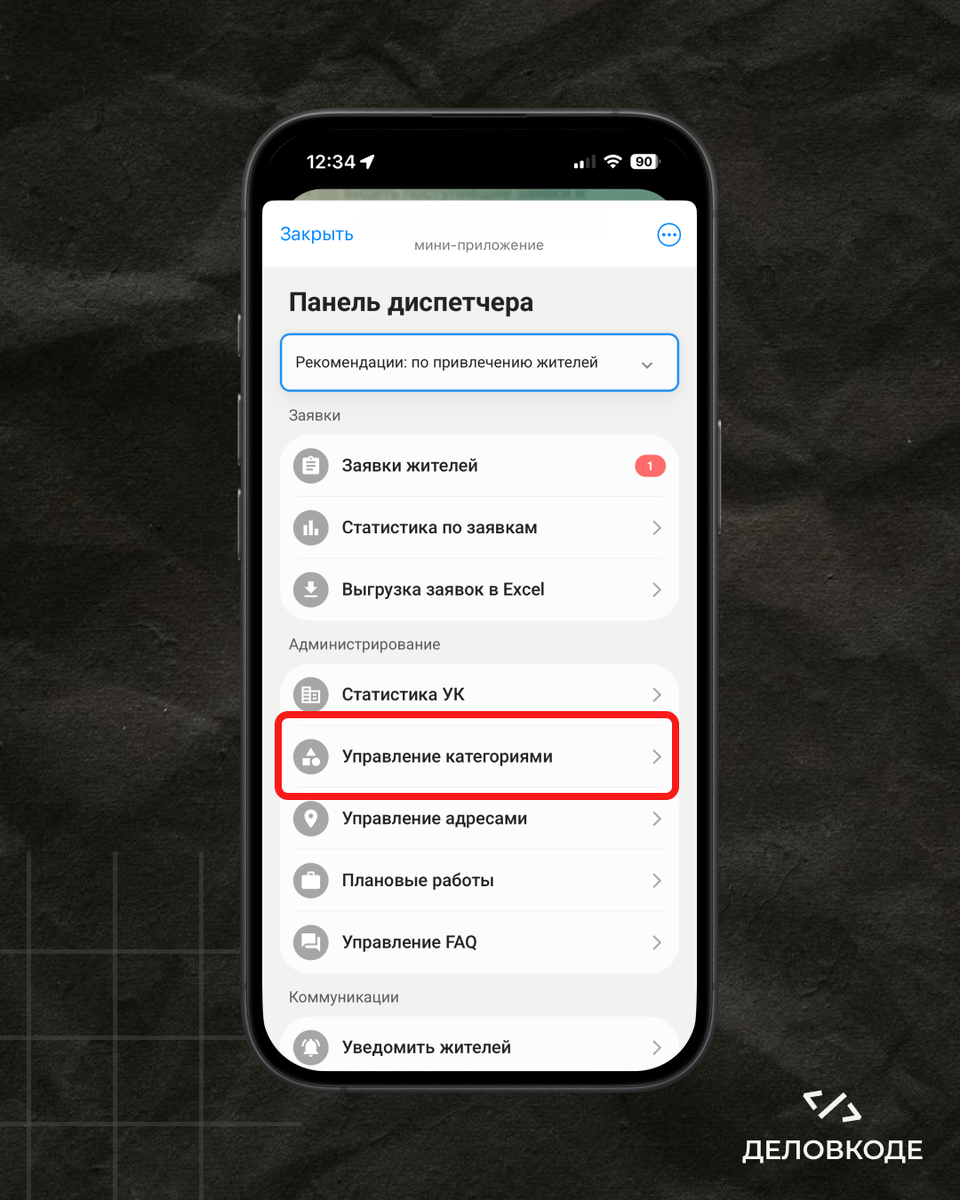
Чтобы добраться до настройки категорий:
1. Откройте панель диспетчера через `/panel`.
2. В главном меню выберите раздел «Администрирование».
3. Внутри раздела найдите пункт «Управление категориями» и откройте его.
Шаг 2. Создаём первую категорию
На странице «Управление категориями» вы увидите:
- пустой список (если вы только начинаете), или
- уже созданные категории.
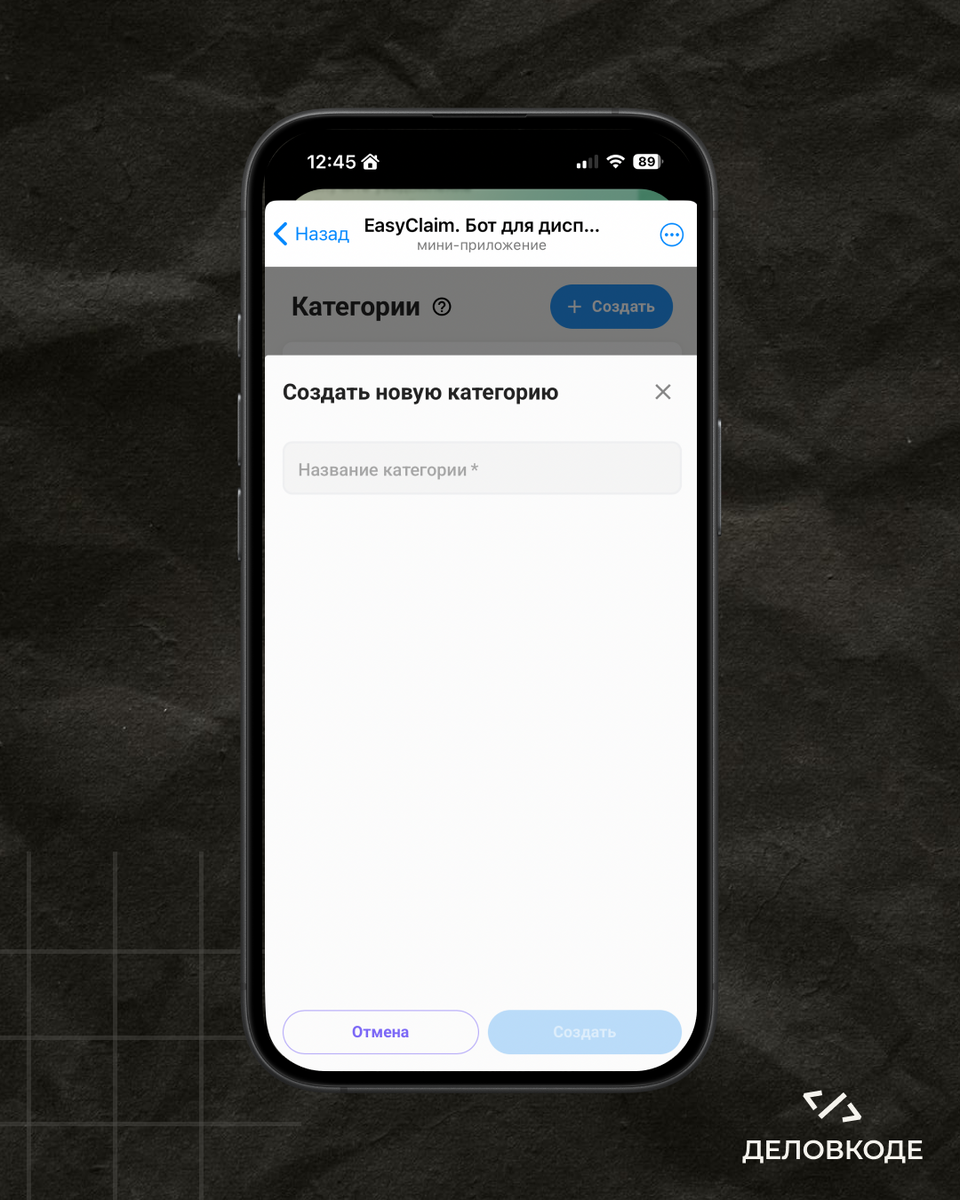
Чтобы добавить новую:
1. Нажмите кнопку «Создать» в правом верхнем углу.
2. Откроется окно «Создать новую категорию».
3. В поле «Название категории» впишите понятное жителям название:
- «ГВС / ХВС»;
- «Отопление»;
- «ТКО» и т.п.
Важно: это название будут видеть сами жители при подаче заявки, поэтому:
- избегайте внутренних аббревиатур («Ж1», «ВХС»);
- пишите человеческим языком.
Шаг 3. Базовый набор категорий для старта
Чтобы начать работать уже сегодня, достаточно завести 5–10 ключевых категорий:
- «ХВС/ГВС»;
- «места общего пользования»;
- «общестроительные работы»;
- «Электричество»;
- «Отопление»;
- «Водоснабжение»;
- «Освещение»;
- «Мусор / Контейнеры»;
- «Домофон»;
- «Другое».
Совет:
Начинайте с того, на что чаще всего жалуются жители. Спросите диспетчеров: «О чём вы слышите по телефону каждый день?» — эти темы и должны стать первыми категориями.
После ввода названия нажмите «Создать» — категория появится в списке.
Шаг 4. Как редактировать и удалять категории
В процессе работы вы поймёте:
- какие формулировки жителям понятнее;
- какие категории нужно объединить или разделить.
Для этого:
- Нажмите на нужную категорию в списке.
- Выберите действие:
- «Редактировать» — поменять название;
- «Удалить» — убрать лишнюю.
Совет:
Не бойтесь сначала сделать «черновой» набор, а затем дорабатывать. Главное — не жить в режиме «одна общая категория».
Вывод и следующий шаг
Категории заявок — это фундамент, на который дальше лягут адреса, чаты домов, автоответы и рассылки. Вы уже сделали два ключевых шага: получили доступ к панели и создали базовые категории.
В следующей статье будем добавлять адреса домов через ФИАС, чтобы заявки цеплялись не только к теме, но и к конкретному дому.