Как часто возникает необходимость посмотреть, что удалил либо поменял пользователь в конкретном документе в 1С? Или как часто нужно откатиться до предыдущей версии документа? Для этого есть механизм хранения истории изменений документа.
История изменений в 1С:Бухгалтерии — это механизм, который автоматически фиксирует, кто, когда и какие правки внес в документы и справочники, а при необходимости позволяет сравнить версии и откатить объект к прежнему состоянию. Для бухгалтера это страховка от ошибок пользователей и инструмент для разбора спорных ситуаций с документами и учетными данными.
Механизм хранения истории позволяет:
- видеть, какие реквизиты и табличные части были изменены в документе или элементе справочника;
- анализировать список версий с указанием пользователя, даты и времени правки;
- сравнивать две и более версии между собой с подсветкой отличий;
- восстанавливать объект в состояние любой сохраненной версии.
Важно учитывать, что хранение версий увеличивает объем базы и может замедлять работу, поэтому настройки лучше продумывать точечно - включать историю только для критичных документов и ограничивать срок хранения.
Как включить историю изменений в 1С:Бухгалтерии
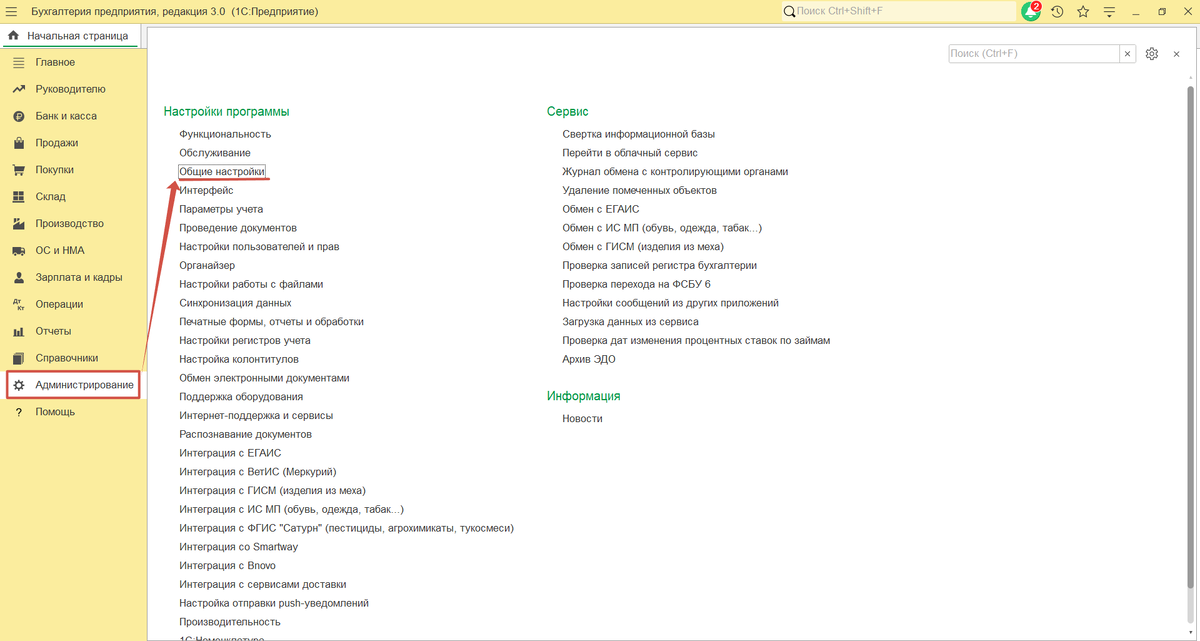
- Откройте раздел Администрирование-Настройки программы-Общие настройки.
- Найдите блок История изменений и установите флажок Хранить историю изменений.
- Нажмите гиперссылку Настроить, чтобы перейти к детальной настройке.
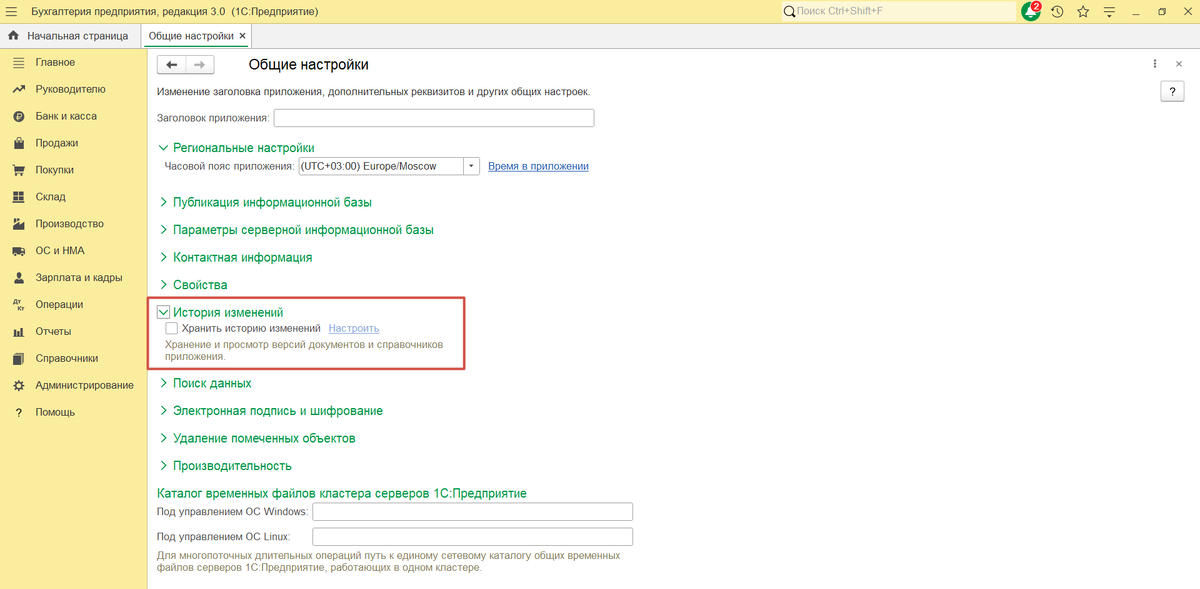
На этом уровне вы включаете сам механизм в конфигурации. Чтобы программа начала сохранять предыдущие версии объектов, задайте настройки, иначе механизм не начнет работать даже при флаге Хранить историю изменений.
При нажатии Настроить откроется список справочников и документов, версии которых можно сохранять. Для каждого объекта вы задаете два ключевых параметра: когда сохранять версии и срок хранения версий. Можно указать отдельно настройки по необходимым документам, а можно проставить сразу по всем справочникам/документам. Для этого нужно встать на общее наименование списка - справочник или документ и выбрать необходимый вариант - выбранный вариант применится ко всему списку.
Параметр "Когда сохранять версии" может иметь значения:
- При записи - версия создается при любом сохранении объекта (создание, изменение);
- При проведении - версия создается при проведении документа (рекомендуемый вариант для большинства документов учета);
- Никогда - история для данного объекта не ведется;
- По умолчанию - установка рекомендуемых значений: обычно для справочников "Никогда", для документов "При проведении".
Параметр "Срок хранения версий" обычно включает варианты:
- За последнюю неделю;
- За последний месяц;
- За последние три месяца;
- За последний год;
- Бессрочно.
Документы начинают хранить историю изменений с того момента, как была установлена эта настройка. После применения настройки, в документе появляется кнопка с иконкой "карандаш с часами" или команда "История изменений" в меню «Еще».
При нажатии на историю изменений, в открывшейся форме вы увидите список версий: номер, дату и время, пользователя, тип операции.
Выделите версию и нажмите "Открыть версию", чтобы посмотреть документ в состоянии на момент сохранения.
Для анализа отличий между двумя состояниями документа отметьте две (или более) версии в списке, нажмите кнопку "Сравнить". В отчете будут показаны реквизиты и табличные части, при этом измененные данные подсветятся, что позволяет быстро увидеть, что именно было исправлено.
Например, на фото выше мы видим, что было исправление даты документа и даты проводки в 1С. Так как реквизит дата был изменен, данные подсвечиваются синим цветом. Дополненные новые данные подсвечивались бы зеленым цветом, а удаленные - красным. При необходимости можно ограничить список реквизитов, которые выводятся в сравнении, чтобы отчет был компактнее и нагляднее.
Если по результатам анализа вы решили вернуть документ в одно из предыдущих состояний, то в форме истории изменений выделите нужную версию и нажмите кнопку "Перейти на версию". Программа создаст новую актуальную версию документа на основе выбранного состояния, а в истории появится дополнительная запись с указанием, к какой версии выполнен переход.
Таким образом можно безопасно "откатить" последствия неудачных правок, в том числе массовых изменений, не восстанавливая резервные копии всей базы.
Контроль объема и автоматическая очистка
Со временем накопленные версии могут занимать заметный объем, поэтому имеет смысл регулярно контролировать их размер. Для этого в настройках истории изменений есть отчет "Количество и объем хранения версий объектов", который показывает, сколько версий хранится по каждому объекту и какой объем они занимают.
В той же форме обычно доступна команда "Очистить" для удаления устаревших версий и опция "Автоматически удалять устаревшие версии" для автоматического удаления версий.
История изменений в 1С Бухгалтерии - простой в настройке, но очень мощный инструмент контроля и защиты учета от человеческого фактора. Достаточно один раз включить историю изменения, продумать, для каких документов это действительно нужно и на какой срок, чтобы всегда иметь возможность увидеть, кто и что изменил, и при необходимости быстро вернуть данные в корректное состояние. Это одна из первых опций, которую я включаю и настраиваю при работе с новым Заказчиком.
#1СБухгалтерия #1С #ИсторияИзменений #Версионирование1С #1С3 #Бухгалтерия #1СБухгалтерия #Настройки1С #Документы1С #Учет1С #Бухгалтер #1СПредприятие #Справочники1С #ПроведениеДокументов #КонтрольИзменений #Администрирование1С #1СБаза #БухгалтерскийУчет #1СТехподдержка #РаботаВ1С #1СОбучение #БухгалтерияПредприятия #ВерсииДокументов #1СНастройки #1СЭксперт #Управление1С #База1С #1СКонсультация #Бухгалтер1С #1СДокументы #Версионирование #1ССоветы #БухгалтерскийУчетРФ #1СБП #бухгалтерия2026 #бухучет #ЯндексДзен #бухгалтер1С