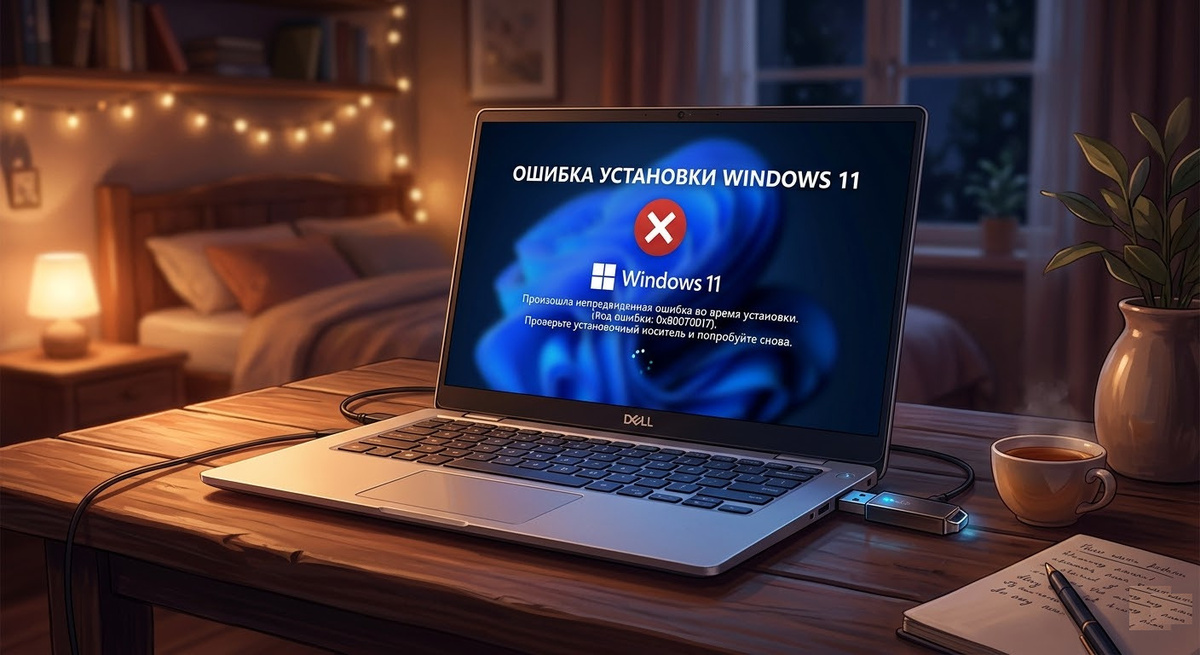
Вы решили обновиться до современной ОС, создали загрузочный носитель, но на экране появилось неприятное уведомление? Ошибка при установке Windows 11 с флешки — проблема распространенная, но решаемая. В этой статье мы разберем, почему система «капризничает» и как довести процесс до финала.
Основные причины ошибок установки
Чаще всего пользователи сталкиваются с тем, что Windows 11 не устанавливается с флешки из-за несовместимости оборудования или неправильной подготовки самого накопителя.
1. Несоответствие системным требованиям (TPM 2.0 и Secure Boot)
Самая частая «головная боль». Если ваш компьютер не поддерживает модуль TPM 2.0 или безопасную загрузку (Secure Boot), установка прервется в самом начале.
2. Ошибка «Не найден необходимый драйвер носителя»
Если в процессе установки появляется окно с требованием драйвера, проблема обычно не в драйверах, а в самой флешке или порте.
- Ключевой совет: Переключите флешку из порта USB 3.0 (синий) в порт USB 2.0. Также попробуйте заново создать загрузочную флешку Windows 11 через официальную утилиту Media Creation Tool.
3. Поврежденный ISO-образ или битая флешка
Если установка зависает на определенном проценте (например, «Подготовка файлов»), скорее всего, данные на носителе повреждены.
- Что делать: Скачайте чистый образ с сайта Microsoft и проверьте накопитель на наличие битых секторов.
Пошаговый алгоритм: что делать, если возникла ошибка?
Если у вас возникла критическая ошибка установки Windows 11, следуйте этому чек-листу:
- Проверьте настройки BIOS/UEFI: Убедитесь, что режим загрузки установлен на UEFI, а не на Legacy.
- Смените файловую систему: При создании загрузочного носителя выбирайте FAT32 (для UEFI это стандарт), хотя современные образы часто требуют NTFS из-за размера файла install.wim.
- Отключите лишнюю периферию: Оставьте только мышь, клавиатуру и ту самую флешку. Другие жесткие диски или USB-устройства могут вызвать конфликт.
- Код ошибки 0x80070570: Часто указывает на проблемы с оперативной памятью или поврежденный дистрибутив. Попробуйте использовать другую флешку.
Часто задаваемые вопросы (FAQ)
Вопрос: Почему ноутбук не видит загрузочную флешку в Boot Menu? Ответ: Проверьте, включен ли режим Fast Boot (его лучше выключить) и правильно ли выбрана схема раздела (GPT для Windows 11).
Вопрос: Можно ли установить Windows 11 без интернета? Ответ: Да, на этапе выбора сети можно вызвать командную строку (Shift+F10) и ввести OOBE\BYPASSNRO, чтобы пропустить этот шаг.
Заключение
Помните, что исправление ошибок установки Windows 11 начинается с качественного образа. Не используйте сомнительные «сборки» — чистая система от разработчика минимизирует риск вылетов.
📢 Подписывайтесь
На нашем канале вы найдёте обзоры, инструкции и практические советы, как сделать цифровую жизнь безопаснее и удобнее.
Так же у нас есть телеграмм канал с полезными ссылками.
💙 Если пост был полезен, поставьте лайк или напишите комментарий!