Словарь терминов
Перед началом работы важно понимать несколько терминов, которые используются в инструкции.
EasyClaim - цифровая система обработки обращений жителей и управления сервисными процессами управляющей компании.
Бот диспетчера - служебный чат-бот, через который сотрудник управляющей компании получает доступ к панели управления EasyClaim.
Бот жителей - чат-бот, через который жители подают заявки, передают показания и получают уведомления от управляющей компании.
Команда /panel - служебная команда бота, которая открывает панель управления EasyClaim для сотрудников управляющей компании.
Мини-приложение - встроенное веб-приложение, которое открывается внутри мессенджера (Telegram или MAX) и содержит интерфейс работы системы EasyClaim.
ID пользователя - уникальный идентификатор пользователя в мессенджере. Используется для назначения прав доступа в системе EasyClaim.
Роль пользователя - тип доступа пользователя внутри системы (например: диспетчер, администратор).
Зачем вообще начинать с входа в панель
Если у диспетчера нет одной точки входа в систему, вся работа расползается: отдельный софт для заявок, ещё один — для отчётов, Excel с показаниями, чаты в мессенджерах сами по себе. В итоге что‑то теряется в переписке, часть обращений на только «в телефоне диспетчера», а руководителю нечем подтвердить перед ГЖИ, что «мы отвечали и информировали».
EasyClaim решает эту проблему через Мини приложение прямо в мессенджере: одна команда, один бот, одно окно, в котором собирается всё — от заявок до уведомлений.
В этой статье мы разберём базовый шаг: как диспетчеру войти в панель управления и что он там увидит. Дальше на этом фундаменте будем наращивать категории, адреса, чаты домов и автоответы.
Шаг 1. Найти «своего» бота диспетчера
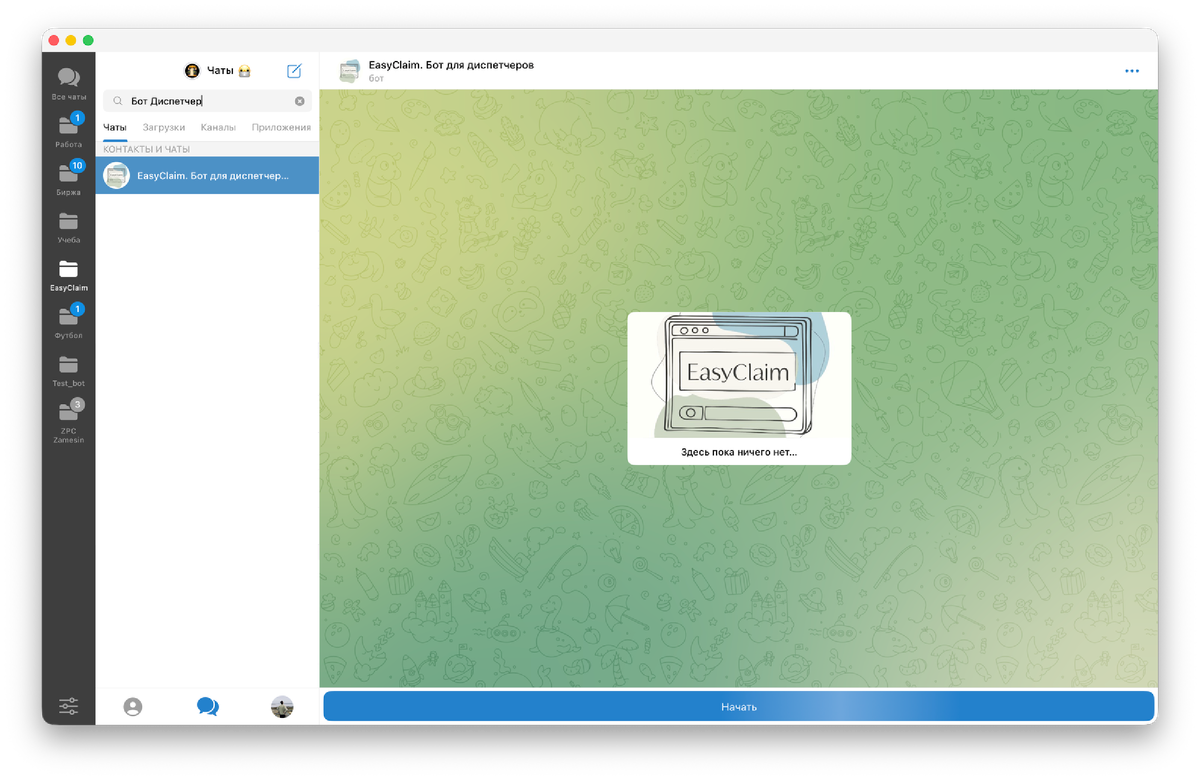
В EasyClaim работа диспетчера начинается с входа через своего бота. У каждой управляющей компании он свой, поэтому важно открыть именно нужный чат и не перепутать его с ботом для жителей.
Действия
- Откройте Telegram или MAX на рабочем компьютере или смартфоне.
- В строке поиска введите название бота, которое вам передала управляющая компания.
- Откройте чат с найденным ботом.
Проверьте
Вы находитесь в боте диспетчера вашей УК, а не в боте для жителей.
Шаг 2. Команда /panel — вход в «рабочий кабинет»
Чтобы открыть панель, диспетчеру не нужно запоминать ссылки и пароли от отдельной системы. Вместо этого:
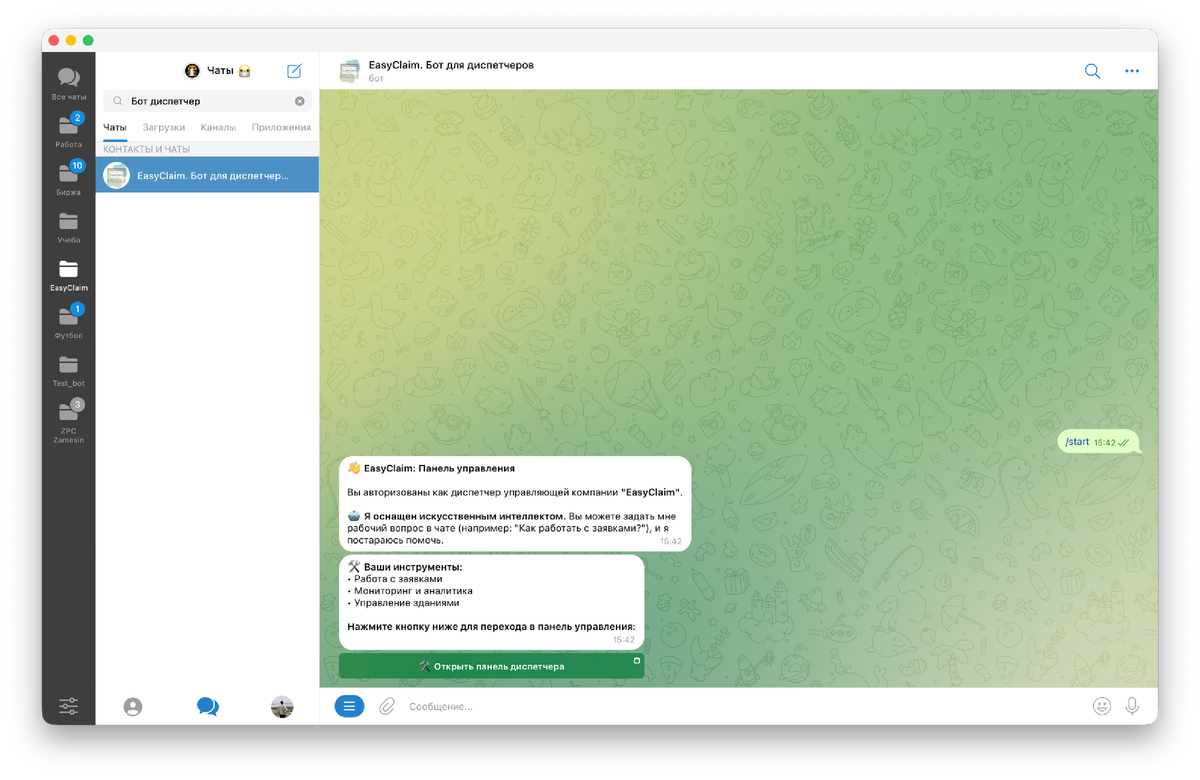
- Откройте диалог с ботом диспетчера и нажмите кнопку начать.
Бот ответит вам:
- текстом о том, что это панель диспетчера;
- кнопкой «🛠️ Открыть панель диспетчера».
Дальше — один клик по кнопке, и Мини приложение открывается внутри мессенджера.
Шаг 3. Что такое Мини приложение и зачем он диспетчеру
При нажатии на кнопку «Открыть панель диспетчера» открывается компактное веб‑приложение — Мини приложение. Это и есть:
- единое окно работы диспетчера;
- место, куда стягиваются заявки, показания, адреса, чаты и административные настройки.
После первого входа вы увидите:
- главное меню с разделами: «Заявки», «Показания», «Администрирование», «Коммуникации»;
- счётчик новых заявок — сразу видно, что появилось в работе.
Система автоматически определяет:
- кто вы (роль «диспетчер»).
Что делать, если прав диспетчера нет
При первом входе система показывает сообщение:
«⛔ У вас нет прав диспетчера»
Это значит:
- ваша роль ещё не подтверждена администратором. Это сделано для защиты данных Вашей Управляющей компании.
Алгоритм действий:
- Вызовите команду /get_my_id.
- Сделайте скриншот сообщения об ошибке.
- Напишите администратору EasyClaim (или ИТ‑специалисту).
- Передайте:
- ваш ID;
- скриншот;
- фразу: «Нужно выдать мне права диспетчера в EasyClaim».
После назначения роли повторный `/panel` будет открывать панель без ошибок.
Вывод и следующий шаг
Первый вход через команду `/panel` — старт раюоты с новой системой. С этого момента у диспетчера есть единое рабочее окно, где мы шаг за шагом будем:
- наводить порядок в классификации заявок;
- привязывать адреса;
- подключать чаты домов;
- запускать автоответы и рассылки.
В следующей статье разберём, как настроить категории заявок, чтобы обращения жителей перестали быть «общей кучей» и начали сразу раскладываться по понятным для УК направлениям, например сантехника или общедомовое имущество.