Боты в Max позволяют автоматизировать бизнес-процессы, отвечать пользователям и выполнять разные задачи автоматически.
В этой статье разберём весь процесс создания бота в Max — от получения токена до запуска первого рабочего бота с примерами кода.
Что умеют боты в Max
Боты в Max могут автоматизировать общение с пользователями и выполнять множество полезных задач для бизнеса и сервисов. Вот несколько примеров того, что они умеют:
- Автоматически отвечать клиентам - бот может обрабатывать входящие сообщения и отвечать на частые вопросы 24/7.
- Собирать заявки - принимать контактные данные, заказы или запросы от клиентов.
- Консультировать пользователей - помогать с выбором товара, услуги или отвечать на вопросы.
- Отправлять уведомления - информировать клиентов о новых акциях, заказах или статусе доставки.
- Работать как магазин или витрина - показывать каталог товаров, принимать заказы и оформлять покупки прямо в мессенджере.
- Проводить опросы и собирать обратную связь - узнавать мнение пользователей и анализировать ответы.
- Интегрироваться с другими сервисами - например CRM, платежными системами или внешними API.
Благодаря этому боты могут использоваться для автоматизации поддержки, продаж, маркетинга и многих других задач.
Что нужно для создания бота в MAX
1. Кабинет партнера Max
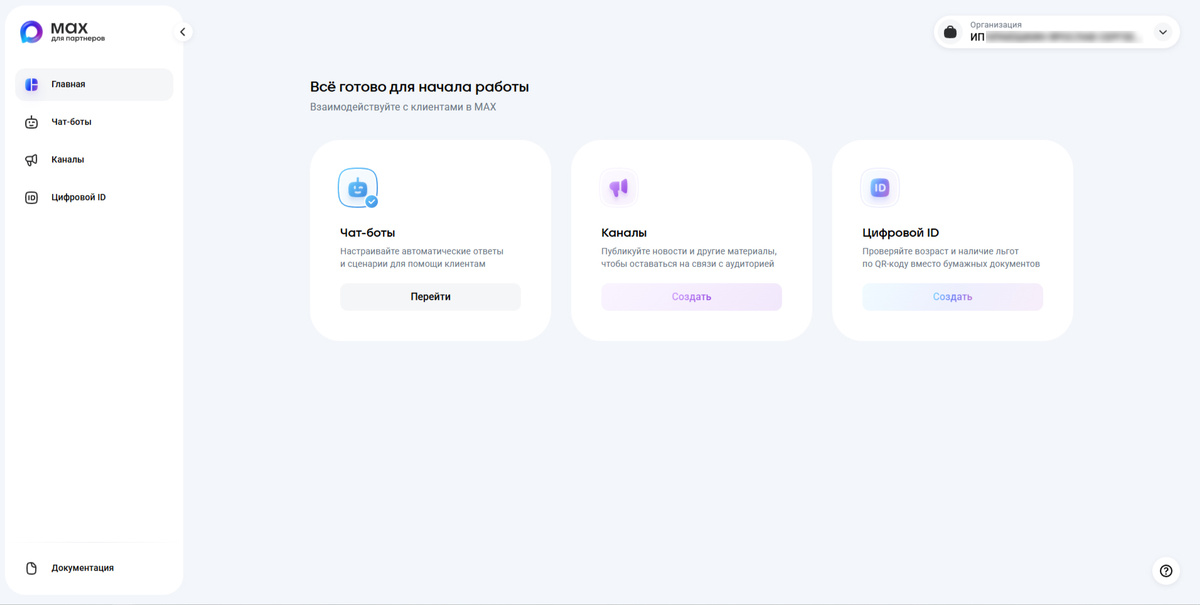
На данный момент создание ботов в Max доступно через кабинет партнёра Max. Чтобы получить доступ к Bot API и зарегистрировать бота, необходимо:
- Подтвердить свою организацию.
- После подтверждения получить доступ к созданию ботов и управлению ими.
Важно учитывать, что на текущий момент регистрация в партнёрском кабинете доступна только для юридических лиц и индивидуальных предпринимателей (ООО и ИП).
Это означает, что для создания бота потребуется зарегистрированный бизнес-аккаунт.
2. Создание чат-бота
После подтверждения организации и получения доступа к партнёрскому кабинету Max можно приступать к созданию бота.
Для этого перейдите в раздел «Чат-боты» в панели управления и нажмите кнопку «Добавить бота».
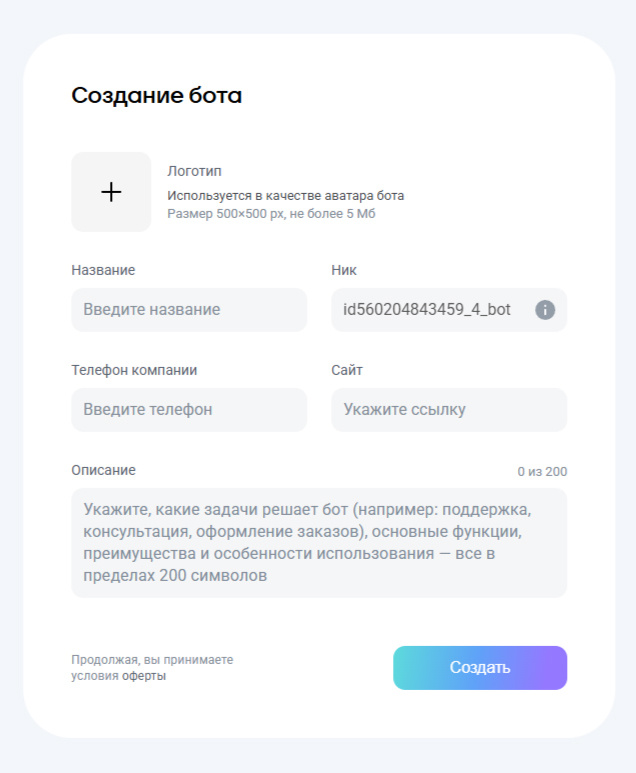
Минимально необходимо заполнить следующие поля:
- Название бота - имя, которое будут видеть пользователи в мессенджере.
- Описание - краткое описание того, что делает бот. Это помогает пользователям понять его назначение.
- Логотип - изображение бота, которое будет отображаться в профиле и списке чатов.
- Телефон
После этого нажимаем Создать. Некоторое время бот будет находить на модерации - обычно занимает несколько минут.
После успешной модерации мы можем переходить к получению токена бота и его интеграции в наше приложение.
3. Получение токена
После того как бот успешно пройдет модерацию, можно получить токен доступа, который понадобится для подключения бота к вашему серверу.
Для этого:
- Перейдите в раздел «Интеграция» в настройках бота.
- Нажмите кнопку «Получить токен».
После этого система сгенерирует токен бота. Его необходимо скопировать — он будет использоваться для взаимодействия вашего приложения с Bot API Max.
Важно
Токен — это ключ доступа к управлению ботом. Любой, у кого есть этот токен, может отправлять запросы от имени вашего бота.
Поэтому рекомендуется:
- не передавать токен третьим лицам
- хранить его в безопасном месте
- не публиковать в открытых репозиториях (например, на GitHub)
Обычно токен сохраняют в переменных окружения (.env) или в защищённом конфигурационном файле.
5. Подключение бота Max к приложению Node JS
В этой статье мы будем использовать long polling — один из самых простых способов подключения бота к API.
Этот метод хорош тем, что позволяет запустить первого бота прямо на вашем компьютере, без необходимости арендовать сервер или настраивать webhook.
Что такое Long Polling
При использовании long polling ваше приложение регулярно отправляет запросы к серверу Max и проверяет, появились ли новые сообщения для бота.
Схема работы выглядит примерно так:
Ваше приложение → API Max → проверка новых сообщений → ответ
Когда пользователь отправляет сообщение боту, оно попадает в очередь обновлений, а ваше приложение получает его при следующем запросе к API.
Почему для первого бота лучше использовать Long Polling
Преимущества этого метода:
- очень простая настройка
- можно запускать бота локально
- не нужен сервер и HTTPS
- удобно для тестирования и разработки
Однако стоит учитывать, что для боевых проектов чаще используют webhook, так как он работает быстрее и лучше подходит для высоких нагрузок.
В следующих разделах мы создадим простое приложение на Node.js, которое будет получать сообщения через long polling и отвечать пользователям.
6. Установка библиотеки MAX Bot API
Для работы с ботом в Node.js мы будем использовать официальную библиотеку MAX Bot API, которая упрощает взаимодействие с API платформы.
С её помощью можно:
- получать сообщения от пользователей
- отправлять ответы
- обрабатывать события бота
- работать с методами Bot API
Для установки библиотеки выполните одну из следующих команд в зависимости от используемого пакетного менеджера.
Установка через npm
npm install --save @maxhub/max-bot-api
Установка через yarn
yarn add @maxhub/max-bot-api
Установка через pnpm
pnpm add @maxhub/max-bot-api
После установки библиотеку можно подключить в вашем проекте и использовать для создания бота.
7. Первый код бота Max
Давайте создадим простого бота приветствий, чтобы быстро понять, как работает API и насколько просто написать своего первого бота.
В корне проекта создайте файл:
bot.js
Теперь добавьте следующий код:
import { Bot, Context } from '@maxhub/max-bot-api';
const API_KEY = "ВАШ_ТОКЕН_БОТА"; // Укажите ваш токен здесь
if (!API_KEY) {
throw new Error('Укажите API токен для бота.');
}
// создаём экземпляр бота
const bot = new Bot(API_KEY);
// обработчик команды /start
bot.command('start', (ctx) => {
if (!ctx.user) {
ctx.reply('Приветствую! Пожалуйста, авторизуйтесь, чтобы продолжить.');
return;
}
const user = ctx.user;
ctx.reply(`Приветствую, ${user.name}! Я ваш бот-помощник. Чем могу помочь?`);
});
// запускаем бота
bot.start();
Как работает этот код
Разберём основные части:
- Bot(API_KEY) — создаёт экземпляр бота и подключается к API Max.
- bot.command('start') — обработчик команды /start.
- ctx.user — содержит информацию о пользователе, который написал боту.
- ctx.reply() — отправляет ответ пользователю.
- bot.start() — запускает бота и начинает получать сообщения.
Запуск бота
Для запуска выполните в терминале:
node bot.js
После этого бот подключится к API и начнёт получать сообщения.
Проверка работы
Теперь откройте чат с вашим ботом в Max и отправьте команду:
/start
Бот ответит приветственным сообщением и обратится к вам по имени.
Теперь у вас есть первый работающий бот на Max!
В следующем разделе разберем маленький пример "эхо-бот" в Max.
8. "Эхо-бот"
Теперь сделаем эхо-бота — это один из самых простых примеров ботов. Такой бот просто повторяет сообщение, которое ему отправил пользователь.
Добавьте следующий код перед строкой bot.start() из предыдущего примера.
bot.on('message_created', (ctx) => {
if (!ctx.user) {
ctx.reply('Пожалуйста, авторизуйтесь, чтобы продолжить.');
return;
}
const user = ctx.user;
const message = ctx.message?.body.text;
ctx.reply(`Вы сказали: "${message}". Чем еще могу помочь, ${user.name}?`);
});
Как работает этот код
- bot.on('message_created') — обработчик новых сообщений.
- ctx.message.body.text — текст сообщения пользователя.
- ctx.reply() — отправляет ответ пользователю.
Таким образом, бот будет повторять любое сообщение, которое ему отправят.
Перезапуск бота
После добавления кода необходимо перезапустить приложение.
В терминале выполните:
- Остановите текущий процесс:
Ctrl + C
- Запустите бота снова:
node bot.js
Теперь откройте чат с ботом в Max и отправьте любое сообщение — бот повторит его.
Итоги
В этой статье мы разобрали основные шаги создания бота в Max и написали первый рабочий код.
Мы:
- зарегистрировали чат-бота в кабинете Max
- получили токен доступа
- подключили библиотеку MAX Bot API
- написали первого бота на Node.js
- запустили его с помощью long polling
- сделали простого эхо-бота, который отвечает на сообщения пользователей
Теперь у вас есть полностью рабочий бот, который можно запускать прямо на своём компьютере.
Что дальше
Это только начало. Возможности ботов в Max намного шире.
В следующих статьях разберём:
- как добавить кнопки и меню в боте
- как отправлять картинки и файлы
- как сделать команды и сценарии общения
- как подключить базу данных
- как развернуть бота на сервере через webhook
Постепенно мы превратим простого бота в полноценное приложение внутри мессенджера Max.