Словарь терминов
Перед началом важно понимать несколько ключевых терминов, которые используются при подключении системы.
МСП - государственная платформа «Малое и среднее предпринимательство». Через неё юридическое лицо получает возможность работать с рядом государственных и цифровых сервисов для бизнеса.
MAX для бизнеса - цифровая платформа для компаний, через которую организации могут создавать ботов, подключать сервисы и управлять интеграциями.
Бот MAX - чат-бот, создаваемый внутри платформы MAX. Через ботов жители взаимодействуют с сервисами компании.
Токен интеграции (API-токен) - уникальный API-ключ, который позволяет внешней системе (например EasyClaim) взаимодействовать с ботами и инфраструктурой компании внутри MAX.
EasyClaim - цифровая система обработки заявок жителей и управления сервисными процессами управляющей компании.
Важное пояснение: правила задаёт платформа MAX
Перед началом настройки важно понимать одну ключевую вещь.
Все действия, которые описаны далее — регистрация в МСП, создание ботов и получение токена — регламентированы политикой и архитектурой платформы MAX.
Это не требования EasyClaim и не особенности его настройки.
Ограничения платформы MAX:
Создание и управление ботами возможно только из аккаунта организации. Доступ к таким действиям обычно имеют:
- учредитель компании;
- директор;
- администратор, которому переданы соответствующие права.
Также в платформе действует техническое ограничение: на одну организацию можно создать не более пяти ботов. Все созданные боты принадлежат аккаунту управляющей компании.
Подготовительный этап перед началом работы с EasyClaim.
Этот шаг является первичным этапом подготовки инфраструктуры перед запуском системы EasyClaim. Для того чтобы система надёжно работала с вашей управляющей компанией, необходимо:
- зарегистрировать компанию в МСП (вход через ЕСИА);
- завести аккаунт в платформе MAX для бизнеса (вход по ЕСИА);
- создать ботов для жителей и для диспетчера;
- получить токен интеграции ботов MAX.
Только после этого EasyClaim сможет подключиться к вашей инфраструктуре.
Токен интеграции — это ключ доступа к системе. Без него:
- EasyClaim не может обращаться к боту;
- система не получает сообщения жителей;
- интеграция не работает.
В этой статье разложим процесс по шагам глазами руководителя. Задача — понять логику, чтобы корректно настроить систему.
Шаг 1. Регистрация в системе МСП
Отправной точкой подключения является регистрация на платформе МСП.
- УК, как юридическое лицо, проходит процедуру регистрации с использованием учётной записи на портале Госуслуг (организация должна быть привязана к профилю на сайте Госуслуг).
- По факту регистрации компания получает возможность:
- завести аккаунт в платформе MAX для бизнеса;
- подключать сервисы, в том числе ботов.
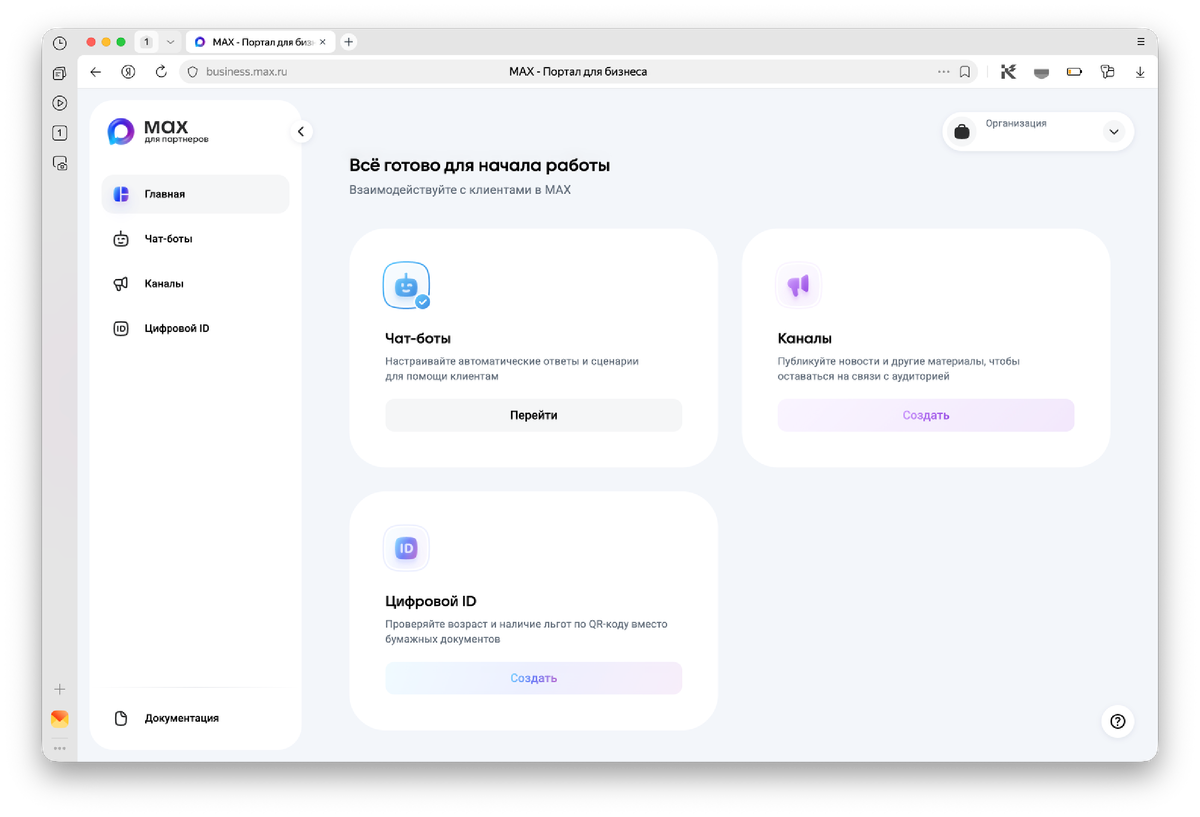
Шаг 2. Вход в MAX для бизнеса от имени компании
После регистрации в МСП:
- Создаётся аккаунт компании в платформе MAX для бизнеса. Важно понимать, что вход выполняется не как частное лицо, а как организация.
2. В кабинете компании доступны основные инструменты платформы:
- управление ботами;
- разделы интеграций;
- другие сервисы для бизнеса.
Шаг 3. Создаём двух ботов: для жителей и для диспетчеров
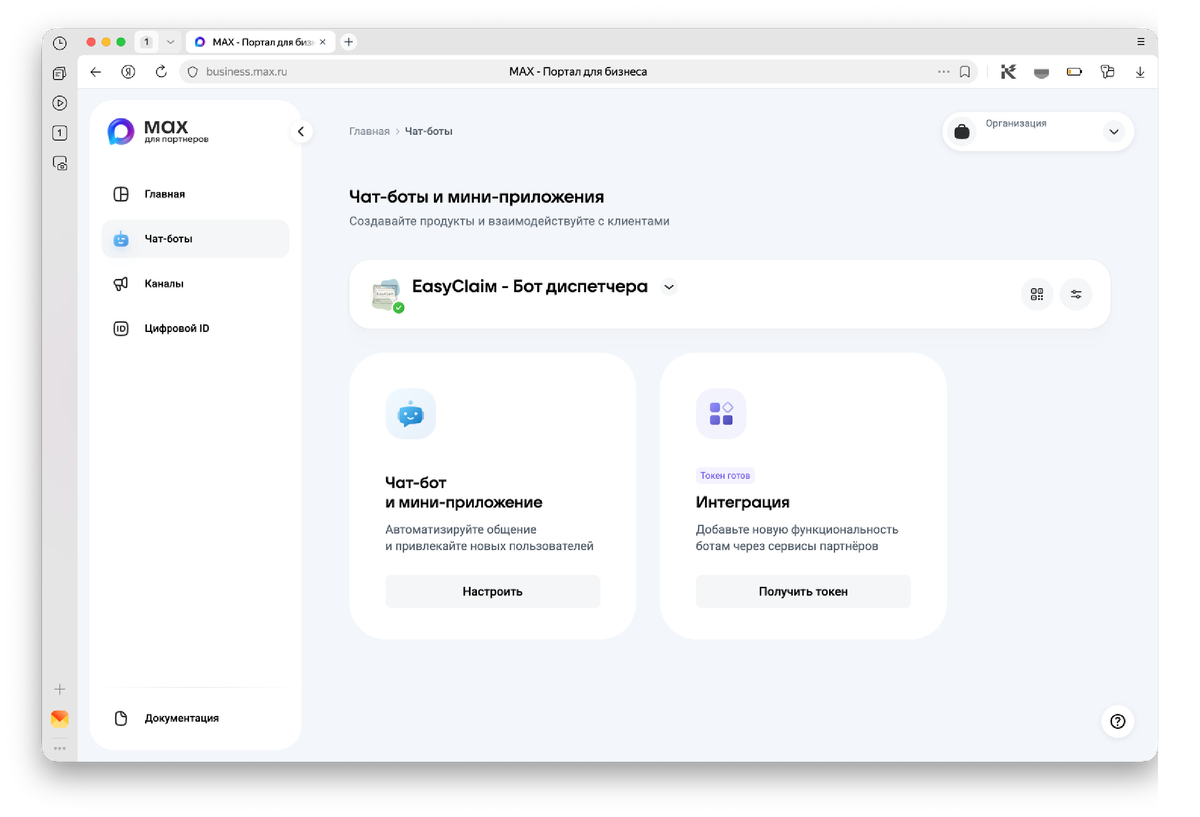
В интерфейсе MAX необходимо открыть раздел «Чат-боты».
Для вашей УК нужно создать два бота:
1. Бот для жителей:
- через него жители подают заявки;
- он используется в чатах домов и в личных диалогах.
2. Бот для диспетчера:
- через него диспетчер открывает панель управления;
- система привязана именно к этому боту.
При создании каждого бота:
- задаются основные параметры (название и описание);
- бот привязывается к аккаунту вашей компании.
Шаг 4. Проходим проверку ботов
Сами по себе созданные боты ещё не готовы к интеграциям:
- После создания они проходят проверку на стороне MAX.
- Как только статус бота меняется на создан, открываются дополнительные настройки, в том числе раздел «Интеграции».
Пока боты не подтверждены:
- вы не увидите токен интеграции;
- настроить полноценную связку с EasyClaim не получится.
Задача администратора:
следить за статусами ботов и дождаться момента, когда они станут активными.
Шаг 5. Переходим в раздел «Интеграции» нужного бота
Когда бот активен:
- Откройте карточку соответствующего бота.
- Найдите вкладку или раздел «Интеграции»
В этом разделе:
- отображаются настройки подключаемых систем;
- находится API‑токен, который и нужен EasyClaim.
Шаг 6. Получаем токен интеграции
Внутри раздела «Интеграции»:
- токен сгенерирован автоматически;
- это длинная строка из букв и цифр (пример: `ab12cd34ef56...`).
Алгоритм:
- Нажмите на иконку копирования, расположенную справа в поле с токенов.
- Скопируйте его целиком, без пробелов до и после.
Важно: Не переписывайте токен вручную и не отправляйте фото: одна ошибка в символе и интеграция не сработает.
Шаг 7. Передаём токен администратору EasyClaim
Дальше важный организационный момент:
1. Полученный токен необходимо передать специалисту, который выполняет настройку системы EasyClaim. Это может быть:
- системный администратор управляющей компании;
- команда внедрения EasyClaim.
2. Передача — через официальные каналы:
- служебный чат ИТ;
- корпоративную почту.
Сообщение должно содержать:
- сам токен;
- указание и какому боту он принадлежит (бот жителя или бот диспетчера).
После получения API-токена система EasyClaim сможет распознать инфраструктуру компании в MAX и установить интеграцию.
Итог: с чего начинается онбординг EasyClaim
Эта статья скорее подготовительный шаг. Здесь важно понять:
- Без регистрации в МСП и аккаунта в MAX для бизнеса нельзя корректно продолжать технический онбординг.
- Токен MAX и пара ботов (для жителей и для диспетчеров) — это фундамент, на который дальше лягут все настройки EasyClaim.
Дальше в серии мы уже переходим к практическим действиям внутри EasyClaim: вход в панель через `/panel`, настройка классификатора заявок, добавление адресов по ФИАС, подключение чатов домов и запуск модулей. Эти действия уже выполняются непосредственно внутри системы EasyClaim и относятся к операционной части внедрения.