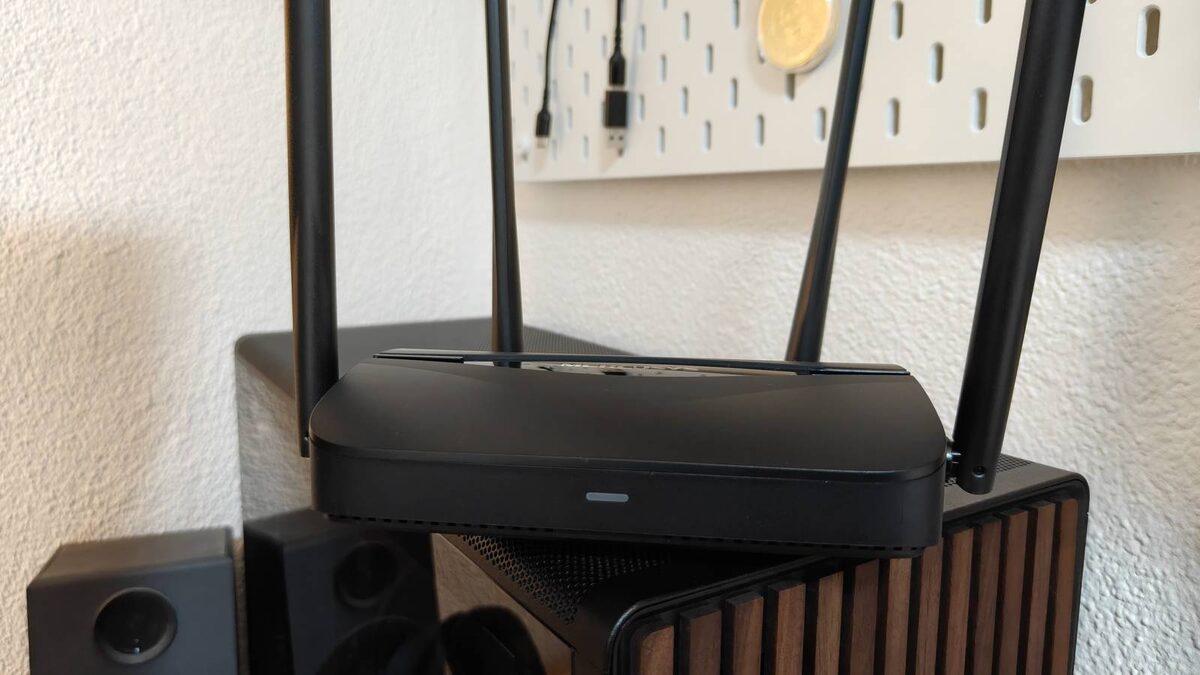
Многие уверены: с Wi-Fi роутером всё просто — подключил к розетке, сменил название сети и пароль, и можно пользоваться. Но зачастую на самых современных моделях практически все крутые функции по умолчанию выключены. Именно из-за них вы и выбрали Wi-Fi 7, а они — спрятаны глубоко в меню. Потратьте пару минут: включив нужные опции, вы наконец получите те скорости, за которые переплатили при апгрейде!
Проверьте каждую — без этого весь потенциал нового роутера просто теряется.
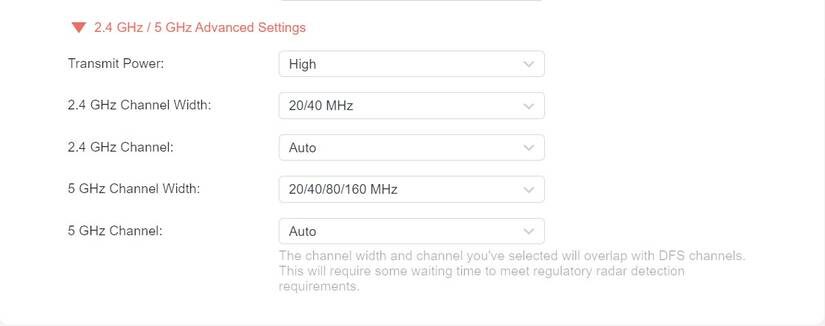
Включите широкие каналы (160 МГц/320 МГц) — и скорость Wi-Fi взлетит
Вдвое больше пропускной способности: быстрые передачи между устройствами дома
Ширина канала определяет, сколько данных роутер способен отправить за раз: чем шире канал — тем выше пиковая скорость. В диапазоне 5 ГГц можно выставить до 160 МГц, а в 6 ГГц — до 320 МГц.
Но в заводских настройках часто все урезано: 5 ГГц — только 80 МГц, а 6 ГГц — всего 160 МГц. То есть вы даже не используете половину возможностей!
Даже 80 МГц на 5 ГГц может дать до 1,2 Гбит/с — вроде много, но на деле стены квартиры, помехи и соседские сети "срезают" этот максимум. Мечты о мгновенной передаче тяжёлых файлов в локалке так и останутся мечтами.
При этом выставлять всегда только самые широкие каналы — не лучший вариант: чем шире канал, тем больше вероятность помех. Лучше доверить выбор автоматике, но главное — чтобы в настройках была включена вообще возможность работы с широкими каналами. Так роутер сможет работать на пике своих возможностей.
Включите OFDMA — и болтливые гаджеты перестанут тормозить домашний Wi-Fi!
Забудьте про задержки даже при десятке подключённых устройств
OFDMA (Orthogonal Frequency-Division Multiple Access) — технология, благодаря которой роутер может общаться с несколькими устройствами одновременно, а не по очереди, как раньше. С появлением Wi-Fi 6 эта функция практически у всех новых моделей есть, но часто выключена по умолчанию.
Проще всего объяснить так: если раньше канал был как один грузовик — хоть отправить нужно было всего лишь лампочку, ехал целый контейнер. Неэффективно! OFDMA делит кузов грузовика на секции — и заполняет их одновременно данными для разных устройств. Итог — задержки падают, скорость всей сети растёт.
На практике это значит: даже если в сети куча мелких устройств (умные розетки, сенсоры, колонки) — они не будут мешать работе больших гаджетов вроде ноутбуков или ТВ.
Включите MU-MIMO — идеально для дома с кучей жрущих трафик устройств
Передавайте одновременно большие объёмы данных разным пользователям
MU-MIMO (Multiple User, Multiple Input, Multiple Output) — функция, позволяющая роутеру отправлять данные сразу на несколько устройств параллельно. Крайне важно для больших семей и загруженных сетей: исчезают вечные "затыки" и сеть реально становится шустрее.
Часто путают с OFDMA, но работа принципиально разная: MU-MIMO использует несколько антенн, чтобы одновременно "обслуживать" разные гаджеты, а OFDMA делит канал между устройствами. В нашей аналогии: OFDMA — это когда грузовик разделён на секции, а MU-MIMO — когда одновременно едет сразу несколько грузовиков по разным полосам.
Обе функции работают вместе и обычно включаются в одном разделе настроек. Если в вашем доме много телевизоров, смартфонов и другой техники — вот что должно быть включено обязательно!
Включите TWT — смартфоны и ноутбуки будут работать ощутимо дольше без подзарядки
Минимум усилий — заметная экономия батареи
Target Wake Time (TWT) — функция из стандарта Wi-Fi 6 и Wi-Fi 7, которая помогает роутеру и гаджетам договариваться, когда им действительно нужно связываться друг с другом, а остальное время устройства просто "спят", экономя заряд.
Если TWT отключён — телефоны, ноутбуки или умные устройства просыпаются буквально каждую секунду "на всякий пожарный", быстро разряжаясь. С TWT они выходят на связь только по расписанию, работая на одной зарядке дольше. Особенно заметный эффект у умных датчиков, ламп, замков и погодных станций.
Wi-Fi 7 vs. 6E: стоит ли обновляться?
Всем ли нужен Wi-Fi 7-роутер или можно пока не спешить?
Включите MLO — по-настоящему минимальные задержки в Wi-Fi 7 для геймеров и профи
Пока не идеал, но гораздо лучше, чем без MLO
Multi-Link Operation (MLO) — топовая функция Wi-Fi 7: устройство и роутер используют сразу несколько диапазонов (например, 5 и 6 ГГц) одновременно. Что это даёт? Максимальную скорость и минимальную задержку.
TP-Link Dual-Band BE3600 Wi-Fi 7 Archer BE230
TP-Link BE3600 — бюджетный Wi-Fi 7-роутер: супербыстрое подключение, мощный процессор, многогигабитные порты, отличные антенны, поддержка EasyMesh, технологии MLO и HomeShield. Подойдёт "на вырост" тем, кто хочет запас по возможностям.
Но важно знать: часто в реальности Wi-Fi 7-роутеры поддерживают пока не "полноценное" одновременное MLO, а всего лишь чередование диапазонов — роутер видит оба, но работает только с одним на выбор.
Даже такой режим даёт больше стабильности, чем когда гаджет сам вслепую переключается между диапазонами.
Подпишитесь на советы — как сделать Wi-Fi быстрее!
MLO почти всегда выключен по умолчанию, но если в настройках есть пункт “Multi-Link Operation” — включайте для основной или гостевой сети.
Учтите: самая дешевая техника с поддержкой Wi-Fi 7 может не "тянуть" MLO из-за слабого процессора. В моём случае пришлось вернуть обычный режим — телефон с Wi-Fi 7 начал "думать" из-за перегрузки роутера.
Прокачайте свой роутер — и ваша домашняя сеть удивит скоростью!
Если хотите по-настоящему быстрый Wi-Fi, не ленитесь: зайдите в расширенные настройки (если не знаете как — посмотрите инструкцию к своей модели) и активируйте ключевые функции. Порой пара кликов в меню реально превращает домашний интернет в мощную, быструю и стабильную сеть.
3 причины перейти на Wi-Fi 7 (и 3 задуматься)
Wi-Fi 7 — это действительно круто, но не всем нужно спешить с переходом.
Если вам понравилась эта статья, подпишитесь, чтобы не пропустить еще много полезных статей!
Премиум подписка - это доступ к эксклюзивным материалам, чтение канала без рекламы, возможность предлагать темы для статей и даже заказывать индивидуальные обзоры/исследования по своим запросам!Подробнее о том, какие преимущества вы получите с премиум подпиской, можно узнать здесь
Также подписывайтесь на нас в:
- Telegram: https://t.me/gergenshin
- Youtube: https://www.youtube.com/@gergenshin
- Яндекс Дзен: https://dzen.ru/gergen
- Официальный сайт: https://www-genshin.ru