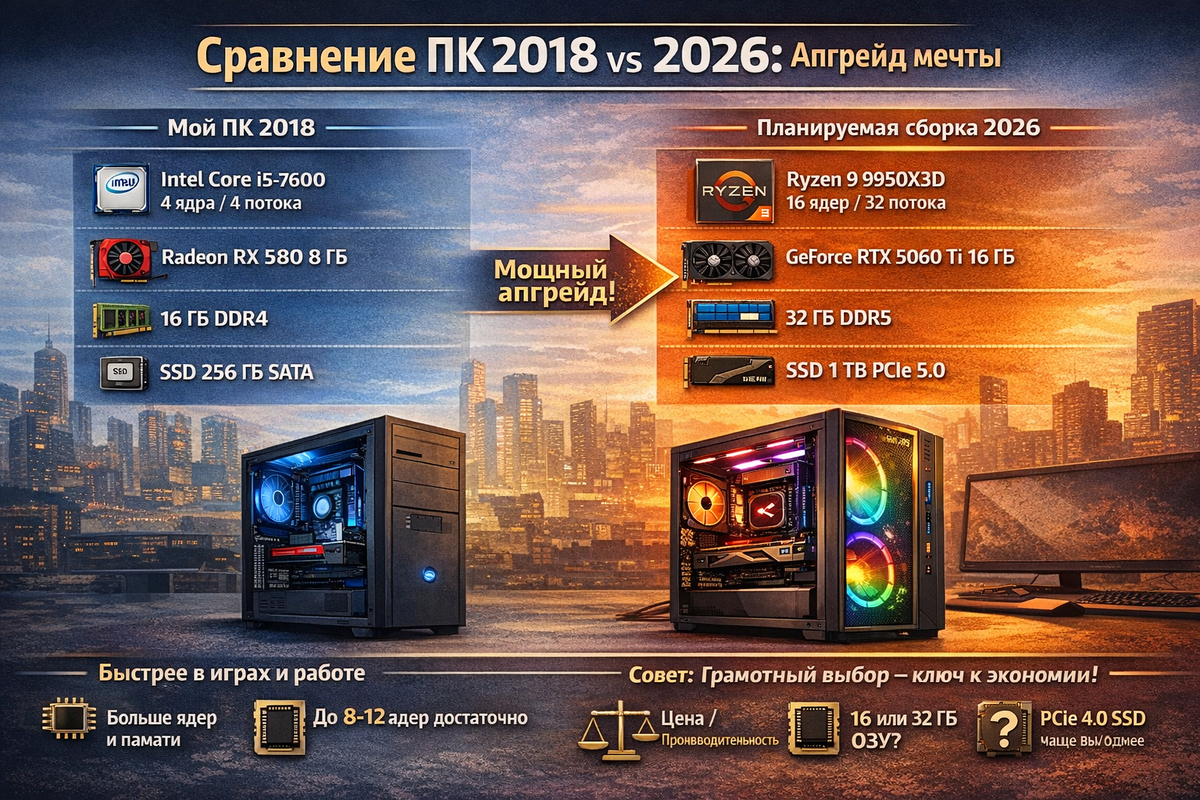
Всем привет! Недавно я столкнулся с советами блогера PC Centric, который перечислил комплектующие, на которые не стоит тратиться при сборке компьютера. На основании этих рекомендаций разберёмся, какие компоненты действительно стоят своих денег, а какие – нет. Постараемся сделать это подробно и доступно, с реальными примерами и даже таблицами. Для примера возьмём следующую планируемую сборку:
- Процессор: AMD Ryzen 9 9950X3D OEM (16 ядер Zen 5 с 3D V-Cache)
- Материнская плата: GIGABYTE X870E AORUS ELITE X3D (флагман AM5)
- Видеокарта: GIGABYTE GeForce RTX 5060 Ti WINDFORCE OC (16 ГБ)
- Оперативная память: G.Skill Aegis 32 ГБ (2×16 DDR5-6000)
- SSD: ADATA XPG MARS 980 Blade 1000 ГБ NVMe (PCIe 5.0)
Это мощная, современная сборка, но тут важно спросить: стоит ли за всё это платить по полной цене, если ваши задачи не требуют предельной «натуги» железа? Я, к примеру, не гоняю FPS-шутеры, а пишу статьи и делаю обзоры. Поэтому буду смотреть на компоненты с позиции реальных потребностей и выгоды. Рассмотрим каждый пункт отдельно.
Сравнение текущего и планируемого ПК
Для ясности приведём таблицу: слева – мой старый компьютер (собранный в 2018 году), справа – новая планируемая сборка. Это поможет увидеть масштабы улучшений.
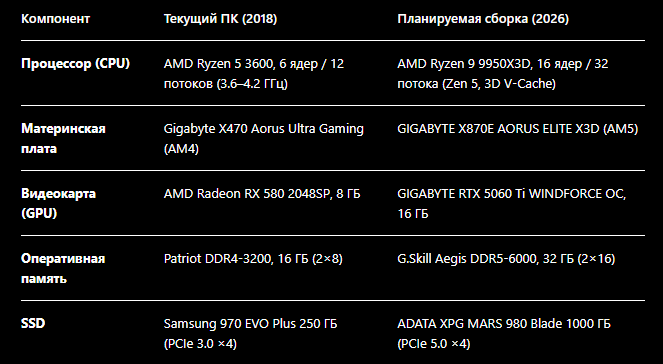
Сравнение моего текущего ПК 2018 года и планируемой сборки 2026 года.
Из таблицы видно, что планируется огромный апгрейд: больше ядер в процессоре, новая платформа AM5, двухканальная DDR5, гигантский SSD. Но при этом важно осознавать, на что эти новшества реально влияют. Давайте разберёмся в каждом компоненте: какие выгоды они дают и где можно сэкономить.
Видеокарта: оптимальный выбор
В предлагаемой сборке стоит RTX 5060 Ti на 16 ГБ. Для сравнения: раньше у меня была Radeon RX 580 8 ГБ. Это большой шаг вперёд! RTX 5060 Ti безусловно мощнее и для многих задач (машинное обучение, 3D, новые игры) имеет смысл. Однако главный вопрос: а не переплатим ли мы за лишнюю «мощность»? Вот несколько наблюдений:
- Базовая и форсированная модели. У NVIDIA традиционно бывает базовая карта и её «премиум»-версия (повышенные частоты, заводской разгон). По опыту тестов, прирост FPS у таких «ультра»-версий обычно невелик (несколько процентов). Например, анализ технических данных показывает: RTX 5080 быстрее RTX 5070 Ti лишь на ~10% в среднем при нагрузке, а стоит на 33% дороже. То же касается и AMD: RX 9070 XT быстрее RX 9070 на ~15% при небольшой разнице в цене. Вывод: если RTX 5060 Ti доступна по адекватной цене, брать её смысл есть, но переплачивать за «твин-фэновый» вариант смысла мало – базовой модификации хватит. Лично я, планируя сборку, смотрю на то, что базовая 5060 Ti уже в 4–5 раза превосходит мою старую RX 580, и на этом уровне дополнительных удорожаний не требуется.
- Правила выбора. При выборе GPU сфокусируйтесь на соотношении цена/производительность. Например, вполне может оказаться, что RTX 5060 (без Ti) даст вам близкую производительность в большинстве задач (особенно если речь не о максимальных 4K-настройках), но сэкономит десятки долларов. Сэкономленные деньги выгоднее направить на другие компоненты (например, увеличить ОЗУ или взять более быстрый SSD).
- Важный совет: не покупайте GPU «по топовым меркам», если у вас бюджет ограничен. Лучше инвестировать в картину в целом: качественную карту среднего уровня, достаточную для ваших приложений, плюс хороший монитор или периферия. Так вы получите сбалансированный ПК.
Например, если RTX 5060 Ti — потолок моего бюджета на GPU, то потраченные на неё деньги окупятся. А вот за карту вроде RTX 5080 я бы точно не отдал: прирост производительности был бы мал, а цена намного выше.
Процессор: ядра vs. задачи
Процессор Ryzen 9 9950X3D – настоящий монстр: 16 ядер последнего поколения, 3D V-Cache. Он отлично подходит для тяжёлых вычислений (рендеринг, кодинг, виртуальные машины). Однако для офисных или даже творческих задач играющих роль не имеет: именно в играх такой гигант показывает, что многие ядра простаивают. Вот что говорят обзоры:
- Тесты Tom’s Hardware: сравнение Ryzen 9 9950X3D и его младшего собрата Ryzen 7 9800X3D (8 ядер с тем же кэшем) показало удивительный результат: средний FPS в играх у них практически одинаков, всего 0,4% в пользу «семёрки». То есть 16 ядер дали всего микроприбавку. Зато Ryzen 9 потребляет на 52% больше энергии и заметно дороже. Вывод экспертов: для игр (и похожих задач) Ryzen 7 9800X3D выигрывает по «цена/производительность».
- Общее правило: игры и большинство приложений используют порядка 8 потоков. Всё, что выше, почти не даёт прироста в кадрах или скорости исполнения. Даже крупные проекты как Photoshop, видеоредакторы или IDE не будут работать вдвое быстрее от 16 ядер по сравнению с 8–12, если нет работы по рендерингу на каждом ядре. NVIDIA тоже предупреждает: более 8 ядер для игр часто только создают оверхед, а прирост минимален.
Итого: если вы не стримите и не рендерите 3D, можно выбрать более скромный процессор с 8–12 ядрами и высокой частотой. Например, Ryzen 7 9800X3D (8-ядерник с тем же 3D Cache) показал почти такой же результат в задачах и стоит ощутимо дешевле. На моей планируемой сборке 16 ядер – просто «для душевного спокойствия». Но разумнее было бы взять 8-ядерный CPU, вложив оставшиеся деньги в хороший кулер или больше ОЗУ. Личный вывод: более не гнаться за «максимумом» ядер, если не выполняются тяжёлые вычислительные задачи.
Материнская плата: зачем супер-чипсет
Плата GIGABYTE X870E AORUS ELITE X3D – флагманский AM5-чипсет со всем-всем. В ней есть поддержка PCIe 5.0 для GPU и SSD, много портов и функций. Но игровая производительность напрямую от платы почти не зависит. Главное – надёжные VRM (блок питания CPU), слоты и интерфейсы.
Поэтому бюджетные платы зачастую мало в чем уступают. Материнские платы на B650/B760 для AM5 обеспечивают: отличный разгон памяти DDR5, два слота M.2 PCIe 5.0 (или один Gen5 + один Gen4), достаточное количество USB. Всё, что обычно нужно обычному сборщику. Обзоры и опыт сборок говорят, что «для геймеров средний чипсет вполне сгодится, а X/Z-чипсеты приносят в основном лишь дополнительные линии PCIe и слоты для энтузиастов».
- Если бы я собирал ПК «с нуля»: я бы не взял самую топовую плату, если не планирую массивный апгрейд во всех направлениях (несколько видеокарт, дисков, экстремальный разгон). Лучше взять надёжную плату на B650E или аналог – и уложиться в бюджет. А сэкономленные деньги потратить на ОЗУ или SSD.
- Важное замечание: если вам нужен именно PCIe 5.0 для SSD или будущей видеокарты, ищите плату с B650E/B760E – у них есть PCIe 5.0 для одного M.2 и поддержки GPU. Это дешевле, чем полностью флагманская X870E.
Итак, материнская плата – это крайне важная часть, но выигрывать в производительности она не будет при одинаковых CPU/GPU. Главное, чтобы у неё были нужные слоты и надёжные цепи питания. Поэтому нет смысла переплачивать за плату со всеми наворотами, если вы не собираетесь все эти дополнительные возможности задействовать.
Оперативная память: 16 ГБ или 32 ГБ?
Я выбрал 32 ГБ DDR5, что в два раза больше моего старого объёма. Это даёт более комфортную работу в тяжёлых приложениях (виртуальные машины, редактирование фото/видео) и позволяет не беспокоиться об ограничениях в несколько лет. Но насколько это оправдано? Большинство пользователей, которые просто работают или пишут код, отлично обходятся 16 ГБ. 32 ГБ берут чаще «на вырост» или если активно пользуются фоновой виртуализацией, кешами сборок и т.п.
- Цены и эффективность. Текущие цены: набор 2×8 ГБ DDR5-6000 стоит порядка $200, а 2×16 ГБ около $350. Разница почти вдвое. Значит, можно взять 16 ГБ сейчас (к примеру, 2×8) и при необходимости потом докупить вторую пару. Это даст экономию и гибкость. В большинстве программ разница по скорости между 16 и 32 ГБ – почти нулевая, если не учитывать редкий сценарий с огромными датасетами.
- Когда 32 ГБ нужна. Если вы запускаете множество виртуальных машин, больших симуляций или приложений, требующих много RAM (например, Autodesk Maya, Adobe Premiere с 8K-видео), тогда да, 32 ГБ помогут избежать свопа. Но для менее ресурсоёмких задач 16 ГБ хватит на пару лет, а деньги лучше пустить на SSD или улучшение видеокарты.
В реальной жизни я бы рекомендовал: начинающим – 16 ГБ, профессионалам/будущим апгрейдам – 32 ГБ. Учитывайте свой бюджет. Лично я взял сразу 32 ГБ, потому что «готовлюсь к будущему», но многие мои коллеги покупали сначала 16 ГБ, а потом добирали. Главное – не останавливаться на 8 ГБ: сегодня это слишком мало даже для комфортной работы в браузере с кучей вкладок.
SSD: нужна ли скорость PCIe 5.0?
В планах — NVMe PCIe 5.0 накопитель ADATA XPG Mars 980 Blade на 1 ТБ. Технически это очень быстро (до 14 ГБ/с), но практический выигрыш в повседневных задачах невелик. Тесты показывают: время загрузки игр или больших программ с PCIe 5.0 SSD всего на секунду меньше, чем с хорошим PCIe 4.0 SSD. На деле, большинство времени загрузки тратится на обработку данных CPU и GPU, а не на сам SSD.
- Совет: для рабочих задач (загрузка ОС, программ, больших файлов) PCIe 4.0 SSD достаточно. Он даёт молниеносную реакцию Windows и быстрый доступ к файлам, но стоит дешевле. А сэкономленные деньги можно вложить в объём SSD или другие компоненты. В обозрениях часто отмечают: PCIe 5.0 – это больше про будущее.
- Мой вывод: если бюджет ограничен, лучше взять быстрый Gen4 NVMe на 1–2 ТБ. Это даст практически тот же пользовательский опыт, что Gen5. В долгосрочной перспективе, конечно, Gen5 будет важен (для огромных проектов, многозадачности и т.д.), но сейчас разница для обычного пользователя почти незаметна.
Таким образом, по SSD схожая история с GPU: мы хотим скорости, но не нужно переплачивать за её излишек. Ведь выгоды от неё (в нашем сценарии работы/обзоров) сложно почувствовать. Получается: покупаем объём, а не гигагерцы шины PCIe.
Советы по сборке: что запомнить
Подведём итоги и сформулируем главное, что поможет не переплатить при сборке ПК:
- Определяйте приоритеты. Для рабочего ПК (даже мощного) в первую очередь важна балансированность. Наиболее «узкими местами» обычно являются графика и память. Поэтому разумно вложить средства туда, где они дадут максимальную отдачу. Если бюджет ограничен, лучше сперва выбрать сильную видеокарту или больше оперативки, а потом дополнять CPU и остальные части.
- Не гоняйтесь за 100% быстродействием. За высокие характеристики большинства топовых компонентов (процессоров, видеокарт, RAM) приходится переплачивать. Но за каждый дополнительный процент прироста вы платите экспоненциально. Часто выгоднее взять что-то чуть попроще и улучшить другие части. Например, основной процессор на 8–10 ядер даст почти такую же производительность, как «монстр» на 16 ядрах, а сэкономленные деньги можно пустить на GPU или SSD.
- Проверяйте цену/качество. Приобретая комплектующие, посмотрите обзоры и бенчмарки (сейчас их полно в Сети). Например, мы видели, что Ryzen 9 9950X3D в играх не оправдывает свою дороговизну. Аналогично, более дешёвые плата или SSD сэкономят деньги при сходных показателях в задачах. Важно сравнить по конкретным критериям: какой прирост в реальных приложениях вы получите и стоит ли он своих денег.
- Будьте готовы к апгрейду поэтапно. Если денег мало, купите самое необходимое сейчас, а остальное докупайте позднее. Например, поставьте 16 ГБ RAM и один SSD, а когда появятся возможности – добавьте ещё RAM и второй накопитель. Это позволит равномерно распределить траты и воспользоваться скидками.
- Смотрите на будущее. Если вы планируете менять железо лишь раз в несколько лет, вложиться в запас (32 ГБ RAM, PCIe 5.0 SSD) может быть оправдано. Но если вы апгрейдите постепенно, можно обойтись и поколебраться на текущих возможностях. Важно не терять баланс и помнить: самый дорогой компонент не будет один в бою – ему нужны достойный процессор, ОЗУ и охлаждение.
Каждый из этих пунктов даёт нам пример экономии без существенной потери производительности. Например, покупка платы B650 вместо X870E сохранила бы мне деньги, а RTX 5060 Ti без заводского разгона дала бы почти те же кадры. Такой подход гарантирует, что вы не «подарите» деньги на ненужные характеристики, а потратите их на то, что реально улучшает работу.
Заключение
Теперь вы знаете ключевые моменты и сможете собрать более сбалансированный ПК. И помните: платить можно много, но умнее тратить мало! Не обязательно выкладывать все деньги за рекордные цифры – важно получить максимально возможный FPS за свои деньги. Как говорится, играя умнее, чем просто переливать деньги в топовую железку.
Если вам понравилась статья — ставьте лайк! Подписывайтесь на мой канал, чтобы не пропустить ещё более полезные разборы компонентов. Нажмите на колокольчик, чтобы получать уведомления о новых выпусках. Ваши комментарии очень ценны: делитесь своими историями сборок, задавайте вопросы (мне важно знать, какие моменты для вас особенно актуальны). Обязательно делитесь этой статьёй с друзьями — пусть больше людей узнает, как разумно подходить к выбору «железа».
Также, друзья, я хотел бы сказать спасибо всем, кто поддерживает канал. Если моя работа вам нравится, вы можете оставить донат (кнопка ниже или в шапке канала). Даже небольшая поддержка помогает создавать больше контента и ускоряет выход новых обзоров.
Помните: технологии доступны каждому — даже если вы не видите экран, вы можете использовать ПК, голосовое управление и современные гаджеты. Главное — интерес и желание учиться. Вместе мы сделаем сборку ПК не мистикой, а понятным процессом. Спасибо за внимание, до новых встреч на канале «Технологии на ощупь»!