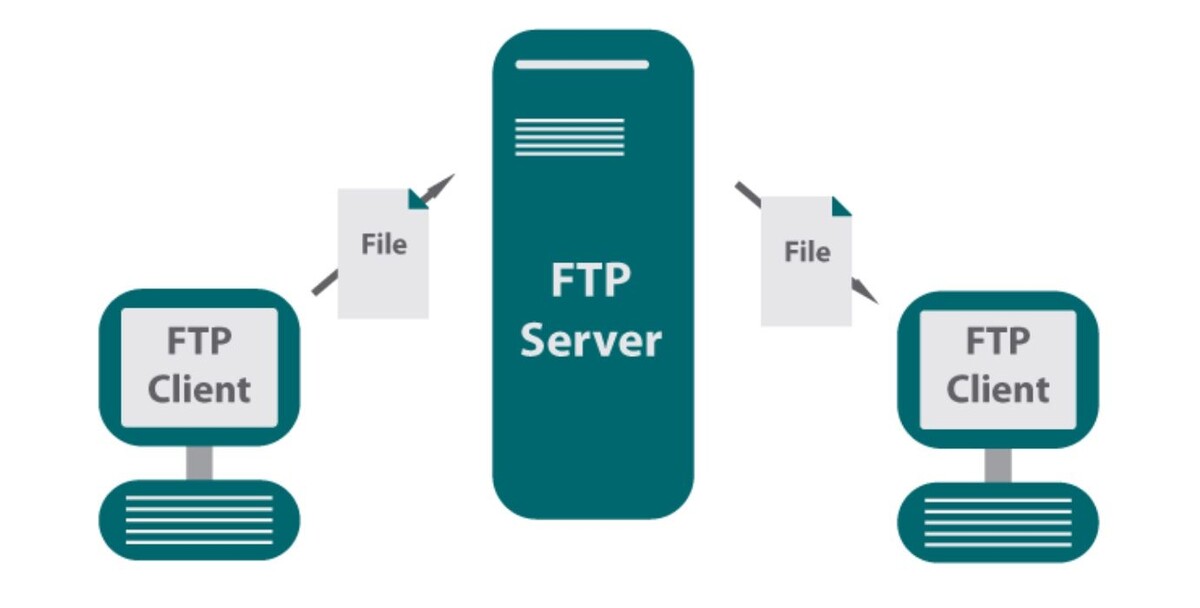
Вот подробная инструкция, как это сделать разными способами.
Что вам понадобится перед началом:
- Хост (Host): Адрес сервера (например, ftp.mysite.com или IP-адрес 192.168.1.1).
- Логин (Username): Имя пользователя.
- Пароль (Password): Пароль от учетной записи.
- Порт (Port): Обычно это 21 для FTP или 22 для SFTP (безопасный протокол). Уточните у хостинг-провайдера.
Способ 1: Использование специализированного клиента (Рекомендуемый)
Это самый надежный и удобный способ для работы с большим количеством картинок. Самый популярный бесплатный клиент — FileZilla.
Инструкция для FileZilla:
- Скачайте и установите: Зайдите на официальный сайт filezilla-project.org и скачайте версию для вашей ОС.
- Запустите программу. Вверху вы увидите панель «Быстрое соединение».
- Введите данные: Хост: введите адрес сервера.
Имя пользователя: ваш логин.
Пароль: ваш пароль.
Порт: оставьте пустым (программа сама подставит 21) или введите нужный порт вручную. - Нажмите «Быстрое соединение».
- Работа с файлами: Слева отображаются файлы на вашем компьютере.
Справа — файлы на сервере.
Найдите папку с картинками на компьютере (слева), выделите их и перетащите в нужную папку на сервере (справа). Или нажмите правой кнопкой мыши и выберите «Загрузить».
Совет по безопасности: Если ваш хостинг поддерживает SFTP (SSH File Transfer Protocol), используйте его вместо обычного FTP. Данные будут передаваться в зашифрованном виде. В FileZilla просто выберите «Файл» -> «Менеджер сайтов» -> Протокол: SFTP.
Способ 2: Через проводник Windows (Без установки программ)
Подходит для быстрой загрузки нескольких файлов, но менее стабилен при обрывах связи.
- Откройте «Этот компьютер» (или любую папку).
- В адресной строке сверху введите адрес сервера в формате:
ftp://адрес_сервера (например, ftp://ftp.mysite.com)
Если нужен нестандартный порт: ftp://адрес_сервера:порт - Нажмите Enter.
- Появится окно входа. Введите Имя пользователя и Пароль. Можно поставить галочку «Сохранить пароль», чтобы не вводить его каждый раз.
- После входа папка сервера откроется как обычная папка на компьютере. Вы можете копировать (Ctrl+C) и вставлять (Ctrl+V) туда картинки.
Способ 3: Через командную строку (Для продвинутых пользователей)
Полезно, если нет графического интерфейса (например, на некоторых серверах Linux), но для массовой загрузки картинок неудобно.
- Откройте командную строку (Win+R -> cmd).
- Введите: ftp адрес_сервера
- Введите логин и пароль при запросе.
- Основные команды:ls или dir — показать файлы на сервере.
cd имя_папки — перейти в папку.
lcd путь_на_пк — сменить локальную папку на компьютере.
put имя_файла.jpg — загрузить один файл.
mput *.jpg — загрузить все jpg-файлы из текущей локальной папки (подтверждать каждый файл может потребоваться командой prompt, чтобы отключить запросы).
bye — выйти.
Важные нюансы для вашего проекта (анимация и блог):
- Структура папок: Чтобы не запутаться, создайте на сервере четкую структуру. Например: /images/source/ (исходники), /images/animated/ (готовые анимации), /images/blog/ (для публикаций).
- Права доступа (CHMOD): После загрузки картинок убедитесь, что у них правильные права доступа, чтобы они отображались на сайте. Обычно для картинок ставят 644 (чтение для всех, запись только владельцу). В FileZilla это делается правой кнопкой мыши по файлу -> «Права доступа к файлу».
- Форматы: Убедитесь, что вы загружаете картинки в веб-оптимизированных форматах (JPG, PNG, WebP), чтобы блог грузился быстро.
- Резервное копирование: Перед массовой заменой старых картинок новыми анимациями, скачайте текущую версию папки себе на компьютер как бэкап.
Вот 30 самых популярных тегов по теме подключения к FTP и работы с файлами/картинками в одну строку:
#FTP #FileZilla #сервер #хостинг #загрузкафайлов #картинки #изображения #вебмастер #администрирование #SFTP #безопасность #файлы #интернет #технологии #обучение #IT #программы #софт #удаленныйдоступ #сайт #блог #контент #медиа #оптимизация #скрипты #код #разработка #инструкция #гайд #помощь