Да, Windows многие считают удобной системой, но за последние годы в ней появилось столько раздражающих функций — от навязчивого ИИ до горы ненужных настроек, которые только захламляют интерфейс и сбивают с толку во время работы.
К счастью, почти всё это можно отключить — даже те опции, что кажутся неубиваемыми. Недавно я переустанавливал Windows и сразу собрал легкую версию через Winhance: вычистил Copilot, OneDrive, встроенную рекламу и ещё кучу всего лишнего.
Хорошая новость — избавиться от большей части этих навязчивых функций реально даже на обычной версии Windows. Достаточно немного полазить в настройках, в реестре или воспользоваться специальными программами. Рассказываю, какие пять функций чаще всего отключаю сам — и как это сделать.
Панель виджетов
Без виджетов Windows мне куда спокойнее!
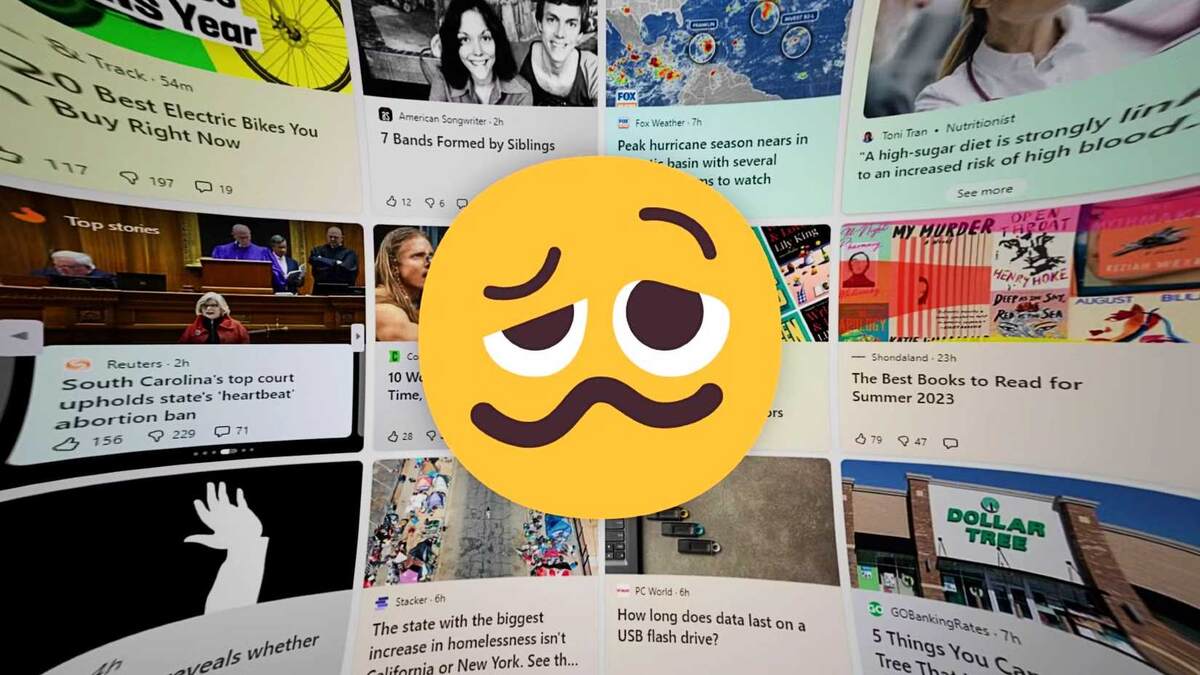
Честно: пользы от панели виджетов в Windows 11 не вижу никакой. Новости и погоду проще посмотреть на смартфоне или в браузере, а за компьютером я в основном играю — на виджеты даже не смотрю. Вот и отключаю их сразу через Winhance ещё на этапе установки.
Если вас тоже раздражает эта панель — избавиться от неё проще простого. Заходим в Параметры, переходим в Персонализацию, находим пункт про виджеты и просто выключаем его. С панели задач виджеты пропадут — хотя некоторые сервисы всё равно ещё могут висеть в фоне.
Хотите убрать виджеты с концами — вместе со всеми службами? Тогда ищите наш подробный гайд по полной очистке панели виджетов в Windows 11.
Уведомления
Windows, хватит меня отвлекать!
Ещё одна раздражающая функция — уведомления. Не любите лишние звуки и всплывающие окна? Их реально отключить за пару кликов: щёлкните по дате и времени внизу справа или нажмите Win+N — одна из самых удобных горячих клавиш. Затем включите режим «Не беспокоить», и уведомления больше не будут надоедать.
Работает это просто: пока активен режим «Не беспокоить», всплывашек не будет — режим выключаете вручную, и всё возвращается. А если хотите полностью избавиться от уведомлений, идите в Параметры, вкладка Система, потом Уведомления и отключайте всё одним тумблером.
Кроме того, в настройках можете гибко настроить уведомления под себя: например, запускать «Не беспокоить» во время игр, отключать оповещения для отдельных программ или оставить только беззвучные уведомления. Всё удобно и по вашему вкусу.
Copilot
AI-помощник? Спасибо, обойдусь!
Copilot — новинка в Windows, без которой мне и раньше жилось отлично. Не нужен мне искусственный интеллект, который только грузит систему и мешает работать.
С выключением Copilot не всё так просто — тут потребуется чуть больше настроек. Но если следовать нашей подробной инструкции, справитесь за пару минут.
Есть и быстрый вариант: воспользоваться бесплатной утилитой Windows Utility от Chris Titus. Она убирает Copilot буквально в пару кликов — посмотрите видеоинструкцию, этот способ мне понравился больше всего, если нужно быстро очистить Windows 11 от лишнего.
Реклама и рекомендации
Реклама в Windows? У меня её нет — и расскажу, как добиться того же!
Мне ни разу не попадалась реклама в Windows, потому что я её убираю ещё до первого запуска. Заплатил за лицензию — и никакой рекламы! Если вам надоели всплывающие советы и "рекомендации", их тоже очень просто отключить.
Начать стоит с удаления навязанных приложений из меню «Пуск». Там постоянно появляются мессенджеры, соцсети и другие программы, которых вы не ставили и не собирались.
Удаление этих «рекомендаций» из меню «Пуск» — только первый шаг. Остальные способы полностью избавиться от рекламы в Windows есть в нашем отдельном гиде.
OneDrive
После проблем с OneDrive в Windows 10 — теперь я блокирую его сразу!
Один раз дал OneDrive доступ к своему компьютеру на Windows 10 — и пожалел. После перехода на Windows 11 сразу удалил его через Winhance, но выкинуть OneDrive можно и уже после установки.
Важно! Перед удалением убедитесь, что все необходимые файлы скачаны на ваш компьютер. Иногда OneDrive перетаскивает их в облако, а локально остаются только пустые ярлыки.
Чтобы скачать нужные файлы с OneDrive, откройте свою учётную запись, выберите «Мои файлы», отметьте всё важное (папку «Личное хранилище» снимать не забудьте), и сверху нажмите на кнопку скачивания. После этого можно спокойно удалять OneDrive: в Параметрах зайдите в Приложения > Установленные приложения, найдите OneDrive через поиск и выберите «Удалить» в меню из трёх точек.
Я устал от OneDrive и нашёл для себя лучший вариант
OneDrive не обязателен — всегда есть альтернатива.
Уберите эти функции — и Windows больше не застанет вас врасплох!
Если вычистить систему от всех этих ненужных «плюшек», Windows реально станет работать быстрее, интерфейс будет чище и удобнее. Больше никакой рекламы, лишних уведомлений и случайной синхронизации важных файлов. Copilot перестанет выскакивать, а OneDrive не будет лезть в ваши папки без спроса.
Windows 11 Pro
Если вам понравилась эта статья, подпишитесь, чтобы не пропустить еще много полезных статей!
Премиум подписка - это доступ к эксклюзивным материалам, чтение канала без рекламы, возможность предлагать темы для статей и даже заказывать индивидуальные обзоры/исследования по своим запросам!Подробнее о том, какие преимущества вы получите с премиум подпиской, можно узнать здесь
Также подписывайтесь на нас в:
- Telegram: https://t.me/gergenshin
- Youtube: https://www.youtube.com/@gergenshin
- Яндекс Дзен: https://dzen.ru/gergen
- Официальный сайт: https://www-genshin.ru