«Бесит постоянно переключаться между окнами на маленьком экране ноутбука? Не спешите тратить 10-15 тысяч на второй монитор. Рассказываю, как за 2 минуты превратить любой домашний телевизор или ТВ-приставку в полноценный беспроводной дисплей совершенно бесплатно».
Привет! Вы на канале «Технокомфорт». Мы продолжаем приручать технику и заставлять её работать на нас. Сегодня разберем, как расширить рабочее пространство, не покупая мониторов и проекторов. Подписывайтесь на канал — это мотивирует меня разбирать новые крутые решения для вас!
Представьте ситуацию: вы затеяли ремонт, к вам заехали друзья, и вы хотите на большом экране вместе разобрать чертежи или дизайн-проект будущего дома, чтобы не толпиться у маленького ноутбука. Или другой случай — вы работаете дома, и вам нужно постоянно держать перед глазами график котировок, сложную таблицу или просто окно мессенджера, не отвлекаясь от основной задачи.
В офисе такая потребность возникает еще чаще: показать коллегам отчет или презентацию и данный способ будет не плохой альтернативой проектору или дополнением в подобных задачах (если нужно сделать демонстрацию на несколько экранов).
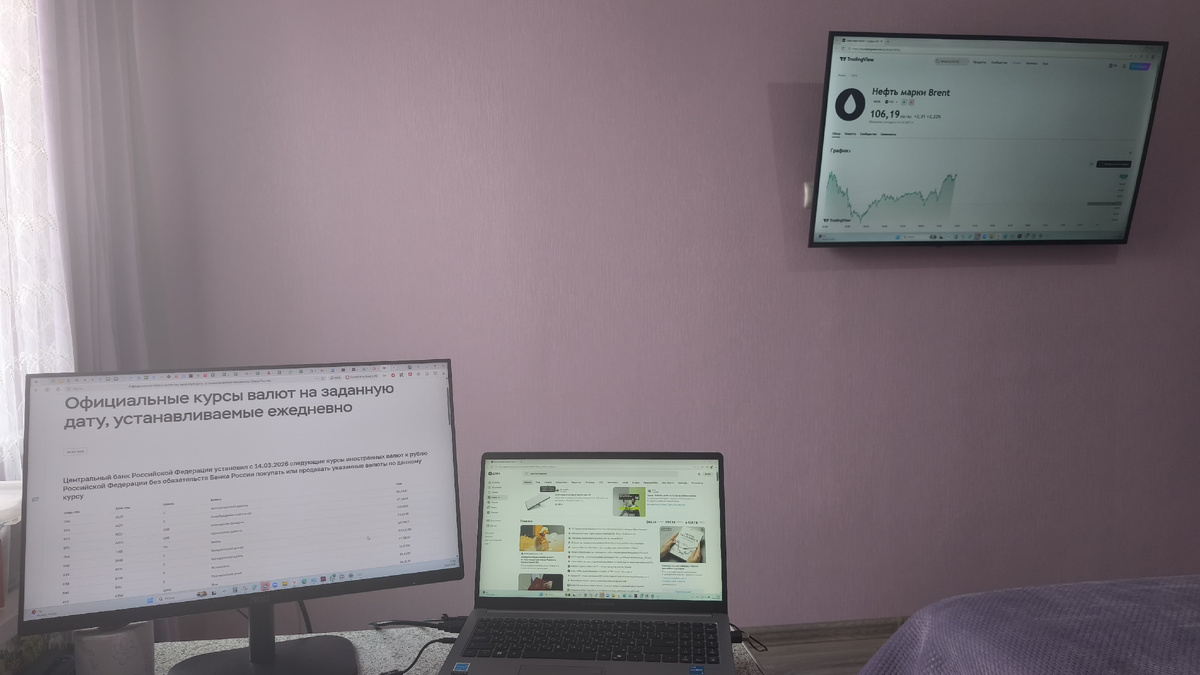
Телевизор может стать полноценным вторым монитором для компьютера вообще без проводов через приложение Spacedesk. Оно универсально и отлично работает с любыми телевизорами и приставками на базе Android и Google TV(включая Сбер ТВ, Яндекс ТВ и другие).
Причем вы сами выбираете режим работы:
- «Расширение рабочего стола»: телевизор становится продолжением монитора, куда можно вынести отдельные окна (например, график или какой-то мониторинг).
- «Повторяющийся экран» (Зеркало): на телевизоре отображается то же самое, что и на ноутбуке — идеально для демонстраций.
Главные фишки Spacedesk:
- Работа через локальную сеть по проводу и без: Если Wi-Fi перегружен, можно подключиться через обычный интернет-кабель (LAN). Это даст максимальную стабильность и мгновенный отклик курсора. Главное чтобы компьютер и монитор или приставка были в одной сети. (для плавности изображения нужно использовать сеть 5ГГц или проводную сеть)
- Многоэкранность: Вы можете подключить несколько мониторов одновременно. Можно одновременно мониторить разные графики или демонстрировать презентацию на несколько экранов в помещении.
- Вторая жизнь приставки: Любая Android-приставка (даже самая бюджетная) превращает старый телевизор в беспроводной дисплей.
Инструкция: Настраиваем за пару минут
Шаг 1. Готовим компьютер
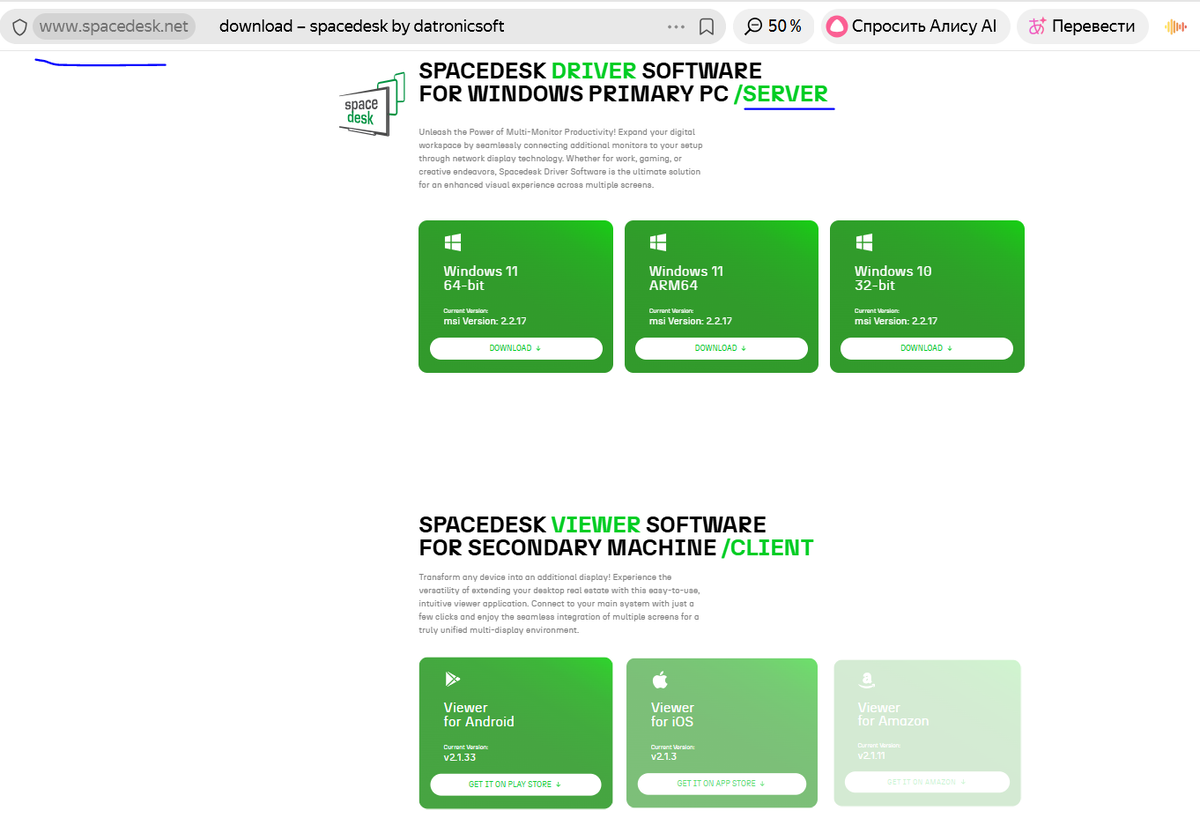
Скачиваем Driver (Server) с официального сайта spacedesk.net. На компьютер устанавливается Server
После установки в трее (у часов) появится иконка. Убедитесь, что статус — ON (зеленый).
Тут же в настройках указан IP адрес (запишите IP-адрес сервера (например, 192.168.1.39), он понадобится для ручного подключения, если автопоиск не сработает)
Шаг 2. Настраиваем телевизор или приставку
В магазине приложений находим Spacedesk и устанавливаем. Открываем приложение — оно само найдет ваш компьютер в сети. Нажимаем «Connect».
в настройках можно указать параметры повыше, чтобы повысить качество картинки
Шаг 3. Управляем пространством
Нажмите на клавиатуре ноутбука комбинацию Win + P (английская P). У вас появится меню выбора режима проецирования. Здесь два самых полезных варианта:
- «Повторяющийся» (Зеркало): Телевизор станет точной копией вашего экрана. Это идеально, если вы показываете презентацию или чертежи друзьям и хотите, чтобы все видели ровно то же, что и вы.
- «Расширить»: Телевизор станет продолжением вашего рабочего стола. Это самый мощный режим для работы: вы можете оставить рабочую программу на ноутбуке, а на телевизор просто перетащить мышкой окно с графиком, таблицу или мессенджер.
💡 Совет: Если окна перетаскиваются «не в ту сторону», зайдите в Настройки экрана Windows и просто передвиньте иконку второго монитора так, как вам удобно (слева, справа или сверху от основного).
🔥 Лайфхаки
1. Защита паролем (актуально для офиса)
Если вы используете Spacedesk в офисе или коворкинге, есть риск, что кто-то другой случайно (или специально) подключится к вашей трансляции. Чтобы этого избежать, в главном окне программы на компьютере поставьте галочку «Password Protection and Encryption».
- Теперь при попытке подключения телевизор или планшет потребуют пароль, который знаете только вы. Ваша презентация останется конфиденциальной.
2. Станция мониторинга из нескольких гаджетов
Spacedesk позволяет подключать несколько мониторов одновременно. Вы можете превратить свой рабочий стол в настоящий центр управления:
- Телевизор: выводим чертеж или сложную таблицу.
- Планшет: ставим рядом и выносим туда почту или мессенджеры.
- Смартфон: используем как мини-дисплей для системных датчиков. ( я понимаю, что например смартфон вряд ли кто-то будет постоянном режиме использовать, как дополнительный монитор, но как вариант по ситуации, если вам временно удобно какие-то данные смотреть на втором экране- это не плохой выход.)
3. ТВ-приставки
Если ваш телевизор сам по себе не поддерживает установку приложений (старый Smart TV или просто ТВ с HDMI), подключите к нему любую недорогую Android-приставку. Установите Spacedesk на неё, и получится беспроводной монитор (отмечу, что качество изображения не будет точно таким же как на хорошем мониторе через кабель - но как демонстрационный экран- такой вариант вполне достаточный). А так же можно подключить ТВ приставку к обычному монитору через переходник HDMI-VGA (я описывал схему в одной из предыдущих статей), и использовать обычные мониторы.
Подведем итог
Поскольку изображение передается по сети, для динамичных игр этот способ не подходит из-за микро-задержек. Но для работы с документами, мониторинга графиков, разбора строительных проектов или проведения офисных презентаций — это хорошее бесплатное решение, без лишних проводов с простым подключением.