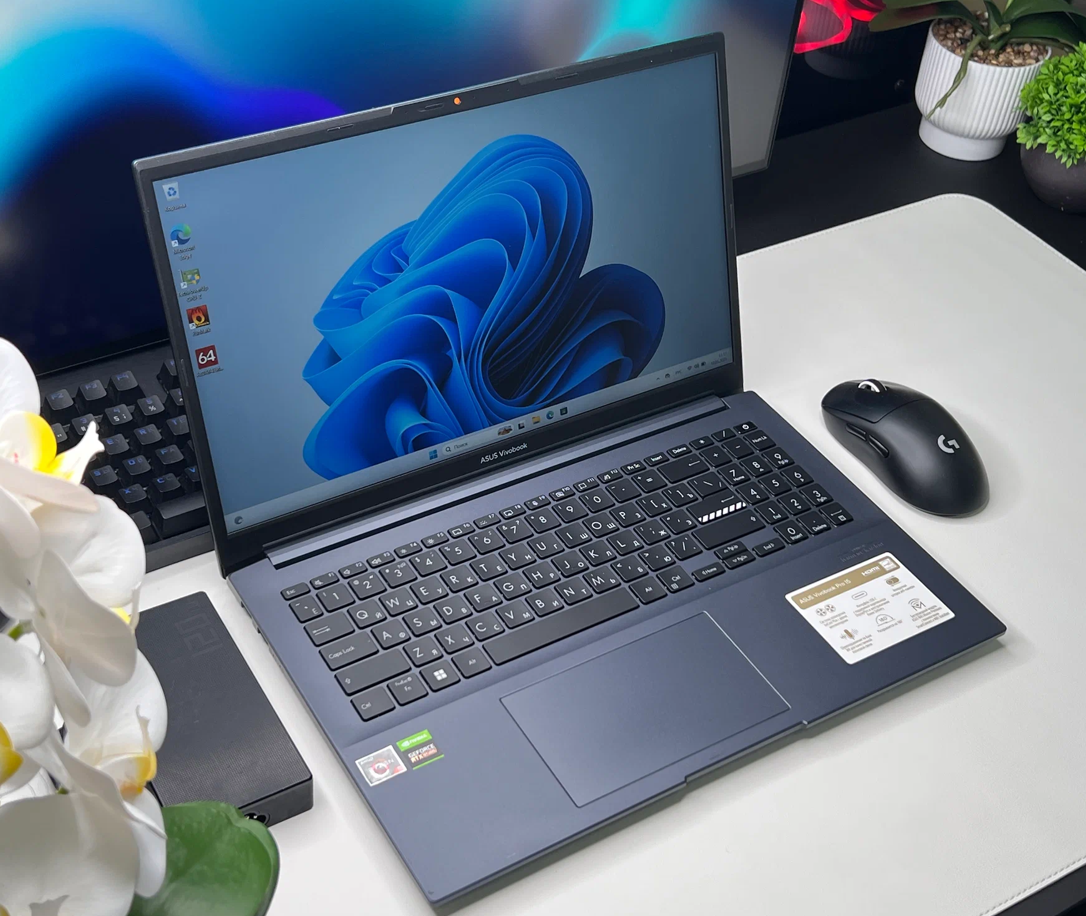
Представьте ситуацию: вы купили новенький, легкий и мощный ASUS VivoBook без операционной системы (FreeDOS), чтобы сэкономить 10-15 тысяч рублей. Казалось бы, делов-то — вставить загрузочную флешку, накатить Windows за 15 минут и радоваться покупке.
Но современные ноутбуки приготовили для вас сразу два неприятных сюрприза. К нам в IT-студию Neuro-PC клиенты регулярно приносят такие «кирпичи из коробки» с просьбой о помощи.
Вот пошаговая инструкция, как обойти обе ловушки ASUS и сохранить свои нервы.
Ловушка №1: При установке Windows не видит SSD-накопитель
Вы загрузились с флешки, дошли до этапа «Выберите раздел для установки», а там — абсолютная пустота. Диска просто нет.
Многие в этот момент думают, что им продали бракованный ноутбук. На самом деле проблема в технологии Intel VMD, которая включена по умолчанию. Windows просто не имеет нужного драйвера, чтобы «увидеть» этот контроллер.
Как решить за 1 минуту (без скачивания лишних файлов):
Нам нужно просто отключить эту настройку в BIOS.
- Включите ноутбук и сразу непрерывно нажимайте клавишу F2, чтобы зайти в BIOS.
- Нажмите F7 или кликните мышкой в правом нижнем углу на Advanced Mode (Расширенные настройки).
- Перейдите на вторую вкладку сверху — Advanced.
- Прокрутите в самый низ и найдите пункт VMD setup menu. Зайдите в него.
- Измените значение с Enabled на Disabled.
- Нажмите F10, подтвердите сохранение (Ok/Yes) и ноутбук перезагрузится.
Всё! Теперь снова загружайтесь с флешки — ваш SSD появится в списке, и Windows спокойно установится.
Ловушка №2: Windows установлена, но нет Wi-Fi (и интернета)
Система установилась, вы предвкушаете быструю работу, но в правом нижнем углу вместо значка сетей красуется перечеркнутый глобус. Сетевой адаптер просто не определяется.
В современных VivoBook нет разъема под LAN-кабель, поэтому дать ноуту интернет проводом вы не сможете. Официальный сайт ASUS тут тоже не помощник: чтобы скачать их утилиту MyASUS для поиска драйверов, нужен... правильно, интернет! Замкнутый круг.
Если вы начнете искать драйвер со смартфона в Яндексе, велик шанс нарваться на сайты-помойки. Вместо драйвера вы скачаете .exe файл, который установит вам левые браузеры и пару троянов на новенький компьютер.
Где взять чистый драйвер (без вирусов и смс)
Мы в Neuro-PC постоянно сталкиваемся с этой болью, поэтому вытащили из закрытых архивов оригинальный и полностью чистый драйвер сетевого контроллера (Realtek/MediaTek) для новых линеек ASUS. Мы выложили его у себя на сервере — это обычный проверенный ZIP-архив без рекламы и подписок.
👉 Скачать оригинальный драйвер Wi-Fi для нового ASUS можно на нашем сайте: neuro-pc.ru/drivers/asus
Как правильно установить драйвер (без интернета):
- Скачайте архив по ссылке выше на смартфон или другой компьютер.
- Подключите телефон к новому ноутбуку по кабелю (или используйте флешку) и перекиньте архив на Рабочий стол.
- Обязательно распакуйте архив в обычную папку.
- Нажмите сочетание клавиш Windows + X и выберите Диспетчер устройств.
- Найдите устройство с желтым восклицательным знаком (в разделе «Сетевые адаптеры» или «Другие устройства»). Щелкните по нему правой кнопкой мыши и выберите Обновить драйвер.
- Нажмите Найти драйверы на этом компьютере.
- Жмите Обзор..., выберите вашу распакованную папку с драйвером (например, WiFi_Realtek_v...) и нажмите Далее.
Система сама подхватит нужные файлы. Обязательно перезагрузите ноутбук! Готово — сеть ловит мгновенно.
Сохраните эту статью или отправьте другу, который собирается покупать ноутбук без ОС — это сэкономит ему пару часов жизни. А если вам нужна помощь с грамотной сборкой ПК или апгрейдом в Челябинске — заходите на сайт нашей IT-студии Neuro-PC, мы всегда на связи!
👉 Скачать оригинальный драйвер Wi-Fi для нового ASUS можно на нашем сайте: neuro-pc.ru/drivers/asus