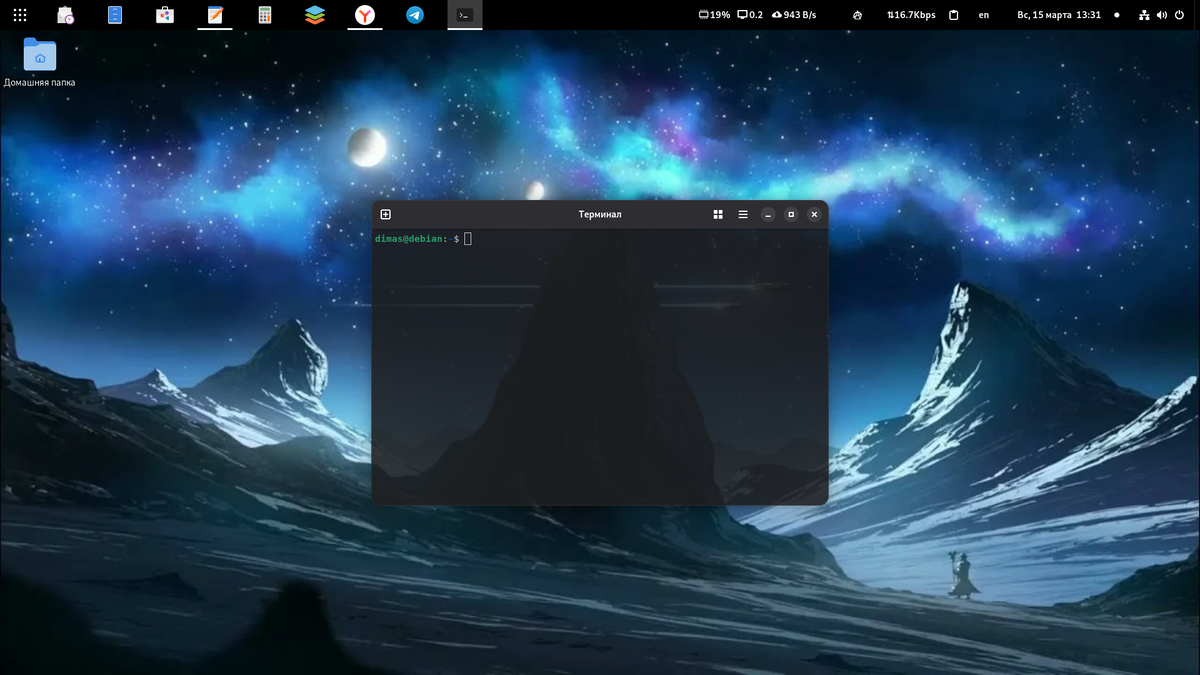
Многие гайды в сети не работают для свежего Debian 13 (Trixie), потому что названия пакетов и пути постоянно меняются. Мы с моим ИИ-помощником прошли этот путь методом проб и ошибок. Вот что из этого вышло.
1. Полная зачистка от GNOME Terminal
Мы решили не оставлять следов старого терминала. Удаляем пакет и вычищаем все системные и пользовательские конфиги:
sudo apt purge --autoremove gnome-terminal
sudo rm -rf /etc/gnome-terminal
rm -rf ~/.config/gnome-terminal
rm -f ~/.local/share/applications/gnome-terminal.desktop
2. Создание уникального облика (Чёрная иконка)
Стандартные иконки в Debian перекрашиваются системой. Чтобы терминал был по-настоящему чёрным, мы создали собственный SVG-файл и заставили ярлык использовать именно его, заодно переименовав приложение в просто «Терминал».
Создаем иконку, которую система не перекрасит
cat <<EOF > ~/.local/share/applications/ptyxis_black.svg
<svg xmlns="http://www.w3.org/2000/svg" width="48" height="48" viewBox="0 0 48 48">
<rect width="40" height="32" x="4" y="8" fill="#1e1e1e" rx="4"/>
<path fill="#ffffff" d="M12 18l6 6-6 6v-2l4-4-4-4v-2zm8 10h10v2h-10v-2z"/>
</svg>
EOF
Применяем настройки к ярлыку
sed -i "s|Icon=.*|Icon=$HOME/.local/share/applications/ptyxis_black.svg|" ~/.local/share/applications/org.gnome.Ptyxis.desktop
sed -i 's/^Name=.*/Name=Терминал/' ~/.local/share/applications/org.gnome.Ptyxis.desktop
update-desktop-database ~/.local/share/applications/
3. Интеграция в контекстное меню (Nautilus)
Поскольку пакеты ptyxis-nautilus не нашлись в репозитории, мы сделали это вручную через расширение на Python. Теперь пункт «Открыть в Терминале» появляется в основном меню по правой кнопке мыши.
- Устанавливаем поддержку: sudo apt install python3-nautilus
- Создаем папку: mkdir -p ~/.local/share/nautilus-python/extensions
- Записываем расширение:
cat <<EOF > ~/.local/share/nautilus-python/extensions/ptyxis-menu.py
import os
from gi.repository import Nautilus, GObject
class PtyxisExtension(GObject.GObject, Nautilus.MenuProvider):
def launch_ptyxis(self, menu, directory):
path = directory.get_location().get_path()
os.system(f"ptyxis --working-directory='{path}' &")
def get_background_items(self, *args):
item = Nautilus.MenuItem(
name="PtyxisOpenHere",
label="Открыть в Терминале",
tip="Открыть текущую папку в Ptyxis"
)
item.connect('activate', self.launch_ptyxis, args[-1])
return [item]
EOF
- Перезапускаем проводник: nautilus -q.
4. Терминал по умолчанию и Прозрачность
Чтобы Ptyxis стал основным, мы использовали системные альтернативы. А прозрачность включили через прямой доступ к ID профиля, так как обычного переключателя в меню не было.
Назначаем главным
sudo update-alternatives --install /usr/bin/x-terminal-emulator x-terminal-emulator /usr/bin/ptyxis 50
gsettings set org.gnome.desktop.default-applications.terminal exec 'ptyxis'
Включаем прозрачность (ID профиля берем из gsettings get org.gnome.Ptyxis profile-uuids)
gsettings set org.gnome.Ptyxis.Profile:/org/gnome/Ptyxis/Profiles/f1dbda18a26b4becd80a160869b67a7b/ opacity 0.75
Теперь мой Debian выглядит именно так, как я хотел — стильно, быстро и без лишних кнопок.
Мы постараемся держать вас в курсе всех важнейших новостей мира Linux и свободного программного обеспечения. Оставайтесь с нами и подписывайтесь на наши обновления!