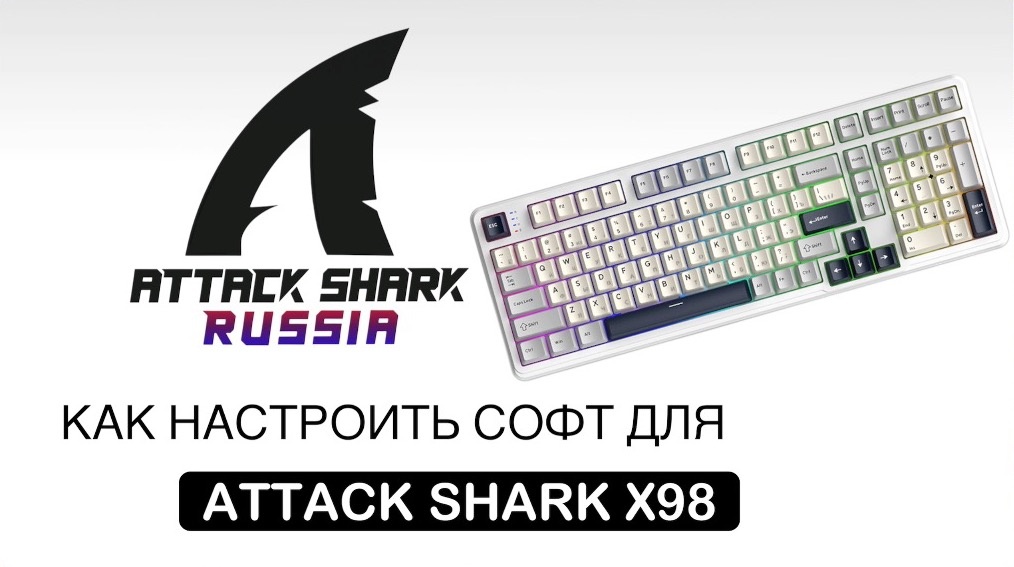
Если вы ищете, как скачать и настроить софт для ATTACK SHARK X98, этот гайд поможет быстро разобраться с основными функциями драйвера. Через фирменное ПО для этой модели можно управлять подсветкой, записывать макросы, создавать профили, переназначать клавиши, настраивать FN-слой, а также менять параметры сна и задержки для беспроводного режима.
Софт для ATTACK SHARK X98 подойдёт тем, кто хочет использовать клавиатуру не только в стандартном режиме, но и гибко адаптировать её под игры, работу и повседневные задачи.
Где скачать софт для клавиатуры ATTACK SHARK X98 STARLIGHT WHITE:
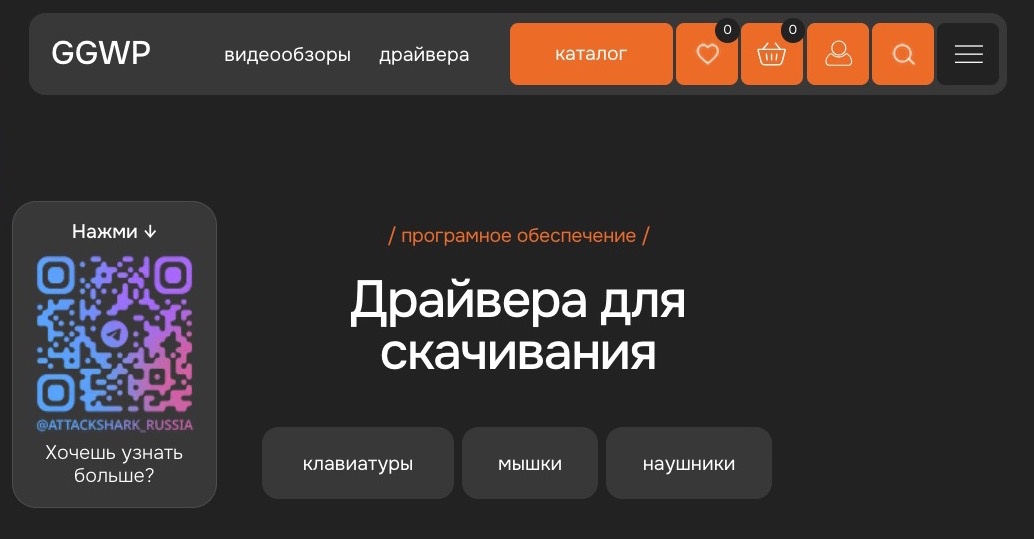
- В поисковой строке вводим GGVP Attack Shark драйвера
- Переходим на официальный сайт ❕ https://ggwp.com.ru/attackshark/draivera ❕ — эту же ссылку вы всегда найдёте в постах официального сообщества @AttackShark_RUSSIA
- Открываем вкладку «Драйвера»
- Выбираем раздел «Клавиатуры»
- Находим модель X98 (чтобы быстрее найти модель, используем Ctrl + F)
- Переходим в веб-версию или скачиваем софт на ПК
- При необходимости скачиваем инструкцию
Таким образом можно найти драйвер для любого устройства Attack Shark.
С чего начать настройку ATTACK SHARK X98
После установки драйвера и запуска программы первым делом стоит перейти на вкладку конфигурации. Здесь можно проверить язык интерфейса, посмотреть наличие обновлений и при необходимости восстановить заводские настройки.
В этом же разделе доступны параметры для беспроводного режима. Можно задать время сна для Bluetooth-подключения и для радиоканала, а также посмотреть уровень заряда клавиатуры.
Если клавиши начинают работать некорректно, в этой вкладке также можно поэкспериментировать с параметрами задержки. Для этого доступны несколько вариантов настройки, которые помогают подстроить отклик клавиатуры под конкретный сценарий использования.
Настройка подсветки в софте ATTACK SHARK X98
Одна из самых востребованных функций драйвера — настройка подсветки. Во вкладке света для ATTACK SHARK X98 доступны готовые режимы, а также базовые параметры для их настройки.
Пользователь может менять:
- режимы подсветки;
- яркость;
- скорость движения эффекта;
- цвет, если выбранный режим поддерживает настройку цвета.
Кроме готовых вариантов, в софте есть настраиваемый режим. В нём можно создать собственную кастомную подсветку, выбирая нужный цвет и отмечая конкретные клавиши. Это удобно, если хочется выделить определённые зоны, сделать авторскую цветовую схему или адаптировать подсветку под свой сетап.
Во время настройки подсветка обновляется в реальном времени, поэтому результат виден сразу. После завершения важно не забыть нажать кнопку сохранения, иначе изменения могут не примениться.
Макросы в ATTACK SHARK X98
В отдельной вкладке софта для ATTACK SHARK X98 находятся макросы. Здесь можно создавать новые сценарии, удалять старые, переименовывать их и редактировать при необходимости.
Алгоритм настройки макроса:
- Открываем вкладку макросов;
- Создаём новый макрос;
- При необходимости переименовываем его;
- Нажимаем кнопку начала записи;
- Вводим нужную последовательность клавиш;
- Нажимаем стоп;
- Выбираем тип задержки;
- При необходимости настраиваем количество циклов;
- Сохраняем макрос.
По умолчанию обычно сохраняются те задержки, которые были во время реального ввода на клавиатуре. Также можно установить фиксированную задержку в миллисекундах или полностью убрать её. В большинстве случаев самым удобным вариантом остаётся сохранение исходных интервалов.
Если при записи что-то пошло не так, макрос можно поправить или удалить и записать заново.
Профили в софте ATTACK SHARK X98
Вкладка профилей является одной из основных в драйвере ATTACK SHARK X98. В левом столбце отображаются все доступные профили. Пользователь может создавать новые, удалять лишние или переименовывать существующие.
Это удобно, если хочется разделить настройки под разные сценарии. Например:
- Профиль для игр;
- Профиль для работы;
- Профиль для офисных задач;
- Профиль с кастомной раскладкой.
Такой подход позволяет не перенастраивать клавиатуру каждый раз вручную, а просто переключаться между готовыми вариантами.
Переназначение клавиш и настройка FN-слоя
В правой части вкладки профилей отображается схема клавиатуры, и она полностью функциональная. Здесь можно работать как с обычным верхним уровнем, так и с FN-слоем.
В FN-слое можно выбрать любую доступную клавишу и назначить на неё другую команду. Например, при обычном нажатии клавиша будет работать стандартно, а в сочетании с Fn — выполнять уже другую функцию, выбранную в программе.
На клавиши можно назначить:
- другую клавишу клавиатуры;
- цифры;
- дополнительные функции;
- системные команды;
- макросы.
Если потребуется вернуть стандартное поведение, достаточно сбросить значение до функции по умолчанию.
Красным обычно отмечаются системные клавиши, которые нельзя переназначить. Все основные функции вынесены в нижнюю часть схемы клавиатуры, и для их использования нужно обязательно зажимать Fn.
Кроме FN-слоя, в подвкладке верхнего уровня можно полностью переназначить обычную клавишу без участия Fn. Например, сделать так, чтобы при нажатии одной кнопки срабатывала совсем другая. Чаще всего это полезно для рабочих сценариев, программ для монтажа, специальных команд или индивидуальной раскладки.
Экспорт пользовательской раскладки
Если вы сделали свою кастомную раскладку и хотите поделиться ею с другим пользователем, в софте ATTACK SHARK X98 предусмотрена функция экспорта. Готовый файл можно сохранить и затем передать другому человеку, чтобы он импортировал те же настройки у себя.
Это удобно, если вы работаете в команде, собираете одинаковые конфигурации для нескольких устройств или просто хотите сохранить удачную раскладку отдельно.
Дополнительные настройки и советы по подключению
Если софт работает нестабильно или какие-то функции не применяются, лучше всего подключать клавиатуру именно по проводу. Также стоит попробовать другой USB-порт на компьютере.
Такой способ часто помогает, если устройство некорректно определяется в программе или если настройки не сохраняются так, как ожидается.
Для кого подойдёт настройка через софт ATTACK SHARK X98
Фирменный драйвер ATTACK SHARK X98 особенно пригодится тем, кто хочет использовать клавиатуру не только в базовом режиме, но и более гибко адаптировать её под свои задачи.
Софт подойдёт пользователям, которым важно:
- настраивать подсветку;
- создавать кастомные световые режимы;
- записывать и редактировать макросы;
- сохранять несколько профилей;
- переназначать клавиши;
- настраивать FN-слой;
- менять параметры сна и задержки в беспроводном режиме;
- экспортировать готовую раскладку.
Итог
ATTACK SHARK X98 — это клавиатура с широкими возможностями кастомизации, которые особенно хорошо раскрываются через фирменный софт. Драйвер позволяет управлять подсветкой, записывать макросы, сохранять профили, переназначать клавиши, работать с FN-слоем, менять параметры сна и задержки, а также экспортировать пользовательские раскладки.
Всё это делает использование клавиатуры более удобным, гибким и адаптированным под разные сценарии — от игр до работы и повседневных задач.
👉🏻 Смотреть видео гайд по софту ATTACK SHARK X98
Хотите быстрее разобраться в настройке? Переходите по ссылке и смотрите видео гайд по софту ATTACK SHARK X98. В видео наглядно показан весь процесс: от установки драйвера до настройки основных функций устройства. Это особенно удобно, если вам проще воспринимать интерфейс и действия пошагово, а не только по тексту.