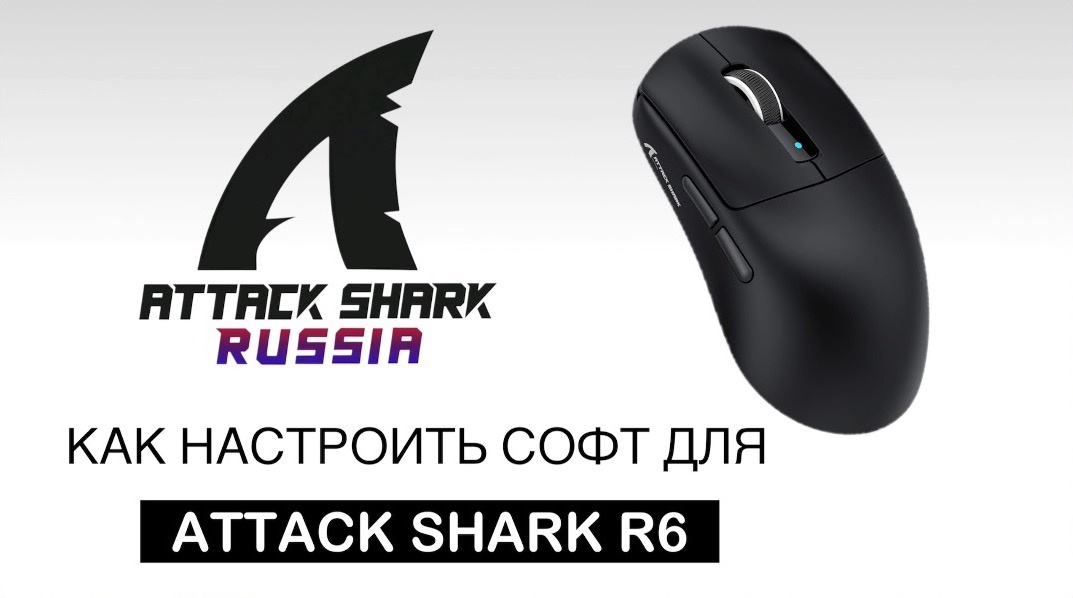
Если вы ищете, как скачать и настроить софт для мышки ATTACK SHARK R6, этот гайд поможет быстро разобраться с основными функциями драйвера. Через фирменное ПО можно управлять профилями, настраивать DPI, менять частоту опроса, регулировать дебаунс, переназначать кнопки, записывать макросы, а также включать дополнительные функции сенсора.
Софт для ATTACK SHARK R6 подойдёт тем, кто хочет использовать мышку не только в стандартном режиме, но и гибко адаптировать её под игры, работу и повседневные задачи.
Где скачать софт для мышки ATTACK SHARK R6 BLACK:
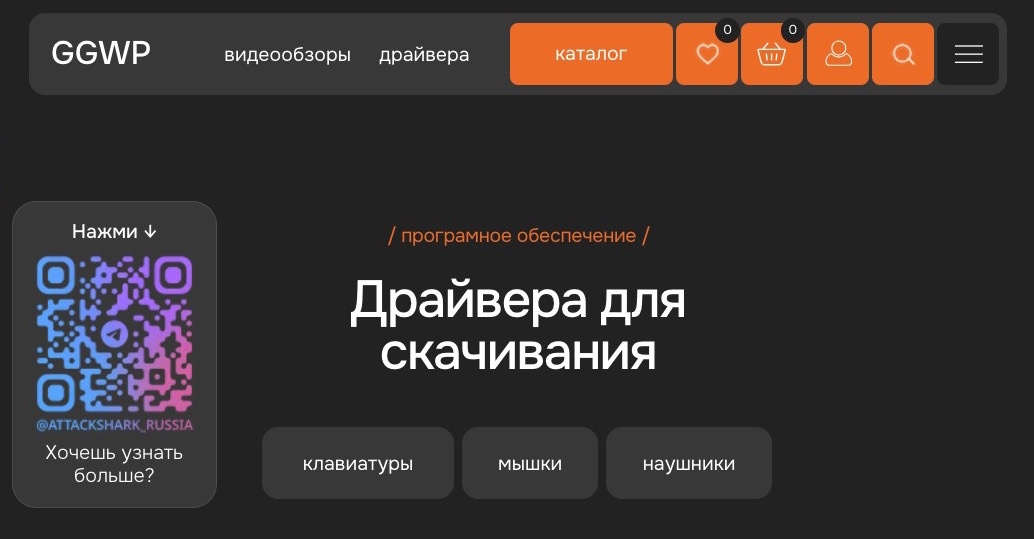
- В поисковой строке вводим GGVP Attack Shark драйвера
- Переходим на официальный сайт ❕ https://ggwp.com.ru/attackshark/draivera ❕ — эту же ссылку вы всегда найдёте в постах официального сообщества @AttackShark_RUSSIA
- Открываем вкладку «Драйвера»
- Выбираем раздел «Мышки»
- Находим модель R6 (чтобы быстрее найти модель, используем Ctrl + F)
- Переходим в веб-версию или скачиваем софт на ПК
- При необходимости скачиваем инструкцию
Таким образом можно найти драйвер для любого устройства Attack Shark.
С чего начать настройку ATTACK SHARK R6
После установки драйвера первым делом нужно подключить устройство в интерфейсе программы. После этого можно перейти к основным настройкам.
На стартовой вкладке отображаются профили мышки. Здесь можно выбрать один из доступных вариантов, а при необходимости сбросить профиль или полностью вернуть мышку к заводским настройкам. Это удобно, если вы хотите быстро откатить изменения или начать настройку заново.
Профили в софте ATTACK SHARK R6
Система профилей позволяет сохранять разные наборы настроек под разные сценарии использования. Например, можно сделать отдельный профиль для игр, отдельный для работы и ещё один для повседневного использования.
Переключение между профилями удобно тем, что не нужно каждый раз заново менять все параметры вручную.
Настройка частоты опроса и DPI
Один из ключевых разделов в софте ATTACK SHARK R6 — это параметры производительности. Здесь можно настроить частоту опроса сенсора и значения DPI.
Для большинства задач обычно хватает частоты опроса 1000 Гц. Это хороший баланс между отзывчивостью и автономностью. Но при желании можно выставить и более высокое значение, если это требуется под ваш сценарий использования.
Ниже настраивается DPI. В ATTACK SHARK R6 шаг изменения составляет 50 единиц, поэтому чувствительность можно подбирать довольно точно. Пользователь может выставить как более медленное движение курсора, так и более быстрое — в зависимости от привычек, коврика, монитора и игровых задач.
Также в этом разделе можно выбрать количество активных DPI-слотов. По умолчанию их 6, но при желании можно сократить количество, например до 2 или 3, чтобы переключение между режимами было удобнее.
Настройка дебаунса кнопок
Отдельный важный параметр — это дебаунс. Он отвечает за то, через какое время мышка будет регистрировать следующее нажатие левой и правой кнопки.
Стандартным значением обычно считается 4 миллисекунды. Если же пользователь сталкивается с дабл-кликами или нестабильной работой кнопок, это значение можно увеличить, например до 8 или 10 миллисекунд.
Такая настройка помогает сделать нажатия более стабильными в проблемных сценариях.
Настройки сна и энергосбережения
В драйвере ATTACK SHARK R6 можно включать или отключать режим сна, а также задавать время, через которое мышка будет уходить в спящий режим.
Это особенно полезно при беспроводном использовании, когда важно продлить время автономной работы. Если мышка используется часто и короткими сессиями, можно подобрать такой режим сна, который будет удобен именно под ваш стиль работы.
Высота отрыва сенсора
В софте ATTACK SHARK R6 также можно настроить высоту отрыва сенсора. Обычно значения около 1 мм хватает для большинства пользователей, но при желании параметр можно изменить под свой стиль игры и привычки.
Такая настройка особенно важна для тех, кто часто отрывает мышку от коврика во время игры и хочет точнее контролировать поведение сенсора.
Дополнительные функции сенсора
В драйвере ATTACK SHARK R6 доступны несколько дополнительных функций, которые влияют на поведение мышки.
Motion Sync
Функция Motion Sync синхронизирует сигнал от сенсора мыши с частотой опроса USB-порта компьютера. Если говорить проще, она помогает сделать движение мышки более плавным и комфортным.
Для повседневного использования эту функцию обычно можно оставить включённой.
Angle Snap
Функция Angle Snap помогает проводить более ровные вертикальные и горизонтальные линии. Если включить этот параметр, мышка будет слегка корректировать движение, чтобы линии получались аккуратнее.
Для игр такую функцию используют редко, потому что в игровых сценариях важна максимально естественная передача движения. А вот для работы с графикой, схемами, редакторскими задачами или просто для более ровного рисования она может быть полезной.
Ripple Control
Ripple Control помогает лучше контролировать мышку на очень высоких значениях DPI. При экстремально высокой чувствительности курсор становится сложнее удерживать, а эта функция делает движение немного более предсказуемым.
При этом важно учитывать, что Ripple Control может увеличивать задержку ввода. Поэтому для игр её обычно не используют, а вот для специфических сценариев на высоком DPI она может пригодиться.
Макросы в ATTACK SHARK R6
На последней вкладке софта можно создавать макросы. Пользователь может выбрать уже готовый макрос или записать новый.
Алгоритм настройки макроса:
- Открываем раздел макросов;
- Создаём новый макрос;
- Нажимаем запись;
- Вводим нужную последовательность клавиш или кликов;
- Останавливаем запись;
- При необходимости оставляем автоматическую фиксацию задержек;
- Сохраняем макрос.
После этого макрос будет доступен для дальнейшего назначения на нужную кнопку мышки.
Переназначение кнопок мышки
В софте ATTACK SHARK R6 можно переназначить практически любую кнопку мышки. Это даёт хорошую гибкость для настройки под себя.
На кнопки можно назначить:
- стандартные функции мыши;
- кнопки вперёд и назад;
- прокрутку вверх и вниз;
- функцию двойного клика;
- мультимедийные команды;
- горячие функции;
- переключение DPI;
- блокировку кнопки;
- отключение кнопки;
- отдельную клавишу с клавиатуры;
- комбинацию клавиш;
- записанный макрос.
Например, на боковую кнопку можно назначить ранее записанный макрос и выбрать режим его работы: однократное воспроизведение, выполнение при удержании кнопки или повтор до повторного нажатия.
Если потребуется вернуть стандартное поведение кнопки, это можно сделать прямо в интерфейсе, восстановив заводское назначение.
Для кого подойдёт настройка через софт ATTACK SHARK R6
Фирменный драйвер ATTACK SHARK R6 особенно пригодится тем, кто хочет раскрыть возможности мышки шире стандартных настроек.
Софт подойдёт пользователям, которым важно:
- сохранять разные профили под разные задачи;
- точно настраивать DPI;
- менять частоту опроса;
- регулировать дебаунс кнопок;
- управлять режимом сна и энергосбережением;
- переназначать кнопки;
- записывать и использовать макросы;
- включать дополнительные функции сенсора.
Итог
ATTACK SHARK R6 — это мышка с гибкими возможностями настройки, которые особенно хорошо раскрываются через фирменный софт. Драйвер позволяет управлять профилями, настраивать DPI, частоту опроса, дебаунс, режим сна, высоту отрыва сенсора, макросы, кнопки и дополнительные функции сенсора. Всё это делает использование мышки более удобным, точным и адаптированным под конкретные задачи.
👉🏻 Смотреть видео гайд по софту ATTACK SHARK R6
Если хотите не только прочитать, но и посмотреть весь процесс настройки на практике, переходите по ссылке на видео гайд по софту ATTACK SHARK R6. Такой формат особенно удобен, когда нужно пошагово повторить установку драйвера, настройку основных функций, макросов, подсветки и других параметров устройства. Видео поможет быстрее разобраться в интерфейсе софта и увидеть все возможности модели в реальной работе.