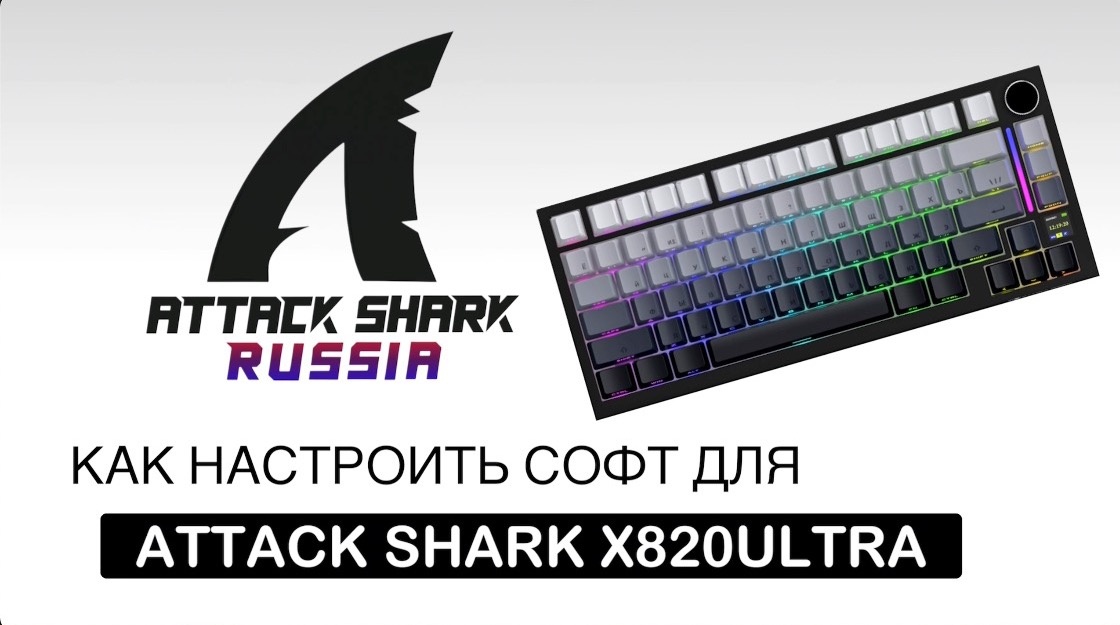
Если вы ищете, как скачать и настроить софт для ATTACK SHARK X820 Ultra, этот гайд поможет быстро разобраться с основными функциями драйвера. Фирменное ПО для этой модели открывает доступ к настройке подсветки, макросам, FN-слою, переназначению клавиш, профилям, параметрам сна при беспроводном подключении, а также к настройке экрана с текстом, изображениями и GIF-анимацией.
Софт для ATTACK SHARK X820 Ultra подойдёт тем, кто хочет использовать клавиатуру не только в стандартном режиме, но и гибко адаптировать её под игры, работу и повседневные задачи.
Где скачать софт для клавиатуры ATTACK SHARK X820 ULTRA MOONLIT:
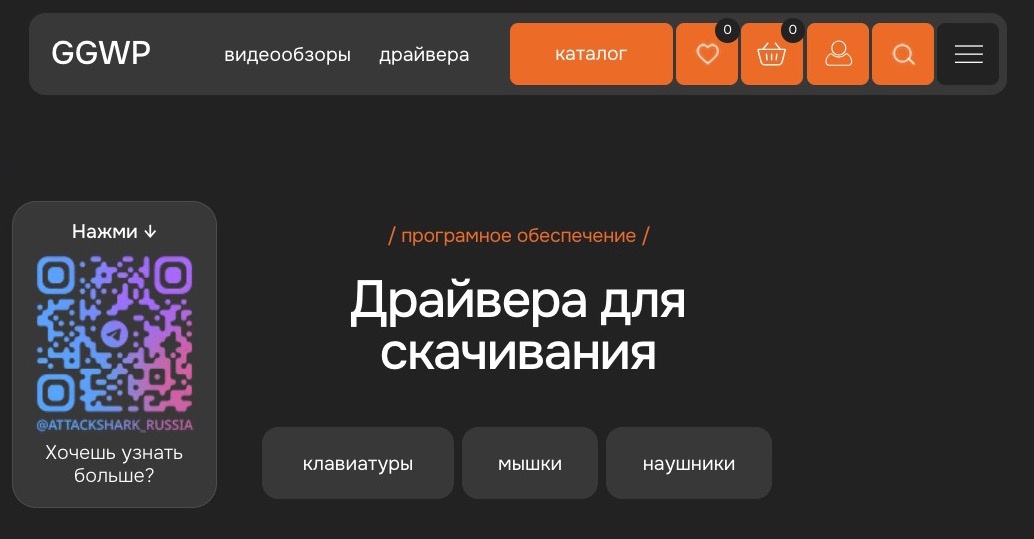
- В поисковой строке вводим GGVP Attack Shark драйвера
- Переходим на официальный сайт ❕ https://ggwp.com.ru/attackshark/draivera ❕ — эту же ссылку вы всегда найдёте в постах официального сообщества @AttackShark_RUSSIA
- Открываем вкладку «Драйвера»
- Выбираем раздел «Клавиатуры»
- Находим модель X820 Ultra (чтобы быстрее найти модель, используем Ctrl + F)
- Переходим в веб-версию или скачиваем софт на ПК
- При необходимости скачиваем инструкцию
Таким образом можно найти драйвер для любого устройства Attack Shark.
С чего начать настройку ATTACK SHARK X820 Ultra
После запуска софта первым делом стоит проверить, корректно ли определяется клавиатура в программе. Если интерфейс открылся не на русском языке, язык можно изменить в левом верхнем углу. Первый запуск иногда занимает больше времени, потому что программе нужно определить устройство в системе.
На последней вкладке можно проверить наличие обновлений. Если для клавиатуры доступна новая версия прошивки или обновление, лучше установить его сразу. В этом же разделе можно войти в личный кабинет. Это пригодится тем, кто хочет сохранять свои пользовательские настройки, делиться ими с сообществом или использовать уже готовые макросы и пресеты.
Настройка подсветки в софте ATTACK SHARK X820 Ultra
Одна из самых востребованных функций драйвера — настройка подсветки. В ATTACK SHARK X820 Ultra доступны готовые световые пресеты, а также расширенные параметры кастомизации.
Пользователь может настраивать:
- режимы подсветки;
- скорость анимации;
- яркость;
- направление движения эффекта, если это поддерживается выбранным режимом;
- пользовательские варианты подсветки.
Во вкладке редактирования подсветки можно создать полностью свою кастомную схему. Для этого выбирается нужный цвет, после чего пользователь отмечает клавиши, которые должны светиться этим цветом. Так можно вручную настроить подсветку для всей клавиатуры.
После завершения настройки важно сохранить статический свет или записать его в новый пользовательский слой. Все созданные варианты затем будут отображаться в разделе пользовательских работ.
Макросы в ATTACK SHARK X820 Ultra
В софте ATTACK SHARK X820 Ultra есть отдельная вкладка для редактирования макросов. Здесь можно записывать собственные последовательности нажатий, сохранять их и использовать в дальнейшем для игр, работы или повторяющихся действий.
Алгоритм настройки макроса:
- Нажимаем кнопку создания нового макроса;
- При необходимости переименовываем его;
- Делаем макрос активным;
- Нажимаем кнопку начала записи;
- Вводим нужную комбинацию клавиш;
- Нажимаем завершение записи;
- При необходимости очищаем или редактируем запись;
- Выбираем интервал между нажатиями;
- Указываем количество циклов;
- Сохраняем макрос.
В настройках макросов можно задать фиксированный интервал в миллисекундах, оставить исходные задержки, выбрать количество повторов, включить бесконечное воспроизведение или назначить включение и выключение через одну клавишу. Это делает систему макросов достаточно гибкой для разных сценариев использования.
Настройка FN-слоя на ATTACK SHARK X820 Ultra
В отдельной вкладке драйвера можно настроить FN-слой. В интерфейсе специальные FN-клавиши обычно выделяются отдельно, чтобы было проще понять, какие команды можно изменить.
Пользователь может выбрать нужную клавишу и назначить на сочетание с FN:
- обычные клавиши клавиатуры;
- недавно записанные макросы;
- системные функции;
- другие доступные команды.
Например, на сочетание FN + нужная клавиша можно назначить ранее созданный макрос. После сохранения клавиатура применяет изменения, и при обычном нажатии клавиша работает стандартно, а при нажатии через FN запускает новую функцию.
Если потребуется вернуть стандартное поведение, функцию можно сбросить для конкретной клавиши.
Переназначение клавиш и профили
Одна из самых полезных вкладок в драйвере ATTACK SHARK X820 Ultra — основная настройка клавиатуры. Здесь доступны несколько встроенных профилей. Это удобно, если вы хотите использовать разные наборы настроек для разных сценариев.
Например:
- Профиль для работы;
- Профиль для игр;
- Профиль для повседневного использования;
- Профиль с кастомными сочетаниями клавиш.
В каждом профиле можно хранить свои настройки клавиш, комбинаций и дополнительных функций. Также на этой вкладке можно переназначать отдельные клавиши почти так же, как и в разделе FN-слоя.
Дополнительные настройки: сон и беспроводные режимы
В разделе дополнительных настроек можно задать параметры сна для беспроводного подключения. Отдельно настраивается время сна для Bluetooth-режима и для радиоканального подключения.
Такие параметры особенно полезны, если клавиатура часто используется без кабеля и вы хотите продлить время автономной работы. В большинстве случаев заводских настроек хватает, но при желании их можно адаптировать под свой сценарий использования.
Как настроить экран на ATTACK SHARK X820 Ultra
Отдельная интересная функция ATTACK SHARK X820 Ultra — это настройка встроенного экрана. Через софт можно не только менять основные параметры клавиатуры, но и персонализировать экран.
Доступны несколько вариантов:
- вывести текст;
- загрузить статичное изображение;
- установить GIF-анимацию.
Если требуется добавить фотографию, в программе выбирается нужный файл. Если хочется сделать оформление более живым, можно загрузить GIF-анимацию. После этого клавиатура некоторое время обрабатывает данные, а затем становится доступен предпросмотр кадров.
При необходимости кадры можно отредактировать или подогнать по отображению, после чего остаётся записать анимацию в память клавиатуры. Через некоторое время GIF будет установлена на экран.
Эта функция особенно понравится тем, кто любит персонализировать сетап и делать клавиатуру более визуально выразительной.
Для кого подойдёт настройка через софт ATTACK SHARK X820 Ultra
Фирменный драйвер ATTACK SHARK X820 Ultra особенно пригодится тем, кто хочет раскрыть возможности клавиатуры шире стандартных настроек.
Софт подойдёт пользователям, которым важно:
- настраивать RGB-подсветку;
- создавать свои пользовательские световые режимы;
- записывать и использовать макросы;
- переназначать клавиши и FN-функции;
- сохранять разные профили под разные задачи;
- управлять параметрами сна в беспроводном режиме;
- загружать текст, изображения и GIF-анимации на экран клавиатуры.
Итог
ATTACK SHARK X820 Ultra — это клавиатура с широкими возможностями кастомизации, которые особенно хорошо раскрываются через фирменный софт. Драйвер позволяет настраивать подсветку, записывать макросы, работать с FN-слоем, переназначать клавиши, использовать разные профили, управлять параметрами сна в беспроводных режимах и персонализировать экран с помощью текста, изображений и GIF-анимаций.
Всё это делает использование клавиатуры более удобным, гибким и адаптированным под конкретные задачи — от повседневной работы до игрового сценария.
👉🏻 Смотреть видео гайд по софту ATTACK SHARK X820 Ultra
Хотите быстрее разобраться в настройке? Переходите по ссылке и смотрите видео гайд по софту ATTACK SHARK X820 Ultra. В видео наглядно показан весь процесс: от установки драйвера до настройки основных функций устройства. Это особенно удобно, если вам проще воспринимать интерфейс и действия пошагово, а не только по тексту.