
Компьютер не видит вторую планку памяти? Проверьте за вечер, пока причина не спряталась глубже
Вы установили новую планку оперативной памяти, а компьютер её не замечает? Или после чистки системного блока часть RAM внезапно исчезла? Не спешите паниковать — в 90% случаев проблема решается дома, если действовать последовательно и внимательно.
Ниже — подробная инструкция с иллюстрациями, которая поможет быстро найти и устранить причину. Двигайтесь по шагам сверху вниз: после каждого действия проверяйте результат. Если проблема исчезла — перезагрузите компьютер и закрепите успех. Если нет — переходите к следующему пункту.
1. Осмотр и подготовка
· Отключите питание и снимите боковую крышку корпуса. Перед началом работы обязательно коснитесь металлической части корпуса, чтобы снять статический заряд.
· Проверьте фиксацию планок.Надавите на обе планки до характерного щелчка. Если одна из них сидит неплотно, модуль может не определяться.
· Очистите контакты. Выньте планки по очереди и протрите их контакты сухой безворсовой тканью. Пыль или окисление часто мешают нормальному контакту.
Если после этих действий память появилась — причина была в плохом контакте.
2. Совместимость модулей
· Сравните маркировку.Убедитесь, что модули одного типа (например, DDR4), частоты и объёма. Разные параметры — частая причина «исчезновения» одной планки.
· Проверьте инструкцию к материнской плате. Часто модули нужно устанавливать не подряд, а через один слот (например, A2 и B2, а не A1 и A2).
Протестируйте каждую планку по отдельности. Если каждая работает в одиночку, но вместе — нет, проблема в несовместимости или контроллере памяти.
Как проверить совместимость двух планок оперативной памяти
Совместимость модулей оперативной памяти — ключевой фактор стабильной работы компьютера. Даже если обе планки исправны, их неправильная комбинация может привести к сбоям, снижению производительности или к тому, что одна из них не будет определяться системой.
Основные параметры совместимости
Тип памяти DDR3 DDR4, DDR5
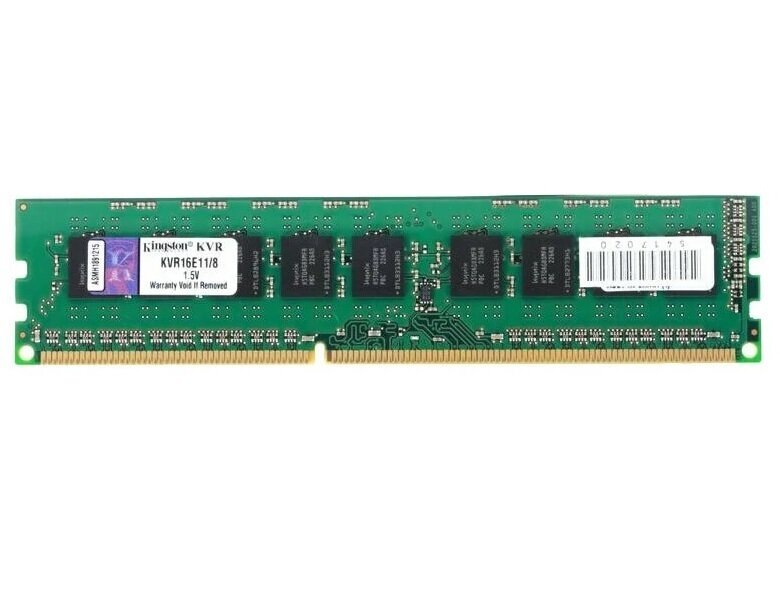
Разные поколения несовместимы физически из за установочных мест и ТП
Частота (MHz) 2400, 3200, 3600 и т. д.
Если поставить планку разных частот .Система будет работать на частоте самой медленной планки
Объём (GB) 4, 8, 16 и т. д.
Не влияет на совместимость, но важен для двухканального режима
Тайминги (CL ) CL16, CL18 и т. д.
Желательно, чтобы тайминги совпадали или были близки
Напряжение (V) 1.2V, 1.35V и т. д.
Разное напряжение может вызвать нестабильность
Производитель
Samsung, Kingston, Crucial и др.
Не критично, но модули одного бренда чаще работают стабильнее
·
3. Настройки BIOS
· Отключите XMP/DOCP. В BIOS найдите пункт XMP (или DOCP) и временно отключите его. Если память определяется после этого, оставьте стандартные параметры.
XMP (Extreme Memory Profile) в BIOS — это специальные профили производительности для оперативной памяти, записанные производителем в её чип. Они содержат оптимизированные настройки частоты, таймингов и напряжения, превышающие стандартные , что позволяет повысить общую скорость работы памяти.
·
Обновите BIOS. Скачайте с сайта производителя материнской платы последнюю версию прошивки и обновите BIOS по инструкции.
· Сбросьте BIOS к заводским настройкам. Если обновление не помогло, выполните сброс. После успешного определения памяти вручную верните нужные частоты.
4. Финальная проверка на стабильность
· Запустите проверку памяти.Используйте встроенную утилиту Windows или программу MemTest. Тест покажет, всё ли работает стабильно.
· Поменяйте модули местами. Если ошибки сохраняются, поменяйте планки местами или вставьте их в другие слоты. Если ошибка «переехала» с модулем — виновата память. Осталась в том же слоте — неисправен слот.
5. Если ничего не помогло
· Проверьте конкретный слот на материнской плате.
· Используйте комплект памяти с одинаковыми характеристиками.
· Убедитесь, что мощности блока питания хватает для работы двухканального режима.
Советы по безопасности
· Не вставляйте память при подключённом кабеле питания.
· Не давите на модуль силой — защёлки должны закрыться легко.
· Не спешите покупать новую память, пока не исключили все возможные причины.
Прямо сейчас загляните под крышку компьютера и убедитесь, что обе планки стоят до щелчка и ровно в направляющих. Потратьте пять минут — возможно, это единственное, что мешало второму модулю появиться в системе.
А вам приходилось сталкиваться с тем, что одна планка «пропадала» после установки? Что в итоге помогло именно вам?