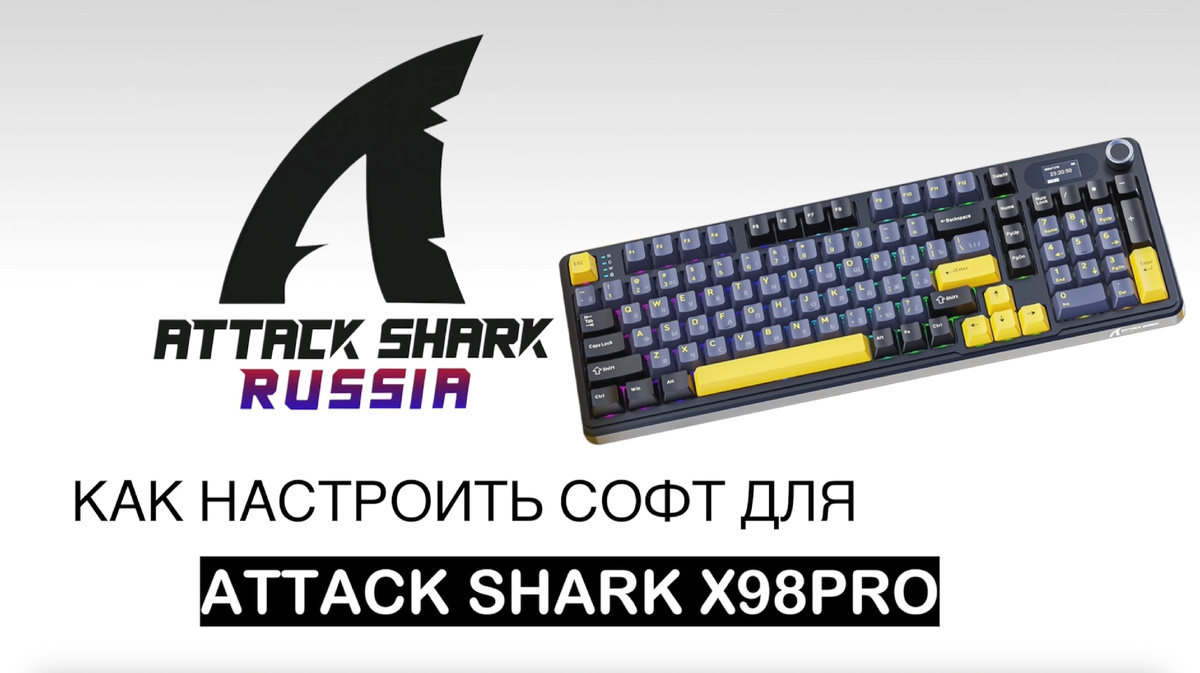
Если вы ищете, как скачать и настроить софт для ATTACK SHARK X98 PRO, этот гайд поможет быстро разобраться с основными функциями драйвера. У этой модели фирменное ПО открывает доступ не только к настройке подсветки, но и к переназначению клавиш, макросам, FN-слою, пользовательским профилям, а также загрузке изображений и GIF-анимаций на экран клавиатуры.
Где скачать софт для клавиатуры ATTACK SHARK X98 PRO BLACK STAR:
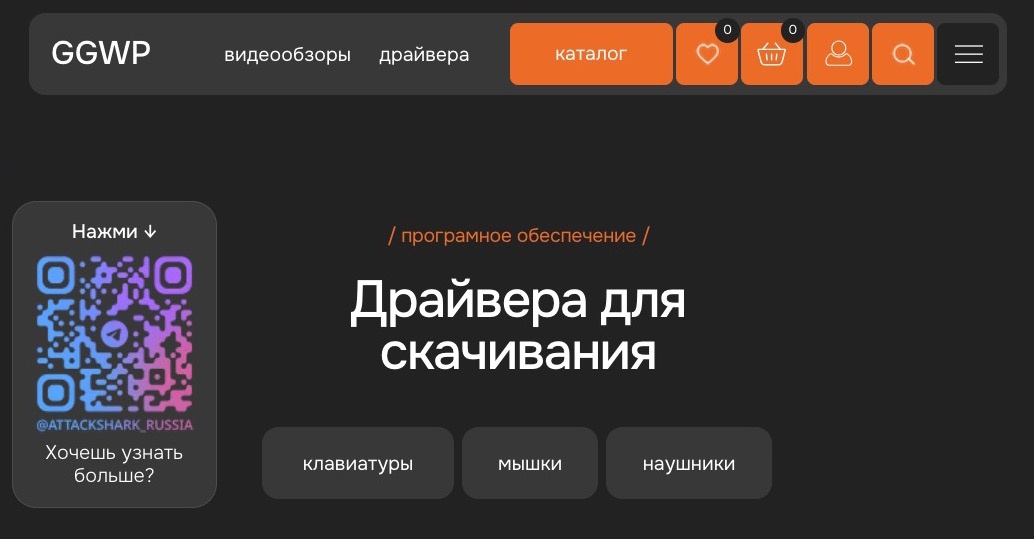
- В поисковой строке вводим GGVP Attack Shark драйвера
- Переходим на официальный сайт ❕ https://ggwp.com.ru/attackshark/draivera ❕ — эту же ссылку вы всегда найдёте в постах официального сообщества @AttackShark_RUSSIA
- Открываем вкладку «Драйвера»
- Выбираем раздел «Клавиатуры»
- Находим модель X98 PRO (чтобы быстрее найти модель, используем Ctrl + F)
- Переходим в веб-версию или скачиваем софт на ПК
- При необходимости скачиваем инструкцию
Таким образом можно найти драйвер для любого устройства Attack Shark.
С чего начать настройку ATTACK SHARK X98 PRO
После запуска софта в программе отображается подключенная клавиатура. Начать настройку удобнее всего со вкладки с информацией. Именно здесь можно проверить основные параметры устройства, а если клавиатура была куплена давно — посмотреть, доступно ли обновление прошивки. В этой же части программы есть дополнительные параметры интерфейса и автозапуска софта вместе с включением ПК.
Также в этом разделе предусмотрена работа с учетной записью и пользовательскими пресетами подсветки. Если создать собственную кастомную подсветку, её можно сохранить и при необходимости поделиться ею через экосистему софта.
Настройка подсветки в софте ATTACK SHARK X98 PRO
Одна из самых востребованных функций драйвера — это настройка подсветки. В ATTACK SHARK X98PRO доступно много готовых режимов, а также параметры для более тонкой кастомизации. Пользователь может менять:
- режимы подсветки;
- скорость эффектов;
- яркость свечения;
- цветовую схему;
- отдельные клавиши в пользовательском режиме.
Если хочется сделать полностью свою подсветку, можно вручную выбрать нужные клавиши и назначить им определенные цвета. После создания такого режима важно сохранить его и записать в клавиатуру. После настройки нужно нажимать сохранение, иначе кастомный режим может не примениться так, как ожидается.
Кроме того, если пользователь создаёт собственную подсветку, её можно сохранить в пользовательские режимы. А если в будущем скачать готовый вариант из библиотеки, он тоже будет отображаться в пользовательском разделе.
Как загрузить GIF или картинку на экран ATTACK SHARK X98 PRO
Отдельная интересная функция ATTACK SHARK X98 PRO — возможность загружать на экран клавиатуры GIF-анимации и изображения. Для этого в софте есть специальная вкладка экрана. Сначала при необходимости удаляются старые кадры, затем в программу загружается новая GIF-анимация. После этого изображение можно подогнать по размеру, отцентрировать и подтвердить загрузку.
В интерфейсе есть ограничение по количеству кадров — примерно до 255 фреймов. После подтверждения клавиатуре требуется некоторое время на обработку и загрузку анимации. В зависимости от длины GIF это может занять от одной до нескольких минут. После завершения выбранная анимация отображается на экранчике клавиатуры.
По такому же принципу можно загрузить и обычное изображение, выбрав один конкретный кадр или статичную картинку. Это удобно для тех, кто хочет сделать сетап более персонализированным и добавить на клавиатуру собственный визуальный элемент.
Макросы в ATTACK SHARK X98 PRO
В софте для ATTACK SHARK X98 PRO есть отдельная вкладка для макросов. Здесь можно создавать новые сценарии нажатий, переименовывать их и сохранять для дальнейшего использования.
Алгоритм настройки макроса:
- Создаём новый макрос;
- При необходимости переименовываем его;
- Нажимаем старт записи;
- Вводим нужную последовательность клавиш;
- Нажимаем стоп;
- Сохраняем макрос.
После этого макрос можно назначать на нужные клавиши или FN-комбинации. Это особенно полезно для игровых сценариев, работы с повторяющимися действиями и настройки клавиатуры под индивидуальные задачи.
Переназначение клавиш и настройка FN-слоя
Одна из самых полезных возможностей драйвера — переназначение клавиш. В софте ATTACK SHARK X98 PRO можно посмотреть, какие функции назначены на обычный слой, а какие работают через FN. Стандартное нажатие клавиши и комбинация через FN могут выполнять совершенно разные действия.
При необходимости пользователь может переназначить FN-функции на свои команды. Например, можно назначить:
- мультимедийные функции;
- сочетания клавиш;
- макросы;
- отдельные действия мыши;
- другие пользовательские команды.
После применения новой команды она отображается в слое настройки, а если понадобится вернуть всё к стандартному состоянию, можно использовать сброс для конкретной клавиши. Это даёт хорошую гибкость в кастомизации раскладки и быстрого доступа к нужным функциям.
Профили и пресеты в драйвере ATTACK SHARK X98 PRO
На главной вкладке софта доступны несколько слоёв или пресетов. По сути это быстрые профили, между которыми можно переключаться в зависимости от сценария использования. Например, один профиль можно настроить для работы, второй для игр, третий для вечерней подсветки или отдельного набора FN-команд. Это удобно в тех случаях, когда требуется быстро менять поведение клавиатуры без полной перенастройки каждый раз.
Дополнительные настройки: сон, подсветка и чувствительность клавиш
Во вкладке с другими настройками собраны важные параметры, которые влияют не только на удобство, но и на повседневную эксплуатацию клавиатуры. Здесь можно задать:
- Время отключения подсветки для экономии заряда;
- Время перехода клавиатуры в сон;
- Отдельные параметры для радиоканального подключения;
- Отдельные параметры для Bluetooth-подключения.
Это особенно полезно при беспроводном использовании ATTACK SHARK X98 PRO, когда хочется увеличить автономность устройства.
Кроме того, в этой же вкладке можно настроить чувствительность обработки нажатий. По умолчанию используются значения 1 и 2, но если пользователь сталкивается с некорректной регистрацией нажатий, лагами, багами или дабл-кликами, можно поэкспериментировать с параметрами и подобрать более комфортное значение, например 5.
Сброс клавиатуры до заводских настроек
Если на каком-то этапе настройки что-то пошло не так, в драйвере ATTACK SHARK X98 PRO предусмотрен сброс до заводских настроек. Это удобно в ситуациях, когда нужно быстро вернуть исходные параметры клавиатуры, убрать неудачные изменения или начать настройку заново.
Для кого подойдёт настройка через софт ATTACK SHARK X98 PRO
Фирменный драйвер ATTACK SHARK X98 PRO особенно пригодится тем, кто хочет использовать клавиатуру не только в стандартном режиме, но и раскрыть её дополнительные возможности. Софт подойдёт пользователям, которым важно:
- настроить RGB-подсветку под свой сетап;
- загрузить изображение или GIF на экран клавиатуры;
- записывать и использовать макросы;
- переназначать клавиши и FN-функции;
- сохранять разные профили под разные задачи;
- гибко управлять параметрами беспроводного режима.
Итог
ATTACK SHARK X98 PRO — это механическая клавиатура, возможности которой заметно расширяются через фирменный софт. Драйвер позволяет не только менять подсветку и переназначать клавиши, но и записывать макросы, работать с FN-слоем, управлять профилями, настраивать параметры сна и подсветки для беспроводного режима, а также загружать собственные изображения и GIF-анимации на экран клавиатуры. Всё это делает настройку устройства более гибкой и действительно удобной под разные сценарии использования.
👉🏻 Смотреть видео гайд по софту ATTACK SHARK X98 PRO
Хотите быстрее разобраться в настройке? Переходите по ссылке и смотрите видео гайд по софту ATTACK SHARK X98 Pro. В видео наглядно показан весь процесс: от установки драйвера до настройки основных функций устройства. Это особенно удобно, если вам проще воспринимать интерфейс и действия пошагово, а не только по тексту.