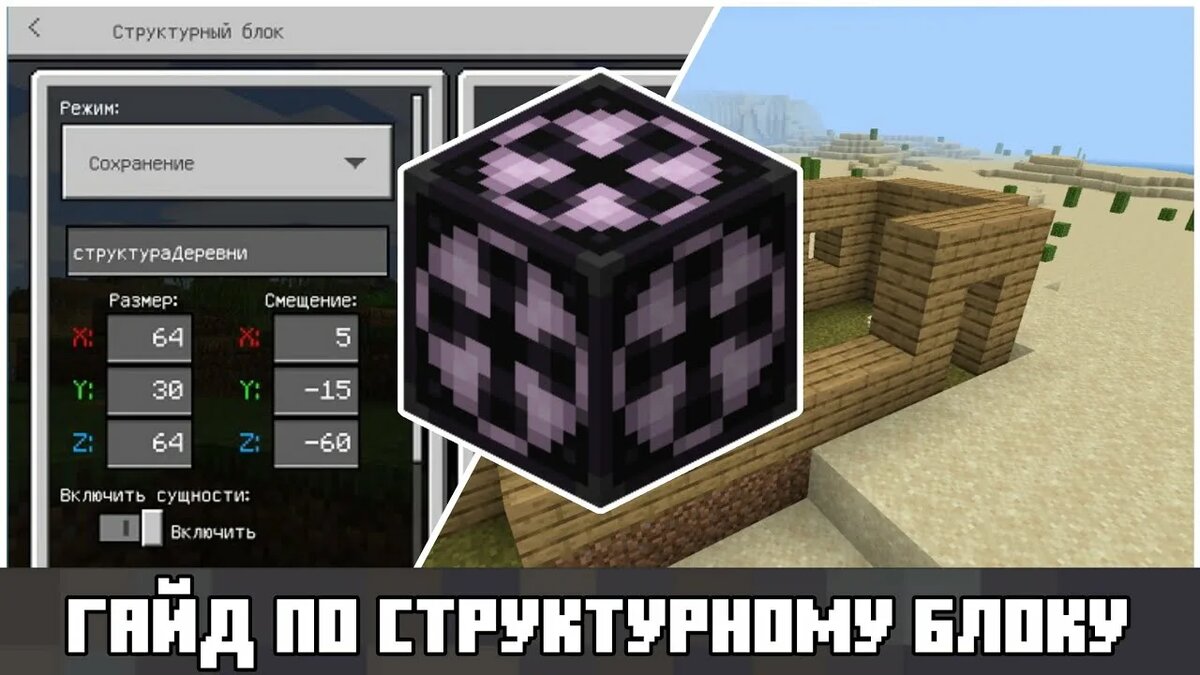
Привет, строитель! Если ты когда-нибудь хотел сохранить свою постройку, чтобы перенести её в другой мир, или просто мечтаешь создавать свои карты для выживания — тебе нужно разобраться со структурными блоками. Это мощнейший инструмент, который часто пугает новичков своим интерфейсом, но на деле всё довольно просто.
Давай разберёмся, как ими пользоваться, без лишней сложности.
Какие бывают структурные блоки?
В игре есть 4 вида этих блоков, они отличаются цветом и функцией. Переключать режимы можно прямо в интерфейсе блока.
- Сохранение (Save) — Жёлтый. Самый важный для тебя. Он записывает постройку в файл.
- Загрузка (Load) — Красный. Используется, чтобы восстановить сохранённую структуру из файла.
- Угловой (Corner) — Зелёный. Помощник для жёлтого блока. Помогает автоматически определить размеры постройки.
- Данные (Data) — Синий. Продвинутый инструмент для логики карт и разработчиков. Если ты просто строишь — пока можешь его не трогать.
Как сохранить постройку (Жёлтый блок)
Допустим, ты построил дом и хочешь его сохранить.
- Поставь структурный блок сохранения (жёлтый) рядом с постройкой.
- В поле Имя структуры (Structure Name) впиши название, например: my_house.
- Теперь нужно указать размер области. Есть два пути:Сложный (вручную): Подбирать цифры в полях «Размер» и «Относительные координаты», чтобы рамка охватила всё здание.
Простой (через маркеры): Поставь зелёные угловые блоки в противоположные углы своей постройки (по диагонали). В их интерфейсе тоже впиши имя структуры (my_house). Затем вернись к жёлтому блоку и нажми кнопку РАСЧЁТ (Detect Size). Игра сама поймёт размеры! - Учитывать сущности (Include Entities): Включи эту опцию, если хочешь сохранить внутри мобов, броню на стойках или предметы в рамах.
- Нажми ЗАПИСЬ (Save).
Куда сохранится файл?
Игра создаст .nbt файл в папке твоего мира. Путь выглядит так:
- Для новых версий (1.13+): .minecraft/saves/ИМЯ_МИРА/generated/minecraft/structures/
- Для старых версий (до 1.13): .minecraft/saves/ИМЯ_МИРА/structures/
Совет: Если папки structures нет — создай её вручную.
Как загрузить постройку (Красный блок)
Теперь перенесём сохранённое в другое место или мир.
- Поставь структурный блок загрузки (красный).
- Впиши то же имя структуры (my_house).
- Нажми ЗАГРУЗИТЬ (Load). Постройка должна появиться.
Интересные настройки:
- Целостность (Integrity): Ползунок от 0 до 1. Если поставить меньше 1 (например, 0.5), структура загрузится частично, будто она разрушена временем.
- Ключ случайности (Seed): Если оставить пустым — структура будет одинаковой. Если вписать число — игра случайным образом удалит блоки согласно параметру «Целостность».
- Поворот и отражение: Кнопки внизу позволяют крутить здание на 90 градусов или отразить его по горизонтали.
Как загрузить чужую структуру?
Хочешь поставить в свой мир карту или постройку из интернета?
- Скачай файл .nbt.
- Закинь его в папку structures внутри папки твоего мира (пути указаны выше).
- Зайди в игру, поставь красный блок и впиши имя файла (без расширения .nbt).
- Жми Загрузить.
Важные нюансы
- Режим игры: Структурные блоки доступны только в режиме Творчества.
- Команды: Если блок не ставится, проверь, включены ли читы командой /give @s structure_block.
- Производительность: Загрузка огромных структур может на время подвесить игру.
Вот и всё! Структурный блок — это твой личный копипаст для мира Minecraft. Поэкспериментируй с сохранением и загрузкой, и ты сможешь создавать целые города за считанные минуты. Удачи в творчестве!