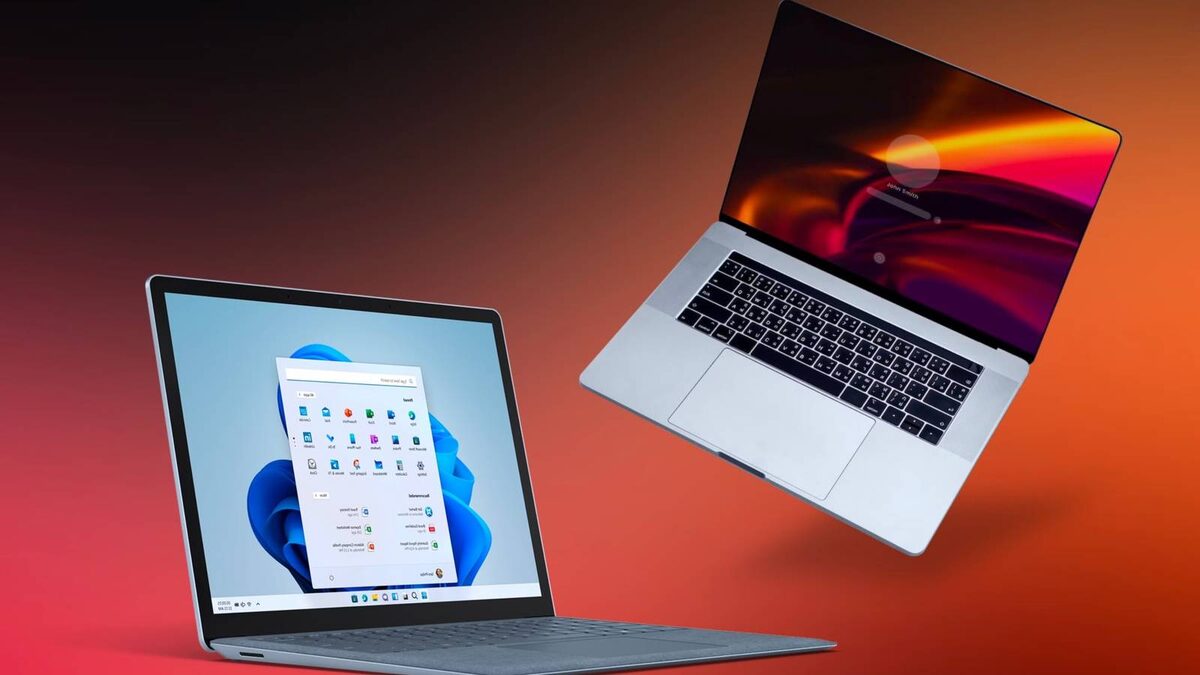
Если решите сменить Windows на Apple Mac, готовьтесь: на старте вас ждут неожиданные трудности. То, к чему привыкли годами, вдруг начинает работать иначе, а всё кажется медленнее и сложнее, пока не освоитесь с новыми приёмами. Рассказываю про самые коварные отличия между Mac и ПК, чтобы вы не повторили мои ошибки. Если бы я знал заранее, насколько все иначе, вряд ли так спешил бы пересесть на MacBook.
Тачпад: теперь он главный
Windows отдыхает — у Apple тачпад на совершенно другом уровне
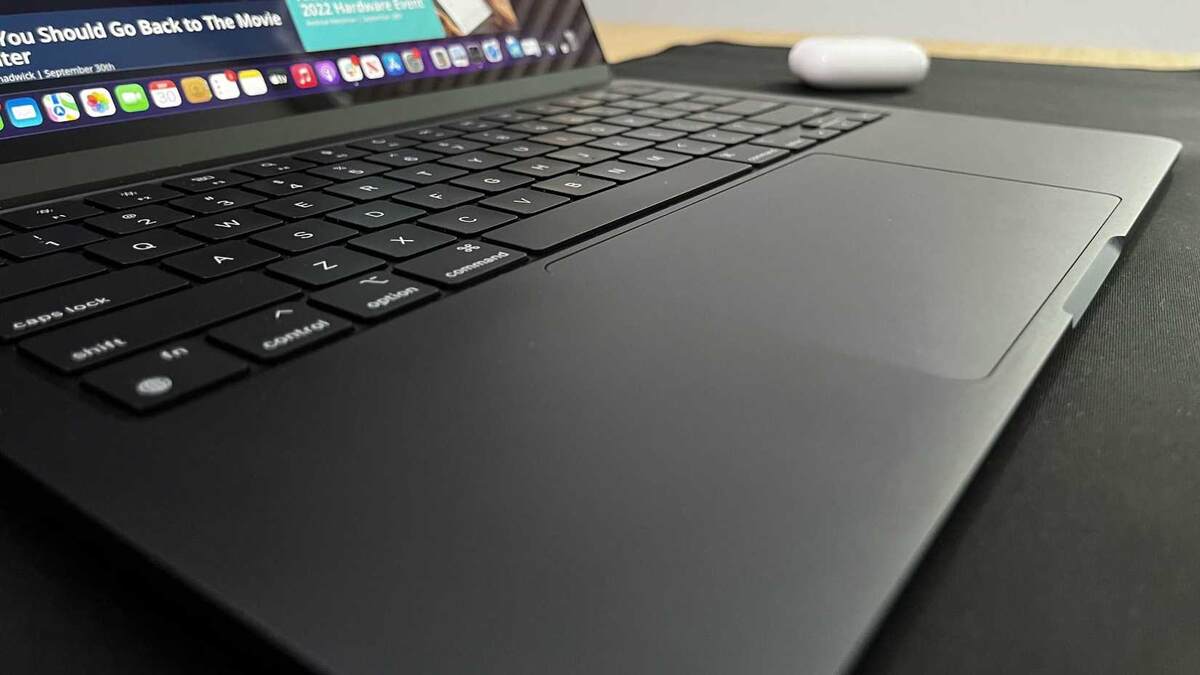
На большинстве ноутбуков с Windows тачпад — это просто замена мыши на крайний случай, а на Mac без него никуда. Освоив жесты двумя, тремя или четырьмя пальцами, вы будете перемещаться между экранами, приложениями и рабочими столами буквально как волшебник.
Главное, о чём обычно умалчивают: ко всем этим жестам придётся привыкнуть заново. Ведь на Windows вы чаще пользовались клавиатурой и внешней мышью, а тут нужные движения — это полноценная часть управления системой.
Например, проведите тремя пальцами вверх — и перед вами «Mission Control» со всеми окнами; влево-вправо — переключаетесь между полноэкранными приложениями. Два пальца — и вы уже плавно увеличиваете фотографии или PDF, будто управляете смартфоном. Даже простая прокрутка двух пальцами кажется здесь куда отзывчивее и мягче, чем на большинстве Windows-ноутбуков.
Command вместо Control: учитесь нажимать новое
Первый сюрприз на Mac — Ctrl больше не главный
Если всю жизнь работали на Windows, пальцы на автомате будут тянуться к клавише Ctrl — ведь именно она запускает копирование, вставку, сохранение, открытие вкладок. На Mac почти за всё это теперь отвечает клавиша Command.
Мизинец всё так же тянется к Ctrl слева внизу, но Command — рядом с пробелом. Узнаете её по значку ⌘ — почти все привычные сочетания перекочевали сюда. Клавиша Control осталась, но теперь нужна только для продвинутых приёмов или работы через терминал.
Прикрепление окон: macOS по-прежнему отстаёт от Windows
Окна «прилипают» по-своему — терпения понадобится больше
Привыкли просто потянуть окно к краю экрана — и оно ровно занимает половину дисплея? В macOS всё немного сложнее. В системе Sequoia наконец-то появилась функция автоприкрепления окон: тащите окно к границе — оно может прилипнуть к краю или поделиться на четверти.
Но ждите: такой плавной работы, как в Windows 11, здесь пока нет. macOS Sequoia оставляет между окнами и краями заметные зазоры — в итоге полезное пространство становится меньше. И вариантов настройки гораздо меньше: например, нельзя разбить экран на пропорции 75/25 или три части, как в Windows.
Клавиша Enter тут — не то, что вы привыкли
Открытие файла через Enter? Забудьте: Mac всё делает иначе!
Если, как и я, вы привыкли запускать документы стрелками и клавишей Enter — удивитесь: на Mac нажатие Enter просто включает переименование файла, а не его запуск.
Чтобы открыть файл или папку с клавиатуры, теперь придётся осваивать новое — Command + O. Для меня это было самым странным переключением мозга: зачем менять вещь, настолько укоренившуюся у всех пользователей?
Есть и другой путь: Command + стрелка вниз. Это тоже открывает папку или запускает выбранный файл — не отпуская руки от клавиатуры. Всё равно непривычно: логично ожидать запуск на Enter, но на Mac всё по-своему.
Как устанавливать программы на Mac? Просто перетащите — и готово!
Новая программа на Mac — проще простого
В Windows установка любого приложения — это череда окошек и установщиков. На Mac всё проще: скачали файл, открыли его — и просто перетаскиваете иконку приложения в папку «Программы».
Чаще всего программы распространяются в виде дисковых образов — файлов .dmg. Открываете образ — перед вами иконка приложения и ярлык папки «Программы»; осталось перетащить — и установка закончена.
В отличие от Windows, где файлы программы могут расползтись по всей системе, на Mac каждый софт живёт в своём «контейнере» — это как одна папка, которая содержит всё необходимое для работы приложения.
Просто закрыть окно — этого мало: приложение останется работать в фоне
Крестик больше не выключает программу — Mac живёт по своим правилам
Подпишитесь на рассылку — сделайте переход с ПК на Mac проще, чем когда-либо!
На Windows закрываете окно через крестик — и программа тут же исчезает. А на Mac красная кнопка (слева вверху) просто убирает документ или вкладку с экрана, а само приложение продолжает работать и расходовать ресурсы.
Если хотите окончательно выгрузить программу (чтобы не отъедала заряд и память), завершайте её вручную: через меню с названием программы выбирайте «Завершить», либо используйте сочетание Command + Q.
Старые привычки не отпускают и мешают освоиться
Переход на Mac, если всю жизнь работали с Windows — это не просто изучение новых функций, а полная перезагрузка ваших автоматических движений. Управление жестикуляцией, фокус на приложениях вместо файлов, отсутствие двойного смысла у клавиш — поначалу всё кажется чужим и неудобным, пока не перестроитесь.
MacBook Pro — действительно мощная машина, но настоящую свободу и удовольствие она даст только тогда, когда примете новые правила игры, отпустите старые привычки и научитесь использовать все особенности Mac. Со временем вы заметите: Mac способен удивлять не меньше любого крутого ПК — просто на свой лад.
MacBook Pro (M5)
Если вам понравилась эта статья, подпишитесь, чтобы не пропустить еще много полезных статей!
Премиум подписка - это доступ к эксклюзивным материалам, чтение канала без рекламы, возможность предлагать темы для статей и даже заказывать индивидуальные обзоры/исследования по своим запросам!Подробнее о том, какие преимущества вы получите с премиум подпиской, можно узнать здесь
Также подписывайтесь на нас в:
- Telegram: https://t.me/gergenshin
- Youtube: https://www.youtube.com/@gergenshin
- Яндекс Дзен: https://dzen.ru/gergen
- Официальный сайт: https://www-genshin.ru