
Зачем тратить вечера на дизайн, когда можно за полчаса
Защита курсовой через три дня, а PowerPoint выглядит как таблица Excel с картинками из 2010-го. Знакомо? Красивая презентация без дизайнера кажется невыполнимой задачей, когда видишь работы однокурсников с Pinterest-эстетикой. На деле — всё проще.
Я делал презентацию для питча за два часа до встречи: загрузил текст в Presentacium, выбрал бизнес-шаблон, получил 15 слайдов. Потратил 20 минут на правки — остальное нейросеть взяла на себя. Никаких курсов по Figma, никаких фрилансеров за 5 000 рублей.
Современные AI-инструменты создают слайды за 2–5 минут, а вам остаётся только подогнать детали. Дальше — семь конкретных шагов, которые превратят ваш текст в визуал уровня агентских работ. Без навыков, без бюджета, без многочасовых мучений.
Шаг 1: Набросайте структуру на бумаге за 10 минут
Перед тем как открывать редактор, потратьте десять минут на прототип. Возьмите стикеры или лист А4, нарисуйте квадратики — по одному на слайд. Это защита от главной беды студенческих презентаций: когда на третьем слайде уже непонятно, зачем вы начинали.
Правило «1 слайд = 1 идея»: на каждом листке пишите одну мысль. Если на стикере помещается «Проблема рынка + решение + конкуренты», значит, нужно три слайда, а не один. Я проверял на практике: когда втискиваешь всё в одну страницу, аудитория считывает максимум 30% информации.
Типовая последовательность для учебной презентации: титульник → проблема → решение → как работает → результаты → выводы → контакты. Для бизнес-питча: проблема → продукт → рынок → модель монетизации → команда → финансы. Адаптируйте под тему, но логика остаётся: от общего к частному, от боли к решению.
Лайфхак: если защита на 7 минут, делайте 10–12 слайдов. Один слайд = примерно 40 секунд рассказа. Запас нужен, чтобы не мямлить в конце или не срезать ключевые мысли.
Шаг 2: Выберите инструмент под задачу — не всё решает AI
Сервисов для создания презентаций десятки, но под разные сценарии. Если у вас готовый текст и нужен быстрый результат — AI-генераторы. Если важен полный контроль над каждым пикселем — классические редакторы. Разберу четыре рабочих варианта, которыми пользуюсь сам.
Presentacium — когда текст уже есть, а времени нет. Загружаете документ до 15 000 символов (DOCX, PDF, TXT), выбираете количество слайдов (от 5 до 30) и один из 12 стилей: строгий для диплома, яркий для стартап-питча, школьный для проектов. Нейросеть создаёт презентацию за 2–3 минуты, подбирает картинки или генерирует их через AI. Встроенный редактор позволяет менять оформление после генерации — не нравится шаблон, переключаете на другой без пересоздания. Тестовый доступ 99 рублей на три дня, полная подписка 299 рублей в месяц. Первые три презентации можно сделать бесплатно с базовым шаблоном.
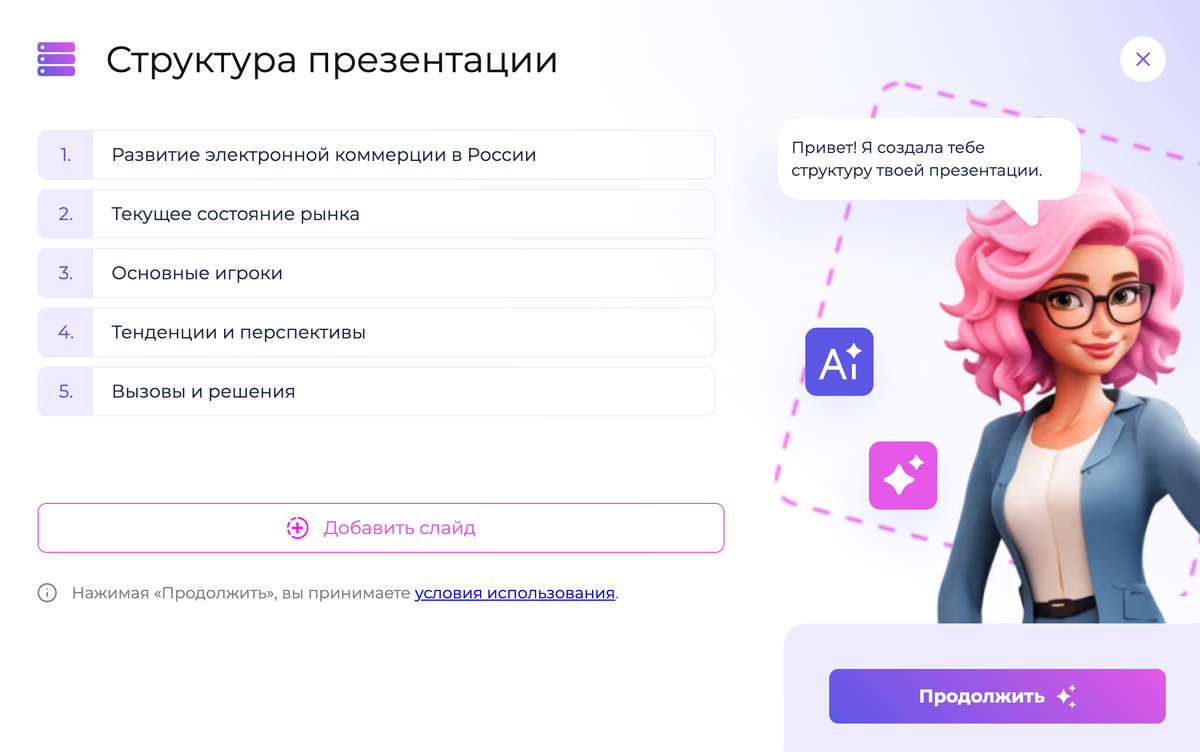
Gamma — альтернатива с акцентом на веб-презентации. Вводите тему или промпт, получаете адаптивные слайды, которые красиво смотрятся на любом устройстве. Минус — меньше гибкости в редактировании по сравнению с Presentacium, плюс — можно встроить интерактивные элементы.
Google Slides — когда нужна совместная работа. Студенты делают групповые проекты, преподаватели дают доступ к правкам. Шаблонов мало, дизайн придётся собирать руками, но зато бесплатно и работает в браузере. Для быстрых презентаций не подходит — потратите два часа на выравнивание блоков.
Canva — золотая середина между AI и ручной работой. 250 000+ шаблонов, AI-генератор текста и картинок, но для экспорта в PowerPoint нужна платная подписка от 10$ в месяц. Хороша для соцсетей и инфографики, для классических презентаций избыточна.
Проверенный способ: начинайте с AI-генератора (Presentacium или Gamma), получайте основу за минуты, потом дорабатывайте детали в том же сервисе или экспортируете в PowerPoint. Это быстрее, чем собирать с нуля, и дешевле, чем заказывать у дизайнера.
Шаг 3: Напишите промпт для AI, если создаёте с нуля
Если у вас нет готового текста, а только тема, нейросеть нужно правильно попросить. Плохой промпт — «Сделай презентацию про маркетинг». Хороший — конкретный, с контекстом и ограничениями.
Формула промпта: Тема + целевая аудитория + количество слайдов + стиль + что включить. Пример: «Создай 12 слайдов о digital-маркетинге для студентов 3 курса. Включи определение, виды (SEO, контекст, SMM), примеры кампаний, тренды 2025 года. Стиль современный, без сложных терминов».
В Presentacium можно просто ввести тему в поле «Создать по теме» — алгоритм сам структурирует контент. Но если нужна специфика (например, презентация для школьников или технический доклад), добавьте пару предложений с уточнениями в текстовое поле.
Конкретный пример: для защиты курсовой по экономике я вводил: «Анализ рынка кофеен в Москве: объём рынка, ключевые игроки, потребительские предпочтения, SWOT-анализ, прогноз на 3 года. 15 слайдов, строгий стиль». Нейросеть выдала структуру с графиками, таблицей конкурентов и выводами — осталось подставить свои цифры.
Что добавить для качества: если презентация про продукт, укажите его УТП (уникальное торговое предложение). Если научная тема — упомяните методологию. AI лучше работает с деталями, чем с абстракциями.
Шаг 4: Настройте визуал — три правила для дизайна без косяков
Даже если нейросеть создала слайды, проверьте три вещи: цвета, шрифты, композицию. Это разница между «сойдёт» и «вау».
Правило контраста 70/30: 70% слайда — нейтральный фон (белый, светло-серый), 30% — акцентный цвет для заголовков и ключевых данных. Я использую тёмно-синий для заголовков, оранжевый для цифр — такие слайды считываются за три секунды. Избегайте красного на зелёном, жёлтого на белом — это режет глаза и убивает читаемость.
Шрифты: два максимум. Один для заголовков (жирный, крупный), второй для текста (обычный, читаемый). В Presentacium шаблоны уже настроены, но если редактируете вручную — Arial/Helvetica для текста, Montserrat/Raleway для заголовков. Размер текста не меньше 18pt, заголовков — от 32pt. Если текст не читается с трёх метров, он слишком мелкий.
Композиция: правило третей. Разделите слайд на три части по вертикали и горизонтали. Ключевые элементы (заголовок, график, изображение) размещайте на пересечениях линий. Это работает подсознательно — глаз цепляется за эти точки первым делом. Центрирование используйте только для титульника, остальные слайды — асимметрия.
Лайфхак: если сомневаетесь в цветовой гамме, откройте галерею готовых презентаций Presentacium или Pinterest, найдите похожую тему и скопируйте палитру. Не изобретайте велосипед — используйте проверенные комбинации.
Шаг 5: Замените текстовые простыни на визуальные блоки
Главная ошибка студенческих презентаций — слайды-конспекты. Если на странице больше трёх строк сплошного текста, аудитория перестаёт слушать и начинает читать. А вы становитесь фоновым шумом.
Правило трёх строк: заголовок + максимум три тезиса по 5–7 слов. Остальное — в устном докладе. Плохо: «Основные преимущества нашего решения заключаются в снижении издержек на 20%, повышении скорости обработки данных в два раза и улучшении пользовательского опыта». Хорошо: «→ Издержки −20% → Скорость ×2 → UX лучше». Три строки, три иконки, всё считывается за секунду.
Цифры выделяйте визуально. Если говорите о росте на 35%, сделайте «35%» размером 48pt ярким цветом, остальное мелким текстом. Цифры — это якоря внимания. Когда делал презентацию для отчёта, выделил ключевые метрики (выручка, конверсия, чек) цветными блоками — комментарии были только про них, остальное пролетело мимо ушей.
Используйте иконки вместо слов. Вместо «Преимущества: быстро, дёшево, качественно» — три иконки (молния, кошелёк, галочка) с подписями. Мозг обрабатывает картинки в 60 000 раз быстрее текста. Бесплатные иконки: Flaticon, Noun Project, встроенные в Canva. В Presentacium при генерации можно выбрать опцию «Вставить изображения с интернета» — алгоритм сам подберёт релевантные картинки и иконки.
Конкретный пример: в презентации про маркетинг-стратегию я заменил абзац про каналы привлечения на схему: четыре блока (SEO, реклама, соцсети, email) со стрелками к центру «Лиды». Под каждым блоком — одна цифра (конверсия). Слайд стал понятнее в три раза, вопросов после защиты меньше.
Шаг 6: Найдите референсы и скопируйте структуру — это нормально
Профессиональные дизайнеры не рисуют с нуля — они анализируют работы коллег и адаптируют под задачу. Вы можете так же.
Где искать примеры: галереи презентаций на Behance, Dribbble, SlideShare. Для студенческих работ — готовые презентации Presentacium, там уже собраны рабочие шаблоны под разные темы (бизнес, образование, наука). Для бизнес-питчей — сайты стартап-акселераторов (Y Combinator, 500 Startups), они публикуют презентации успешных проектов.
Как анализировать: откройте три презентации по вашей теме, выпишите общие черты. Где располагается заголовок? Какие цвета используются? Как оформлены списки? Какие типы графиков (круговые, столбчатые, линейные)? Это не копирование, а изучение паттернов. Я делал презентацию для конференции, нашёл пять докладов TED по смежным темам, скопировал структуру (проблема → история → решение → призыв), адаптировал под контент — получил 200+ просмотров на SlideShare.
Проверенный способ: создайте папку в Pinterest или закладки в браузере, сохраняйте туда удачные слайды. Когда садитесь делать презентацию, открываете коллекцию и собираете как конструктор: заголовок отсюда, схему оттуда, цветовую гамму из третьего примера. За три месяца у меня накопилось 50+ референсов — теперь любая презентация за час.
Шаг 7: Прогоните через чек-лист и исправьте типичные косяки
Перед экспортом или отправкой преподавателю проверьте восемь пунктов — они убирают 90% студенческих ошибок.
Чек-лист финальной проверки:
1. **Один слайд = одна мысль.** Если на странице две темы, разбейте на два слайда. Это правило нарушают в 70% учебных презентаций — результат: аудитория теряет нить.
2. **Текста не больше трёх строк.** Четвёртая строка — уже перебор. Если не влезает, режьте или выносите в раздаточный материал.
3. **Заголовки информативные.** Плохо: «Введение», «Основная часть». Хорошо: «Проблема: 60% стартапов умирают за год», «Как мы снизили отток на 40%». Заголовок должен работать как новостная лента — считал и понял суть.
4. **Цифры выделены.** Если на слайде есть «рост на 25%», эти «25%» должны быть крупнее и ярче остального текста.
5. **Картинки в высоком разрешении.** Размытые стоковые фото убивают впечатление. В Presentacium можно выбрать генерацию изображений через AI — они всегда чёткие и по теме. Если вставляете своё фото, минимум 1920×1080 пикселей.
6. **Единый стиль на всех слайдах.** Если первый слайд с синим заголовком, а третий с красным — это выглядит как коллаж из разных презентаций. Шаблоны Presentacium решают эту проблему автоматически, но если редактируете вручную — следите.
7. **Нет орфографических ошибок.** Пропустите текст через «Орфограммку» или встроенную проверку. Опечатка на титульнике — первое, что увидит комиссия.
8. **Последний слайд с контактами или призывом.** Не заканчивайте на «Спасибо за внимание» — это пустышка. Лучше: «Вопросы? Пишите name@email.com» или «Попробуйте демо: site.com».
Лайфхак: покажите презентацию человеку, который не в теме. Если он понял суть за три минуты — слайды работают. Если задаёт вопросы «а что это значит?» — упрощайте.
Как ускорить процесс в два раза — личный опыт
Когда делаешь презентации регулярно (курсовые, отчёты, питчи), нарабатываются приёмы экономии времени.
Сохраняйте шаблоны под типы задач. Я создал три базовых: для учебных защит (строгий стиль, акцент на выводы), для бизнес-встреч (визуальный, минимум текста), для докладов на конференциях (сторителлинг, крупные картинки). Новую презентацию делаю так: копирую нужный шаблон, меняю контент — экономлю час на настройке дизайна.
Используйте AI для первого драфта. Даже если планируете всё переделать, загрузите текст в Presentacium и получите структуру. Нейросеть разобьёт контент на слайды, предложит заголовки, подберёт картинки — это основа. Дальше правите детали за 20–30 минут вместо двух часов с нуля. Я так делал десять последних презентаций — ни разу не пожалел.
Работайте с текстом до слайдов. Напишите тезисы доклада отдельным документом: что сказать на каждом слайде. Потом загружаете этот документ в AI-генератор или вручную распределяете по страницам. Это убирает главную проблему — когда слайды готовы, а рассказать нечего.
Конкретный пример: для защиты диплома у меня было 8 000 знаков текста. Загрузил в Presentacium, выбрал 15 слайдов и строгий шаблон — за три минуты получил структуру с заголовками и тезисами. Потом 40 минут редактировал: добавил свои графики, поменял пару формулировок, заменил две картинки. Итого: час вместо четырёх, которые потратил однокурсник в PowerPoint.
Типичные ошибки, которые убивают даже хороший контент
Видел сотни студенческих и рабочих презентаций — одни и те же косяки повторяются.
Ошибка 1: Презентация-реферат. Когда каждый слайд — это абзац текста из курсовой. Аудитория читает, а не слушает вас. Решение: оставляйте тезисы, остальное говорите устно. Слайды — это визуальная шпаргалка, а не конспект.
Ошибка 2: Разношёрстный дизайн. Первый слайд в стиле «минимализм», третий — «инфографика 2015-го», пятый — «скриншот из Word». Это выглядит непрофессионально. Решение: выбирайте один шаблон и не отступайте. В Presentacium 12 стилей — подберите один и применяйте ко всем слайдам.
Ошибка 3: Мелкий шрифт. Текст 14pt могут прочитать только те, кто сидит в первом ряду. Остальные щурятся или игнорируют. Решение: минимум 18pt для текста, 32pt для заголовков. Если не влезает — не ужимайте шрифт, режьте текст.
Ошибка 4: Стоковые клише. Рукопожатия, команда в офисе, человек на вершине горы — эти картинки уже набили оскомину. Решение: генерируйте изображения через AI (в Presentacium это опция при создании) или ищите специфичные фото на Unsplash по узким запросам («data visualization dark», «minimalist workspace»).
Ошибка 5: Отсутствие логики. Слайды идут в случайном порядке, связи между ними нет. Решение: перед созданием набросайте структуру на бумаге (шаг 1 из этой статьи). Каждый слайд должен быть следствием предыдущего.
Ошибка 6: Перегруз анимациями. Заголовки влетают справа, картинки крутятся, текст мигает. Это отвлекает от содержания. Решение: максимум одна анимация на слайд (появление блока), остальное статично.
Стоит ли платить за инструменты или хватит бесплатных
Если делаете презентацию раз в семестр — бесплатных версий достаточно. Если чаще — платная подписка окупается экономией времени.
Бесплатные варианты: Google Slides (полный функционал бесплатно, но дизайн своими руками), Canva Free (5 ГБ хранилища, базовые шаблоны, экспорт в PDF), Presentacium (первые три презентации бесплатно с базовым шаблоном). Этого хватит для учебных проектов, где важен контент, а не визуал.
Когда нужна подписка: если делаете 5+ презентаций в месяц, нужны премиум-шаблоны или AI-генерация. Presentacium — 299 рублей/месяц за безлимитные генерации, 12 стилей и редактор с AI. Canva Pro — от 10$ в месяц за экспорт в PowerPoint и расширенную библиотеку. Для студентов Canva даёт год бесплатно по университетской почте — проверьте на их сайте.
Проверенный способ: начните с бесплатных версий, оцените частоту использования. Если за месяц сделали больше трёх презентаций — берите подписку. 299 рублей (цена двух кофе) против четырёх часов ручной работы — выбор очевиден.
Что делать после создания — три действия для максимума пользы
Презентация готова — не закрывайте файл, сделайте ещё три вещи.
Действие 1: Экспортируйте в PDF для универсальности. PowerPoint может криво открыться на чужом компьютере (слетят шрифты, съедутся блоки). PDF выглядит одинаково везде. В Presentacium экспорт в PPTX и PDF встроен, в Google Slides: «Файл → Скачать → PDF».
Действие 2: Сделайте раздаточный материал. Если презентация для защиты или доклада, добавьте версию с заметками: под каждым слайдом текст, который вы говорите. Это подстраховка, если забудете что сказать. В PowerPoint: «Вид → Страницы заметок», печатаете или сохраняете отдельно.
Действие 3: Попросите обратную связь. Покажите презентацию коллеге или однокурснику за день до защиты. Вопросы «что непонятно?» и «что лишнее?» за пять минут вскроют косяки, которые вы не видите. Я так нашёл опечатку в цифрах на ключевом слайде — исправил за час до питча, спасло ситуацию.
Личный опыт: как я перешёл от PowerPoint к AI-генераторам
Первые десять презентаций делал классически: открывал PowerPoint, выбирал пустой шаблон, два часа двигал блоки и искал картинки. Результат был средний, время улетало. Потом увидел работу знакомого дизайнера — он загружал текст в Gamma, получал слайды за минуты, правил детали. Попробовал сам.
Сначала протестировал Gamma — понравилась скорость, но шаблоны показались однотипными. Потом нашёл Presentacium: загрузил текст доклада на 10 000 знаков, выбрал бизнес-стиль, получил 20 слайдов за три минуты. Первая версия была процентов на 70% готова — поменял пару заголовков, добавил свой график, заменил одну картинку. Потратил 30 минут вместо двух часов.
С тех пор делаю так: пишу текст доклада отдельно (структурирую мысли), загружаю в AI, получаю драфт, дорабатываю. За три месяца сделал 15 презентаций — ни разу не вернулся к ручной сборке с нуля. Экономлю минимум час на каждой, а это 15 часов за квартал. Потратил их на изучение дизайна вместо рутины.
Честно говоря, первые результаты AI казались «недостаточно уникальными» — типовые шаблоны, стандартные картинки. Но когда начал редактировать детали (менять цвета под корпоративный стиль, добавлять свои иконки), презентации стали неотличимы от ручных. Разница в том, что база создаётся за минуты, а не часы.
Вместо заключения — начните прямо сейчас
Красивая презентация без дизайнера — это не магия, а процесс из семи шагов: структура на бумаге, выбор инструмента, промпт для AI, настройка визуала, замена текста на блоки, анализ референсов, финальный чек-лист. Каждый этап занимает 5–10 минут, итого — полчаса против четырёх часов ручной работы.
Не откладывайте на последний вечер перед защитой. Попробуйте AI-генератор прямо сейчас: загрузите любой текст в Presentacium, выберите стиль, получите основу. Потратите три минуты — увидите разницу. Дальше останется только подогнать детали под задачу.
Часто задаваемые вопросы
Можно ли создать профессиональную презентацию вообще без навыков дизайна?
Да, если использовать готовые шаблоны или AI-генераторы. Современные сервисы вроде Presentacium создают слайды с продуманным дизайном автоматически — вы загружаете текст, выбираете стиль (строгий, яркий, бизнес), получаете результат за 2–3 минуты. Навыки нужны только для правки деталей: поменять цвет заголовка, заменить картинку, сократить текст. Остальное — работа алгоритма.
Сколько времени реально занимает создание презентации с нуля?
С AI-инструментами: 30–40 минут (10 минут на структуру, 3 минуты генерация, 20–30 минут правки). Вручную в PowerPoint: 2–4 часа в зависимости от сложности и количества слайдов. Если делаете впервые, добавьте ещё час на изучение функций редактора. Самый быстрый способ — загрузить готовый текст в нейросеть и редактировать результат.
Какие инструменты лучше для студентов: платные или бесплатные?
Для разовых работ хватит бесплатных: Google Slides (полный функционал), Canva Free (базовые шаблоны), Presentacium (три бесплатные презентации). Если делаете 5+ проектов в семестр, платная подписка окупается: Presentacium за 299₽/месяц даёт безлимит генераций и 12 стилей, Canva Pro бесплатна для студентов год по университетской почте. Выбирайте по частоте использования.
Как сделать так, чтобы презентация не выглядела «сделанной нейросетью»?
После генерации измените три вещи: цветовую гамму (подберите под тему или корпоративный стиль), замените 2–3 стандартные картинки на специфичные (Unsplash, Pexels), добавьте личные элементы (свои графики, скриншоты продукта, цитаты). AI даёт основу, уникальность создаёте вы правками. Также помогает выбор нетипового шаблона — в Presentacium есть «утончённый» и «фигурный» стили, которые редко встречаются.
Что важнее в презентации: контент или дизайн?
Контент важнее, но плохой дизайн убивает восприятие хорошего контента. Идеально: сильная структура (проблема → решение → выводы) плюс чистый визуал (контрастные цвета, крупные заголовки, минимум текста). Если выбирать одно — сначала отточите логику слайдов, потом оберните в шаблон. Сервисы типа Presentacium решают обе задачи: структурируют текст и оформляют автоматически.
Как часто нужно обновлять презентацию перед защитой или выступлением?
Минимум одна итерация правок за день до события: проверьте актуальность цифр, уберите опечатки, покажите коллеге для обратной связи. Если презентация для повторяющихся докладов (например, питч для инвесторов), обновляйте после каждого выступления: добавляйте слайды с ответами на частые вопросы, убирайте неработающие блоки. Презентация — живой документ, а не «сделал и забыл».
Можно ли использовать одну презентацию для разных аудиторий?
Не рекомендую. Студентам нужны подробные объяснения и примеры, бизнес-аудитории — цифры и выводы, преподавателям — методология и ссылки на источники. Лучше создать базовую версию в Presentacium (загрузить текст, получить структуру), потом сохранить три копии и адаптировать каждую: для одних добавить детали, для других — упростить. Займёт 15 минут, но попадёте в интересы каждой группы.