
Почему генерация изображений решает главную проблему презентаций
Когда готовишь презентацию к защите диплома или питчу для инвесторов, сталкиваешься с одной проблемой: слайды с одним текстом никто не запомнит. По данным исследований визуальной коммуникации, аудитория усваивает на 65% больше информации из слайдов с релевантными изображениями. Но где взять картинки, если на поиски стоковых фото уходит час, а бюджета на дизайнера нет?
Современные нейросети решают эту задачу за 2-3 минуты. Например, Presentacium генерирует не только текст слайдов, но и подбирает изображения автоматически — выбираешь опцию «Генерировать изображения», и ИИ создаёт картинки под тему презентации. Получаешь готовые слайды с визуалом без навыков дизайна. Если нужны только картинки для готовых слайдов, есть специализированные инструменты — разберу 7 лучших с примерами промптов.
В этом материале покажу, как генерировать картинки для слайдов ии за 5 минут: от выбора нейросети до вставки в PowerPoint. Получишь готовые промпты для графиков, инфографики и фото, чтобы не тратить время на эксперименты.
7 нейросетей для генерации изображений в презентации — сравнение и выбор
На рынке десятки ИИ-инструментов, но для слайдов подходят не все. Я тестировал 15 сервисов и выбрал 7 — они генерируют релевантные картинки без искажений текста и артефактов на лицах. Вот критерии отбора: бесплатный доступ или пробный период, поддержка русского языка в промптах, стили для бизнеса и образования, экспорт в высоком разрешении.
Fusion Brain от Сбера — лучший для русскоязычных промптов
Плюсы: Полностью бесплатный, понимает сложные запросы на русском, генерирует за 20-30 секунд, есть стили «Инфографика» и «3D-рендер». Качество на уровне Midjourney для абстрактных сцен. Минусов немного: иногда путает пропорции объектов при запросах типа «график с тремя столбцами», но это лечится уточнением промпта.
Для каких слайдов: Абстрактные иллюстрации для титульных слайдов, фоны для цитат, концептуальные изображения для идей. Не подходит для фотореалистичных портретов докладчиков.
Промпт-пример: «Абстрактная композиция из графиков роста продаж, стиль минимализм, голубой и оранжевый градиент, 3D-объекты, без текста» → получаешь картинку для слайда с метриками.
Шедеврум от Яндекса — быстрый старт без регистрации
Работает через приложение и веб-версию. Плюсы: Не требует аккаунта для первых 5 генераций, создаёт за 15 секунд, есть стиль «Презентация» с плоскими иллюстрациями в духе Google Slides. Минусы: Ограничение 10 картинок в день на бесплатном тарифе, нет экспорта выше 1024×1024 пикселей — для Full HD слайдов придётся апскейлить через другие сервисы.
Для каких слайдов: Иконки для списков, простые иллюстрации процессов, фоны для текстовых блоков.
Промпт-пример: «Плоская иллюстрация, команда из 4 человек обсуждает проект за столом, вид сверху, пастельные цвета, стиль flat design» → подходит для слайда «О команде».
Stable Diffusion через Playground AI — контроль над деталями
Веб-версия Stable Diffusion с удобным интерфейсом. Плюсы: 500 бесплатных генераций в день, негативные промпты для исключения артефактов, можно задавать пропорции (16:9 для слайдов), модели SDXL для фотореализма. Минусы: Интерфейс на английском, промпты лучше писать на английском для точности.
Для каких слайдов: Фотореалистичные сцены (например, «офис будущего» для слайда о стратегии), сложные композиции с несколькими объектами.
Промпт-пример: «Modern office with large windows, people working on laptops, natural light, professional photography, 16:9 aspect ratio, high detail» + негативный промпт «blurry, text, watermark» → чистое фото для корпоративной презентации.
Recraft V3 — когда нужна векторная графика
Специализируется на векторных иллюстрациях и иконках. Плюсы: Экспорт в SVG (можно масштабировать без потери качества), стили «Flat», «Line art», «Isometric», 20 бесплатных генераций в день. Минусы: Не умеет в фотореализм, ограниченный выбор цветовых палитр на бесплатном тарифе.
Для каких слайдов: Схемы процессов, инфографика с иконками, логотипы для стартап-питчей.
Промпт-пример: «Isometric illustration of data flow between cloud servers, blue and green color scheme, vector style, clean lines» → идеально для IT-презентаций.
Leonardo AI — реалистичные портреты и продукты
Заточен под фотореализм. Плюсы: 150 токенов в день бесплатно (≈30 картинок), модели для портретов без искажений, функция Image Guidance (загружаешь референс, ИИ повторяет стиль). Минусы: Долгая генерация (40-60 секунд), иногда добавляет текст на картинку — нужен негативный промпт.
Для каких слайдов: Слайды с примерами продуктов, «До/После», портреты спикеров.
Промпт-пример: «Professional headshot of a smiling businesswoman in a suit, neutral background, studio lighting, sharp focus, no text» → для слайда «Наша команда».
Ideogram — единственный, кто пишет текст без ошибок
Прорыв 2024 года — генерирует изображения с текстом без опечаток. Плюсы: 25 генераций в день бесплатно, корректно рендерит текст на русском и английском, есть Magic Prompt (ИИ улучшает твой запрос). Минусы: Пока в бете, нет API, иногда глючит с кириллицей в сложных шрифтах.
Для каких слайдов: Мотивационные постеры для титульных слайдов, картинки с цитатами, слайды с названиями разделов.
Промпт-пример: «Motivational poster with text «Результат = Действие», bold typography, gradient background from purple to pink, modern design» → для слайда-разделителя между темами.
Нейросети внутри презентационных сервисов
Если нужна генерация изображений презентация сразу внутри слайдов, обрати внимание на Gamma и Presentacium. Они создают презентации целиком, но внутри есть функция подбора картинок. В Presentacium выбираешь опцию «Генерировать изображения» при создании — нейросеть сама подбирает визуал под текст каждого слайда. Экономишь время: не нужно генерировать картинки отдельно и вставлять вручную.
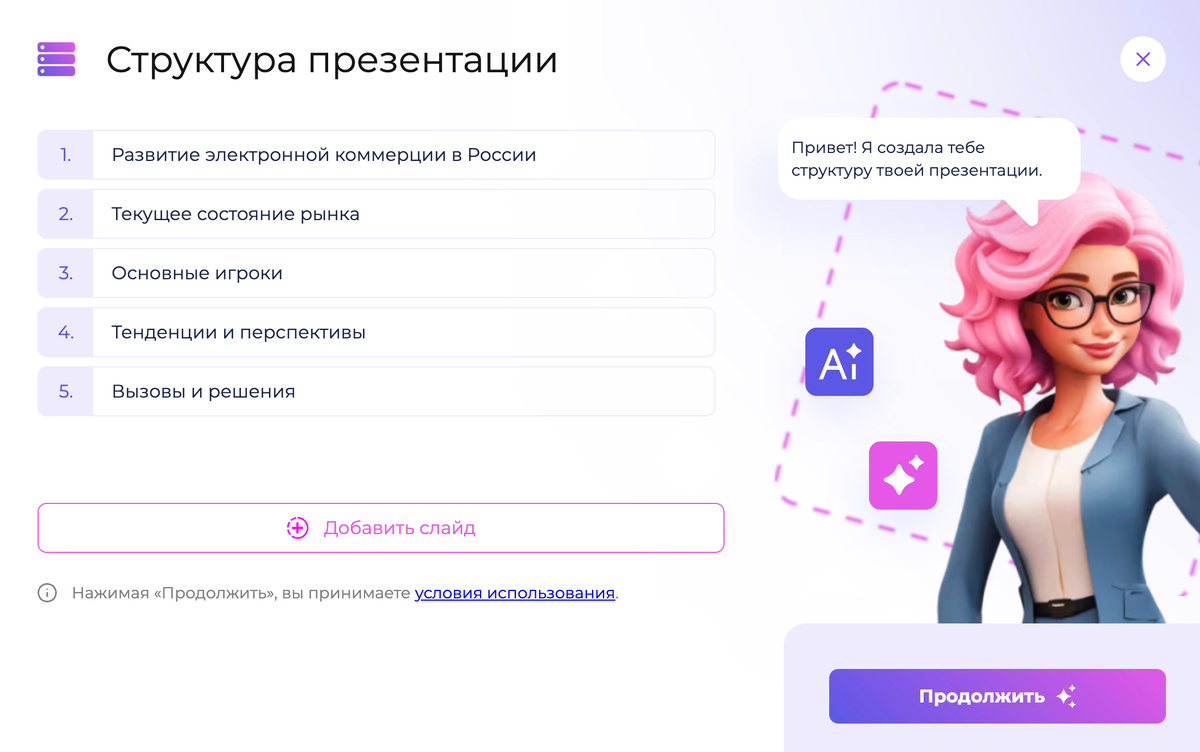
Когда использовать: Нужна вся презентация с нуля за 10 минут, нет времени возиться с каждым слайдом отдельно. Минус — меньше контроля над стилем картинок, чем в специализированных ИИ.
Пошаговая инструкция: генерируем картинку для слайда за 3 минуты
Покажу на примере Fusion Brain — процесс одинаковый для большинства нейросетей. Задача: создать фон для слайда «Рост выручки на 40%» в презентации стартапа.
Шаг 1. Формулируем точный промпт
Базовая формула: Объект + Стиль + Цвета + Композиция + Технические параметры. Плохой промпт: «график роста». Хороший: «Абстрактная стрелка, направленная вверх, на фоне размытых столбцов графика, стиль минимализм, цвета синий и золотой, композиция диагональная, высокая детализация, без текста».
Лайфхак: Добавляй «без текста» или «no text» в конце каждого промпта — большинство ИИ пытаются вставить случайные буквы на картинку.
Шаг 2. Выбираем стиль под тему презентации
Для бизнес-презентаций работают стили: «minimalism», «3D render», «professional photography». Для образовательных: «flat design», «illustration», «infographic style». Для креативных питчей: «abstract art», «neon style», «futuristic». В Fusion Brain открываешь вкладку «Стили» и тестируешь 2-3 варианта — генерация бесплатная, не экономь на экспериментах.
Шаг 3. Добавляем негативный промпт
Это список того, чего НЕ должно быть на картинке. Универсальный набор: «blurry, low quality, watermark, text, frame, border, cropped, deformed». Если генеришь людей: «extra fingers, bad anatomy, distorted face». Негативный промпт снижает количество бракованных генераций с 40% до 10%.
Шаг 4. Генерируем и отбираем лучший вариант
Fusion Brain выдаёт 4 варианта за раз. Смотришь на композицию: картинка не должна перетягивать внимание с текста слайда. Проверь правило: 60% картинки — фон/пустое пространство, 40% — основной объект. Если все 4 варианта не подходят, меняешь одно слово в промпте (например, «синий» на «тёмно-синий») и генеришь снова.
Практический совет: Сохраняй удачные промпты в заметки — под похожие слайды используешь шаблон, меняя только ключевые слова. Я собрал библиотеку из 20 промптов для типовых слайдов («Проблема», «Решение», «Команда»), трачу на подбор картинок 5 минут на всю презентацию.
Шаг 5. Скачиваем в правильном формате
Для слайдов нужно разрешение минимум 1920×1080 пикселей (Full HD). Fusion Brain даёт 1024×1024 — подходит для квадратных зон, но для фона слайда лучше генерировать в Playground AI с параметром «16:9 aspect ratio». Формат PNG, если картинка с прозрачным фоном (для наложения на градиент), JPEG — для обычных фото.
10 готовых промптов для типовых слайдов презентации
Копируй и подставляй свои детали. Промпты проверены на Fusion Brain, Stable Diffusion и Leonardo AI — работают везде с минимальной адаптацией.
Для титульного слайда
Промпт: «Abstract gradient background from deep blue to cyan, geometric shapes, modern style, smooth transitions, minimalist, 16:9, no text» → Универсальный фон под название презентации. Подходит для любой темы — от IT до медицины.
Для слайда «Проблема»
Промпт: «Tangled red lines and knots on white background, concept of complexity and problem, top view, clean design, professional illustration» → Визуализирует «запутанность» проблемы без прямолинейных метафор вроде лабиринтов.
Для слайда «Решение»
Промпт: «Light bulb made of glowing particles, dark background, idea concept, 3D render, golden light, sharp focus» → Работает лучше, чем банальная лампочка — частицы добавляют «инновационности».
Для слайда с метриками
Промпт: «Isometric 3D chart with growing bars, blue and green gradient, minimalist style, clean background, business infographic» → Генерирует псевдо-график, который не конфликтует с реальными данными в тексте слайда.
Для слайда «Команда»
Промпт: «Diverse group of professionals collaborating, modern office, natural light, candid shot, professional photography, wide angle» → В Leonardo AI получаешь реалистичную сцену. Минус: лица будут случайными — если нужны реальные сотрудники, лучше обычное фото.
Для слайда «Технология/Процесс»
Промпт: «Digital data flow visualization, blue and white particles, abstract network, futuristic style, dark background, high tech» → Для IT/стартапов. Если тема не техническая, замени «digital data» на «creative process».
Для слайда «До/После»
Промпт: «Split screen composition, left side messy desk, right side organized workspace, minimalist style, top view, contrast» → Ideogram справляется лучше других — можешь добавить текст «ДО» и «ПОСЛЕ» прямо в промпте.
Для слайда «География/Глобальность»
Промпт: «Abstract world map made of glowing dots and connections, dark blue background, network concept, modern style, wide format» → Избегает клише с глобусом, показывает «связность» рынков.
Для слайда «Цитата»
Промпт: «Peaceful nature scene, soft focus, pastel colors, calm atmosphere, bokeh effect, inspirational background» → Генерируешь в Stable Diffusion, накладываешь текст цитаты в PowerPoint с полупрозрачной подложкой.
Для финального слайда «Спасибо за внимание»
Промпт: «Abstract celebration concept, confetti and light rays, festive but professional, gradient background, modern style, no text» → Завершает презентацию на позитивной ноте без инфантильных картинок.
Чек-лист по промптам: Если картинка получилась «не та», проверь — есть ли в промпте стиль (minimalism/3D/photography), цвета (конкретные или «vibrant»/«pastel»), композиция (top view/diagonal/centered), запрет на текст. Эти 4 параметра решают 80% проблем с нерелевантными результатами.
5 критических ошибок при генерации картинок для слайдов
За год работы с ИИ-изображениями в презентациях я накосячил все возможные способы. Вот топ ошибок, из-за которых картинки приходится переделывать.
Ошибка 1. Генеришь горизонтальные картинки для вертикальных зон слайда
Большинство ИИ по умолчанию создают квадрат 1:1 или 4:3. Если на слайде узкая боковая колонка под картинку, она обрежется криво. Решение: в Playground AI или Recraft сразу задавай пропорции — «9:16» для вертикальных блоков, «21:9» для широких фоновых панорам.
Ошибка 2. Слишком детализированные картинки на загруженных слайдах
Если слайд уже содержит 5 пунктов текста, график и логотип, сложная картинка с десятью объектами создаст визуальный хаос. Правило: чем больше текста на слайде, тем проще картинка. Для «тяжёлых» слайдов используй абстрактные градиенты или размытые фоны из промпта «blurred background, soft focus, simple composition».
Ошибка 3. Игнорирование цветовой палитры презентации
Генеришь красно-жёлтую картинку для презентации в синих корпоративных цветах — слайд разваливается. Лайфхак: в начале работы определи 2-3 основных цвета (например, «navy blue and gold») и вставляй их во все промпты. Либо используй готовые шаблоны, где цветовая гамма уже подобрана — генерируешь картинки в тех же тонах.
Ошибка 4. Не проверяешь читаемость текста поверх картинки
Сгенерировал яркий фон, наложил белый текст — и половина букв сливается. Перед вставкой картинки в слайд открой её в любом редакторе и наложи образец текста. Если читаемость плохая, либо затемни картинку через фильтр (в PowerPoint: «Формат рисунка» → «Яркость -30%»), либо добавь полупрозрачную цветную подложку под текст.
Ошибка 5. Используешь одну нейросеть для всех типов картинок
Fusion Brain хорош для абстракций, но портреты людей получаются с артефактами. Leonardo AI идеален для фотореализма, но векторные иконки — не его сильная сторона. Держи в закладках 2-3 сервиса под разные задачи: Fusion Brain для фонов, Leonardo для людей/продуктов, Recraft для иконок и схем. Сэкономишь час на переделках.
Как вставить сгенерированные картинки в PowerPoint и Google Slides за 2 минуты
Генерация — полдела. Теперь нужно встроить картинки так, чтобы они усиливали контент, а не отвлекали.
В PowerPoint: 3 способа вставки
Способ 1 — фоновая картинка: ПКМ на слайде → «Формат фона» → «Рисунок или текстура» → «Файл» → выбираешь картинку → ставишь прозрачность 40-60%, чтобы текст читался. Используй для титульных слайдов и разделителей.
Способ 2 — картинка в зоне контента: «Вставка» → «Рисунки» → «Это устройство» → выбираешь файл → перетаскиваешь в нужную область. Обрежь лишнее через «Формат» → «Обрезка». Для вертикальных зон обрезай до 9:16, для горизонтальных баннеров — до 21:9.
Способ 3 — картинка с обтеканием текста: Вставляешь картинку → ПКМ → «На задний план» → снижаешь прозрачность → накладываешь текстовый блок. Работает для слайдов с цитатами на фоне.
В Google Slides: быстрая интеграция
Открываешь слайд → «Вставка» → «Изображение» → «Загрузить с компьютера» → выбираешь файл. Перетаскиваешь картинку в нужную зону, масштабируешь удержанием Shift (сохраняет пропорции). Для фона: ПКМ на картинке → «Переместить назад» → «На задний план».
Проверенный совет: Если презентация на 20+ слайдов, создай мастер-слайды с заранее размеченными зонами под картинки. Тогда просто заменяешь плейсхолдеры сгенерированными изображениями — не нужно выравнивать каждый раз заново. В PowerPoint: «Вид» → «Образец слайдов» → настраиваешь макеты.
Бонус: как генерировать целые презентации с картинками одним кликом
Если на подбор картинок для каждого слайда нет времени, используй комплексные инструменты. В Presentacium загружаешь текст презентации (до 15 000 символов из Word/PDF), выбираешь количество слайдов (от 5 до 30) и ставишь галочку «Генерировать изображения». Нейросеть анализирует контент каждого слайда и подбирает релевантные картинки автоматически — для слайда «Наша команда» вставит фото коллектива, для «Рост метрик» — абстрактный график.
Процесс занимает 2-3 минуты. После генерации открываешь редактор прямо в браузере — можешь заменить картинку на любом слайде, если результат не устроил. Доступно 12 стилей оформления: от строгого бизнес-шаблона до ярких школьных презентаций. Первые 3 дня тестируешь за 99 рублей — хватает на 9 презентаций, чтобы оценить качество подбора изображений.
Альтернатива — Gamma, там похожая логика: вводишь тему или текст, ИИ создаёт слайды с картинками. Разница в стилях: Gamma больше заточен под креативные питчи со смелым дизайном, Presentacium — под классические бизнес и образовательные презентации.
Когда нейросети не подходят — 3 ситуации для ручного подбора
ИИ не панацея. Есть кейсы, где сгенерированные картинки проигрывают обычным фото или иллюстрациям.
Ситуация 1 — Презентация продукта с реальными скриншотами. Если показываешь интерфейс приложения или результаты работы сервиса, ИИ-картинка только запутает. Используй реальные скриншоты — аудитория должна видеть, как выглядит продукт на самом деле.
Ситуация 2 — Инфографика со сложными данными. Нейросети пока плохо генерируют точные графики с подписями осей и легендой. Для слайда с детализированной статистикой лучше построить график в Excel и экспортировать как картинку.
Ситуация 3 — Корпоративная презентация с брендбуком. Если компания требует использовать только фирменные иллюстрации из медиа-кита, генерация не пройдёт модерацию. Здесь нейросети подходят только для черновиков, финальные картинки берёшь из корпоративной библиотеки.
Во всех остальных случаях — учебные проекты, стартап-питчи, отчёты для внутренних встреч — картинки для слайдов ии экономят 70% времени на поиске и адаптации визуала.
Итоговый чек-лист: от генерации до вставки в слайд
Резюмирую алгоритм, чтобы не прыгать между разделами статьи. Вот последовательность действий для создания презентации с ИИ-картинками за 30 минут.
Шаг 1. Определи тип картинок под слайды: фоны (Fusion Brain), фотореализм (Leonardo AI), иконки (Recraft), текст на картинке (Ideogram).
Шаг 2. Составь промпты по формуле: Объект + Стиль + Цвета + Композиция + «без текста». Добавь негативный промпт: blurry, low quality, watermark, text.
Шаг 3. Генерируй в нейросети. Если результат не подходит, меняй одно слово в промпте (цвет/стиль) и повторяй.
Шаг 4. Скачивай в разрешении минимум 1920×1080 для фонов, 1024×1024 для квадратных зон. Формат PNG для прозрачности, JPEG для обычных фото.
Шаг 5. Вставляй в PowerPoint/Google Slides: фоновые картинки через «Формат фона» с прозрачностью 40-60%, зоны контента через «Вставка» → «Рисунки».
Шаг 6. Проверь читаемость текста поверх картинки. Если плохо — затемни изображение или добавь цветную подложку под текст.
Если на ручную генерацию картинок нет времени, используй Presentacium или Gamma — они создают слайды с изображениями автоматически по теме. Проверь тарифные планы, чтобы оценить стоимость — пробный доступ на 3 дня стоит 99 рублей. Для студентов и фрилансеров, кто делает презентации регулярно, подписка окупается за одну сэкономленную ночь перед дедлайном.
Часто задаваемые вопросы
Можно ли использовать сгенерированные нейросетью картинки в коммерческих презентациях?
Ответ: Да, если нейросеть не запрещает коммерческое использование в условиях. Fusion Brain, Stable Diffusion через Playground AI, Leonardo AI (на платном тарифе) разрешают использование в бизнес-целях. Шедеврум ограничивает коммерцию на бесплатном тарифе — читай пользовательское соглашение. Presentacium генерирует презентации с картинками под коммерческую лицензию на всех тарифах, включая пробный.
Как избавиться от артефактов на лицах людей в сгенерированных фото?
Ответ: Используй Leonardo AI с моделью «PhotoReal» — она специализируется на портретах. Добавь в негативный промпт: «extra fingers, deformed, bad anatomy, distorted face». Если артефакты остались, попробуй уменьшить параметр Guidance Scale до 5-7 (в Playground AI) — это снизит «креативность» нейросети и уберёт аномалии.
Какая нейросеть лучше всего генерирует графики и диаграммы для слайдов?
Ответ: Ни одна пока не создаёт точные графики с реальными данными — нейросети рисуют «псевдографики» для декора. Для реальных данных стройте графики в Excel/Google Sheets и экспортируйте как PNG. Для абстрактных иллюстраций метрик используй Recraft с промптом «isometric 3D chart, minimalist style» — получишь красивую картинку в духе инфографики, но без реальных цифр.
Сколько времени занимает генерация одной картинки?
Ответ: Fusion Brain и Шедеврум — 15-30 секунд, Stable Diffusion и Playground AI — 20-40 секунд, Leonardo AI — до 60 секунд из-за высокой детализации. Если генерируешь 10 картинок для презентации, закладывай 10-15 минут с учётом переделок неудачных вариантов.
Можно ли генерировать картинки на русском языке или нужен только английский?
Ответ: Fusion Brain и Шедеврум отлично понимают русские промпты — пиши как удобно. Stable Diffusion, Leonardo AI, Recraft лучше работают с английским, но через Google Translate качество перевода промптов достаточное. Ideogram понимает русский, но для текста на картинке лучше дублировать запрос на английском — меньше опечаток.
Что делать, если нейросеть добавляет случайный текст на картинку?
Ответ: Добавь в конец промпта «no text, no letters, clean image» или в негативный промпт «text, watermark, words». Если текст всё равно появляется (особенно в Stable Diffusion), используй Ideogram — эта нейросеть умеет контролировать текст, можешь явно указать «image without any text». Либо обрезай проблемную зону через «Обрезка» в PowerPoint.
Как сгенерировать несколько картинок в едином стиле для всей презентации?
Ответ: Сохрани базовый промпт с описанием стиля и цветов, меняй только объект. Пример базы: «minimalist style, blue and gold gradient, 3D elements, clean composition, no text». Для титульного слайда добавляешь «abstract geometric shapes», для слайда «Команда» — «group of people collaborating», для графиков — «isometric chart». Все картинки будут в одной визуальной стилистике. В Presentacium это решается автоматически — выбираешь один из 12 шаблонов, и все сгенерированные картинки подстраиваются под его палитру.