Google Maps — невероятно удобное приложение: строит маршруты, показывает пробки, советует интересные места поблизости. Но если вы давно не заглядывали в настройки приватности, будьте уверены — сервис знает о вас куда больше, чем вы думали. К счастью, всего пару изменений помогут вам получить контроль над своей информацией.
Отключите хронологию перемещений
Google не обязан знать каждый ваш шаг
«Хронология» в Google Maps записывает все ваши передвижения по часам и дням. Можно пролистать, где вы были месяц или даже год назад — и это даже если приложение не было открыто.
В путешествиях «Хронология» может стать отличным цифровым дневником. Но когда она включена всегда, становится не по себе: вряд ли кто-то захочет, чтобы Google хранил полный журнал его маршрутов — где и когда вы были каждый день.
Вы можете выключить «Хронологию», не удаляя прошлую историю — если вдруг решите к ней вернуться. Для этого откройте свой аватар в правом верхнем углу, перейдите в «Настройки» > «Местоположение и конфиденциальность» > «Хронология» и выберите «Отключено».
Ограничьте сбор данных в интернете и приложениях
Разделяйте информацию между картами и другими сервисами Google
Google отслеживает не только ваш поиск, но и активность в Maps. Мало кто замечает: достаточно найти место или заведение — информация тут же становится доступна и другим сервисам Google.
Например, после поиска ресторана в Google Maps похожие заведения появятся в поиске Google или даже в Gmail. Вроде удобно, но становится ясно, насколько тщательно Google собирает все сведения о нас.
Чтобы это изменить, зайдите в: «Настройки» > «Местоположение и конфиденциальность» > «Веб- и история приложений». Здесь вы можете полностью запретить сбор данных, включить автоудаление истории, например, каждые три месяца, или стереть все сразу.
Очищайте историю поиска и маршрутов в Google Maps
Хоть иногда удаляйте историю своих поездок
Google Maps хранит перечень всех маршрутов, мест и поисков — даже случайных или спонтанных. Со временем такой информации скапливается немало.
Чтобы почистить журнал, снова зайдите в «Местоположение и конфиденциальность». В разделе «История карт» отображаются все ваши запросы — например, за последние три месяца, если настроили автоудаление, либо за всё время.
Нужно удалить отдельные пункты? Просто найдите нужный и щёлкните крестик. Через выпадающее меню можно очистить историю за конкретный день, период или удалить всё сразу.
Затем перейдите в раздел местоположения и выберите «Удалить сохранённые поездки», чтобы очистить остатки о ваших перемещениях.
Выключите общий доступ к вашему местоположению
Внимательно выбирайте, с кем делитесь своей геолокацией
Делиться локацией через Google Maps удобно — например, чтобы отслеживать, где дети, или встретиться с друзьями. Но лучше ограничить такой доступ по времени, иначе ваша геолокация может остаться у кого угодно.
По умолчанию локация делится постоянно, пока вы сами не отключите доступ. Уведомление появляется лишь один раз: легко забыть, что кто-то до сих пор видит, где вы. Особенно неприятно, что ссылку можно переслать любому — это уже серьезный риск приватности.
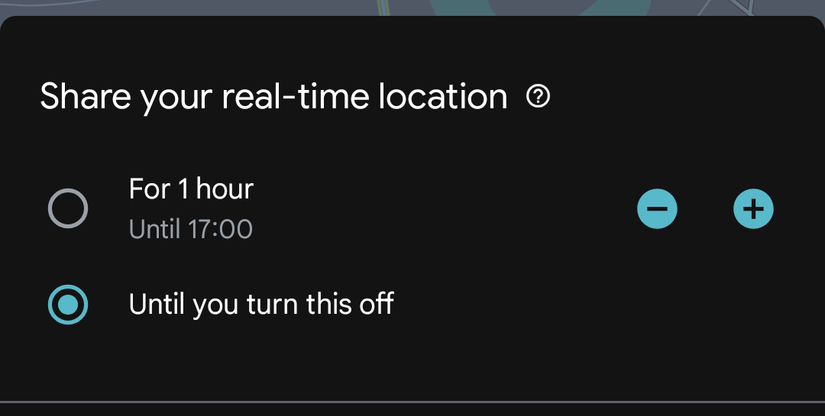
Если когда-либо включали эту функцию, нажмите на аватар, откройте «Делиться местоположением» и проверьте: нет ли активных сессий. Если кто-то всё ещё видит ваши координаты — выберите контакт и нажмите «Прекратить».
Можно также нажать на три точки возле пользователя, удалить его или даже заблокировать.
Проверьте доступ Google Maps к вашему местоположению
Пусть слежка включается только, когда вы открываете приложение
Чтобы делиться геолокацией, Google Maps по умолчанию требует постоянного доступа к вашему местоположению. Для лучшей приватности дайте разрешение только на время использования приложения. Это не решит все вопросы с приватностью, но ваши личные данные будут в большей безопасности.
Алгоритм немного отличается на разных устройствах, но общий принцип такой: например, на Pixel зайдите в «Настройки» > «Безопасность и конфиденциальность» > «Управление приватностью» > «Менеджер разрешений» > «Местоположение» > Maps и поставьте «Разрешать только при использовании приложения».
Как сделать Google Maps максимально приватным
Чем дольше вы пользуетесь сервисом, тем сильнее он знает ваши привычки и маршруты. Для большей приватности стоит отказаться от персонализированной рекламы, включить режим инкогнито или удалить домашний адрес (даже если не задавали его напрямую).
Потратьте пару минут на эти настройки — и сами решайте, какую информацию отдавать сервису, не теряя при этом его полезных функций.
Если вам понравилась эта статья, подпишитесь, чтобы не пропустить еще много полезных статей!
Премиум подписка - это доступ к эксклюзивным материалам, чтение канала без рекламы, возможность предлагать темы для статей и даже заказывать индивидуальные обзоры/исследования по своим запросам!Подробнее о том, какие преимущества вы получите с премиум подпиской, можно узнать здесь
Также подписывайтесь на нас в:
- Telegram: https://t.me/gergenshin
- Youtube: https://www.youtube.com/@gergenshin
- Яндекс Дзен: https://dzen.ru/gergen
- Официальный сайт: https://www-genshin.ru