Вы запустили рекламу. Клики идут, бюджет тратится, но продаж нет? Или наоборот — заявки есть, а откуда они пришли — непонятно? 🤔
Всё это решает аналитика. Без неё вы летите вслепую. В этой статье, которую я написал, мы разберём:
1. Где смотреть статистику — Мастер отчётов и не только.
2. Ключевые метрики — что означают показы, клики, CTR, конверсии, CPА, ROI.
3. Как анализировать поисковые запросы — самый важный отчёт для экономии бюджета.
4. Как анализировать аудиторию — пол, возраст, устройства.
5. Как анализировать площадки в РСЯ — выявляем мусорные сайты.
6. Как принимать решения на основе данных — пошаговый алгоритм.
Поехали! 👇

🗺 1. Где смотреть статистику в Яндекс Директе
Мастер отчётов — главный инструмент
Мастер отчётов — это инструмент внутри Яндекс Директа для создания удобных и понятных отчётов по кампаниям . Он помогает понять, какие объявления и таргетинги работают эффективнее, а что не приносит результата .
Найти Мастер отчётов можно несколькими способами .
Первый способ: через навигационное меню слева в разделе «Статистика» .
Второй способ: на странице кампаний нажмите значок с тремя точками напротив нужной кампании и в выпадающем списке выберите «Статистика (новая)» .
Третий способ: можно выбрать одну или несколько кампаний — внизу появится кнопка перехода к статистике .
Что можно настроить в Мастере отчётов
В Мастере отчётов можно настроить множество параметров под свои задачи .
Можно выбрать период — за какой промежуток смотреть данные: день, неделя, месяц, прошлая неделя, прошлый месяц или произвольный интервал. Есть опция «Включая сегодня» .
Можно выбрать группировки — по каким параметрам группировать данные: по кампаниям, группам, поисковым запросам, площадкам, ключевым фразам и другим срезам .
Можно выбрать метрики — какие показатели показывать. Они разделены на три группы :
· для анализа трафика: показы, клики, CTR, охват
· для анализа эффективности: конверсии, CR, СРА, ДРР
· для анализа охватной рекламы: SOV, просмотры, видимость
Можно выбрать цели — какие конверсии из Яндекс Метрики анализировать, и задать модель атрибуции .
Можно добавить фильтры — чтобы оставить только нужные данные. Например, можно выделить кампании, в названиях которых есть слова «бренд» и «Москва», но нет слова «промо» .
Совет: новые версии Мастера отчётов загружаются очень быстро и позволяют сохранять настройки отчётов . Это удобно — один раз настроили и пользуетесь постоянно.
Другие места для просмотра статистики
Помимо Мастера отчётов, статистику можно смотреть и в других местах.
Яндекс Метрика — зайдите в счётчик Метрики, затем в раздел «Отчёты», потом «Источники» и выберите «Директ, расходы». Здесь можно увидеть кампании, расходы по ним, клики и другие показатели в связке с поведением пользователей на сайте.
Прогноз бюджета — инструмент во вкладке «Инструменты» помогает оценить потенциальный объём трафика до запуска кампании . Он полезен для планирования.
📈 2. Ключевые метрики: что они означают
Чтобы анализировать рекламу, нужно понимать язык цифр. Разберём основные метрики по группам .
Метрики трафика
Показы — это количество раз, сколько ваше объявление показали пользователям. Сама по себе эта метрика мало о чём говорит. Можно получить миллион показов, но ноль продаж.
Клики — это количество раз, сколько по объявлению кликнули. Это уже интереснее — значит, люди заинтересовались.
CTR расшифровывается как Click-Through Rate, то есть процент кликов от показов . Считается по формуле: клики делим на показы и умножаем на сто процентов. CTR показывает, насколько объявление цепляет внимание . На поиске хорошим считается CTR от четырёх до пяти процентов и выше. В РСЯ хороший CTR — от 0,5 процента .
Метрики эффективности
Конверсии — это количество целевых действий: покупок, заявок, звонков .
CR расшифровывается как Conversion Rate, то есть процент конверсий от кликов
Считается по формуле: конверсии делим на клики и умножаем на сто процентов. CR показывает, насколько сайт или посадочная страница убеждают посетителя совершить целевое действие .
Расход — это сколько денег потрачено за выбранный период.
CPC расшифровывается как Cost Per Click, то есть средняя цена одного клика . Считается по формуле: расход делим на клики.
CPA расшифровывается как Cost Per Action, то есть стоимость одного целевого действия . Это самая важная метрика для бизнеса. Считается по формуле: расход делим на конверсии. CPA показывает, сколько реально стоит одна заявка или одна
Финансовые метрики
ДРР расшифровывается как доля рекламных расходов . Эта метрика показывает, сколько процентов от выручки уходит на рекламу. Формула: расходы делим на доходы и умножаем на сто процентов .
Если ДРР меньше ста процентов — реклама окупается. Если равна ста — работаете в ноль. Если больше ста — реклама убыточна .
ROI расшифровывается как Return on Investment, то есть окупаемость инвестиций . Считается по формуле: доход минус расход, делим на расход и умножаем на сто процентов.
С 2025 года в Мастере отчётов появились новые метрики: Доход — это выручка от рекламы, и Ценность конверсий — суммарная оценка дохода от достижения целей . Они рассчитываются на основе данных, которые вы передаёте в Метрику или задаёте в настройках стратегий .
🔍 3. Как анализировать поисковые запросы
Это самый важный отчёт для поисковых кампаний . Он помогает найти нерелевантные запросы, которые тратят бюджет, но не приводят к конверсиям .
Как настроить отчёт по поисковым запросам
Зайдите в Мастер отчётов. Теперь не нужно переходить в отдельный отчёт — срез «Поисковые запросы» доступен прямо в Мастере .
Выберите цели, атрибуцию и период, который вас интересует.
В срезах нужно выбрать несколько параметров. Во-первых, сам поисковый запрос. Во-вторых, кампанию и группу — чтобы понимать, где именно показывается запрос. В-третьих, условие показа — ключевая фраза это или автотаргетинг .
В столбцах выберите нужные метрики: показы, клики, CTR, расход, среднюю цену клика, конверсии, стоимость конверсии, коэффициент конверсии.
Примеры поисковых отчетов
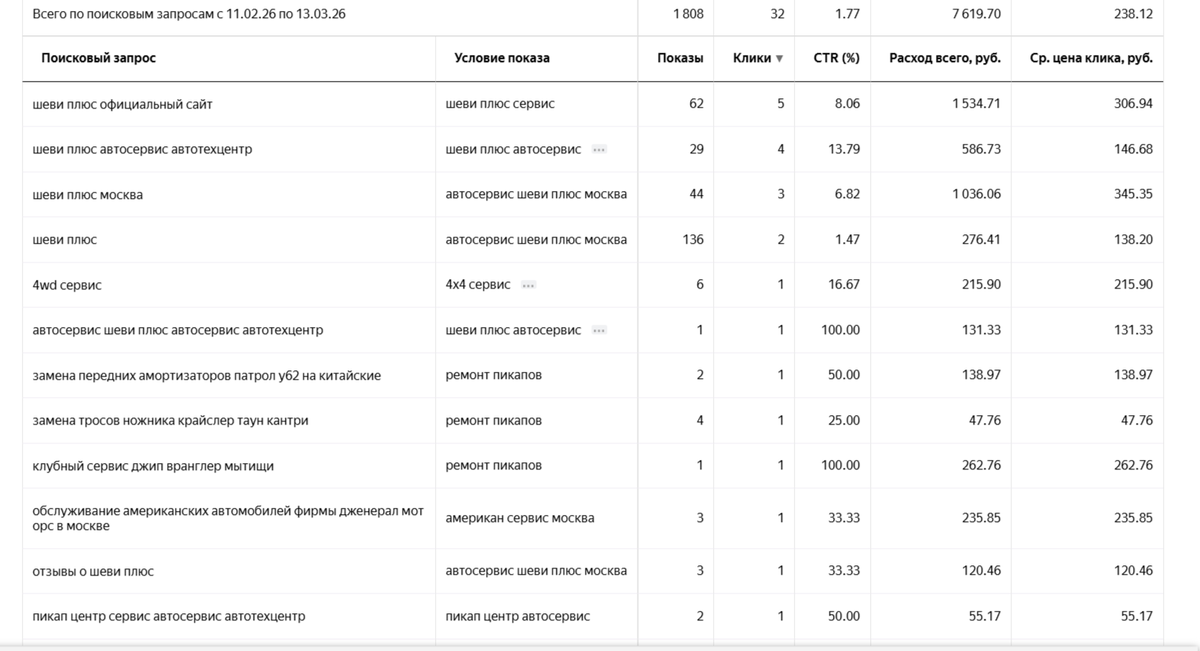
Что делать с этим отчётом
Есть несколько важных действий, которые нужно выполнять регулярно .
Первое действие — отсеиваем нецелевые запросы. Просматривайте все запросы и всё, что не подходит вашему бизнесу, добавляйте в минус-слова. В отчёте есть удобная кнопка «Добавить в минус-фразы» — можно добавить весь запрос целиком или отдельные слова прямо из интерфейса.
Второе действие — ищем несоответствия. Бывает, что запрос отрабатывает по ключевой фразе из группы, где ему совсем не место. Например, вы продвигаете айфоны и самсунги в разных группах, а запрос про айфон почему-то сработал в группе самсунга. Это повод сделать кросс-минусовку, чтобы такие ситуации не повторялись .
Третье действие — выявляем запросы-пустышки. Смотрите на запросы, которые потратили уже две целевых стоимости конверсии, но не принесли ни одной продажи. Например, ваша целевая стоимость конверсии — тысяча рублей, а запрос потратил уже две тысячи и ноль конверсий. Такой запрос лучше исключить .
Четвёртое действие — контролируем семантическое соответствие. Особое внимание уделите запросам с типом соответствия «Семантическое». Это когда система подобрала запросы по смыслу, но они не всегда релевантны вашему предложению. Отфильтруйте такие запросы и проверьте каждый.
Совет тренера: первую неделю после запуска кампании проверяйте этот отчёт ежедневно. Дальше — хотя бы раз в неделю . Это спасёт ваш бюджет.
👥 4.Как анализировать аудиторию
Мастер отчётов позволяет смотреть статистику по разным сегментам аудитории . Это даёт понимание, кто ваши клиенты и на кого лучше настраивать рекламу.
Анализ по полу и возрасту
В срезах выберите параметр «Пол» или «Возраст» . В столбцах добавьте показы, клики, расход и конверсии. Посмотрите, кто лучше конвертируется.
Часто бывает, что молодёжь кликает много, но покупает редко, а аудитория 35-44 лет приносит основные продажи . Это повод скорректировать ставки: для молодёжи понизить, для возрастной аудитории повысить .
Анализ по устройствам
В срезах выберите параметр «Тип устройства» . Сравните конверсии на десктопах, смартфонах и планшетах.
Если ваш сайт плохо адаптирован под мобильные устройства, на смартфонах конверсия будет низкой . В этом случае можно понизить ставки для мобильных, чтобы не переплачивать за бесполезные клики.
Анализ по времени
В срезах выберите параметр «Время» и укажите группировку по часам. Посмотрите, в какие часы конверсий больше, а в какие они отсутствуют.
Возможно, ночью клики есть, а заявок нет. Тогда можно отключать показы на ночное время с помощью корректировок или расписания показов.
Анализ по регионам
В срезах выберите «Регионы местонахождения» . Особенно это полезно, если включён расширенный географический таргетинг . Отчёт поможет понять, насколько точно реклама отрабатывает в нужных регионах.
Анализ по уровню трат
Для ecommerce-проектов доступен срез «Уровень трат в категории» . Показывает распределение конверсий по сегментам пользователей в зависимости от предполагаемого уровня трат: высокий, выше среднего и низкий . Это помогает фокусироваться на наиболее ценных сегментах .
📍 5. Как анализировать площадки в РСЯ
Если у вас есть подозрение, что какие-то сайты-партнёры сливают бюджет, обязательно делайте этот отчёт .
Как настроить отчёт по площадкам
Зайдите в Мастер отчётов. В срезах выберите два параметра: «Тип площадки» и «Название площадки» .
В столбцах добавьте нужные метрики: показы, клики, расход, конверсии, стоимость конверсии.
Обязательно поставьте фильтр «Тип площадки — Рекламная сеть» .
Что анализировать в этом отчёте
Первый сценарий. Если показов много, а кликов нет — такие площадки можно не трогать. Просто они не приносят трафик, но и не тратят бюджет.
Второй сценарий. Если клики есть, а конверсий нет, и на этой площадке уже потрачен существенный бюджет — это повод задуматься. Посчитайте, сколько потрачено впустую.
Третий сценарий. Особенно опасны площадки, где клики есть, конверсий нет, а цена клика при этом высокая. Они высасывают бюджет быстрее всего.
Как отключать мусорные площадки
Если вы нашли площадку, которая явно не приносит пользы, её можно отключить .
Зайдите в настройки кампании, найдите раздел «Площадки» или «Запрещённые площадки» . Добавьте URL проблемного сайта в список запрещённых. Больше ваша реклама там не появится.
Совет: не отключайте площадки сразу после одного дня данных. Дайте статистике накопиться хотя бы за неделю, чтобы решение было обоснованным .
📐 6. Продвинутые отчёты
Отчёт по позициям показа
Этот отчёт показывает, на каких позициях в поисковой выдаче показывается ваша реклама и где пользователи реально кликают.
Как настроить. В срезах выберите «Кампании». В столбцах добавьте показы, клики, среднюю позицию показа, среднюю позицию клика. В фильтрах выберите «Тип площадки — Поиск».
Что анализировать. Если ваши объявления часто показываются на четвёртой-пятой позиции, а кликают пользователи в основном на первых двух, возможно, стоит повысить ставки, чтобы попадать в топ.
Отчёт по часам
Как настроить. В срезах выберите «Время» и группировку по часам. Добавьте метрики: показы, клики, расход, конверсии.
Что анализировать. Найдите часы с наибольшим количеством конверсий и часы с наименьшим. Это поможет настроить расписание показов, чтобы не тратить бюджет впустую.
🧠 7. Как принимать решения на основе данных
Анализ ради анализа не нужен. Главное — что вы делаете с полученными цифрами .
Алгоритм действий из пяти шагов
Первый шаг — собираем данные.
Нужно минимум две-три недели статистики, чтобы цифры были значимыми и на них можно было опираться .
Второй шаг — ищем аномалии. Где расход большой, а конверсий нет? Где показы есть, а кликов мало? Где клики есть, а конверсий нет? Всё это поводы для анализа .
Третий шаг — формулируем гипотезы. Например: «Возможно, объявление плохо цепляет внимание — нужно сменить текст». Или: «Возможно, площадка нецелевая — её стоит отключить» .
Четвёртый шаг — проверяем гипотезы. Вносим изменения, ждём ещё одну-две недели, снова смотрим статистику и сравниваем с предыдущим периодом.
Пятый шаг — масштабируем успех. То, что работает, усиливаем: увеличиваем бюджет, добавляем похожие настройки. То, что не работает, отключаем или переделываем .
Частые ошибки при анализе:
Первая ошибка — смотреть статистику слишком часто. Если вы меняете настройки каждый день по свежим данным, алгоритмы не успевают обучиться. Дайте кампании поработать хотя бы неделю, прежде чем делать выводы .
Вторая ошибка — смотреть на одну метрику. Нельзя оценивать эффективность только по кликам или только по CTR. Всегда смотрите в связке с конверсиями и стоимостью конверсии .
Третья ошибка — не выгружать поисковые запросы. Самая частая ошибка новичков. Они не смотрят, по каким именно запросам приходят люди. А там может оказаться мусора на половину бюджета .
Четвёртая ошибка — игнорировать сезонность. Перед любым анализом всегда учитывайте: сейчас высокий сезон или низкий? Может быть, продажи упали не потому, что реклама плохая, а потому что спрос сезонно снизился .
🏁 Заключение: главные выводы
Подведём итог всему, что мы разобрали.
Первый вывод. Мастер отчётов — ваш главный помощник . Учитесь им пользоваться, сохраняйте пресеты настроек, регулярно выгружайте данные для анализа.
Второй вывод. Самый важный отчёт — по поисковым запросам . Минусуйте нецелевое, экономьте бюджет. Делайте это регулярно.
Третий вывод. Анализируйте аудиторию по полу, возрасту, устройствам, регионам и времени . Это даёт идеи для корректировок и помогает точнее настраивать рекламу.
Четвёртый вывод. Обязательно смотрите статистику по площадкам в РСЯ . Отключайте мусорные сайты, которые сливают бюджет без конверсий.
Пятый вывод. Принимайте решения на основе данных, а не на основе интуиции . Проверяйте гипотезы, смотрите на результат, масштабируйте успех и отключайте то, что не работает.
А если остались вопросы — пишите в комментариях! 👇