Привет! Вы на канале «Технокомфорт». Здесь мы приручаем технику и заставляем её работать на нас. Мы ценим независимость от облачных сервисов и платных подписок. Подписывайтесь на канал- это мотивирует меня разбирать новые крутые решения для вашего дома!
Недавно я рассказывал, как сделать полноценное домашнее облако на базе роутера Keenetic. Это идеальный вариант, если у вас есть подходящий роутер с USB-портом и лишний внешний жесткий диск.
Но что делать, если роутер самый обычный, USB-порта на нем нет, а покупать внешний диск сейчас не входит в ваши планы?
Выход есть. Ваш компьютер или ноутбук сам может стать мощным медиацентром. Сегодня я расскажу, как за несколько минут забыть про флешки и смотреть любое кино на телевизоре в максимальном качестве, даже если интернет внезапно «отвалится» или онлайн-сервисы начнут сбоить. Настроим систему, которой не страшны никакие блокировки.
Для тех кто умеет настраивать сетевые папки, доступ по DLNA дальше будет не интересно. Если ваша цель оставить плохой комментарий - можете это сделать (что ж поделать если вам это доставляет удовольствие...:)). Для позитивных читателей и тех кому интересно - даю пошаговую инструкцию ниже.
Шаг 1. Готовим компьютер (общая часть)
Прежде чем идти к телевизору, нужно «разрешить» компьютеру делиться файлами. Это база для обоих способов.
- Создаем папку (или берем ту, где лежат фильмы).
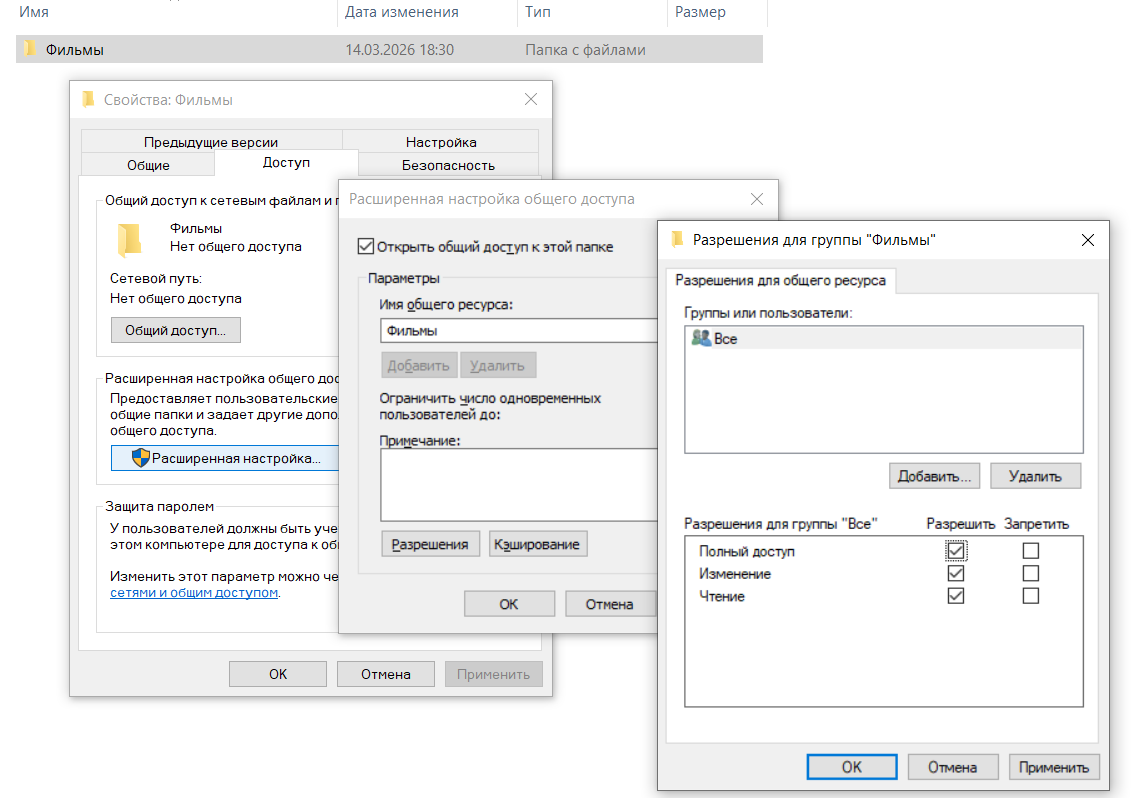
- Жмем правой кнопкой — Свойства — вкладка Доступ — кнопка Общий доступ.
- В списке выбираем «Все», нажимаем «Добавить», ставим уровень «Чтение» и жмем «Поделиться».
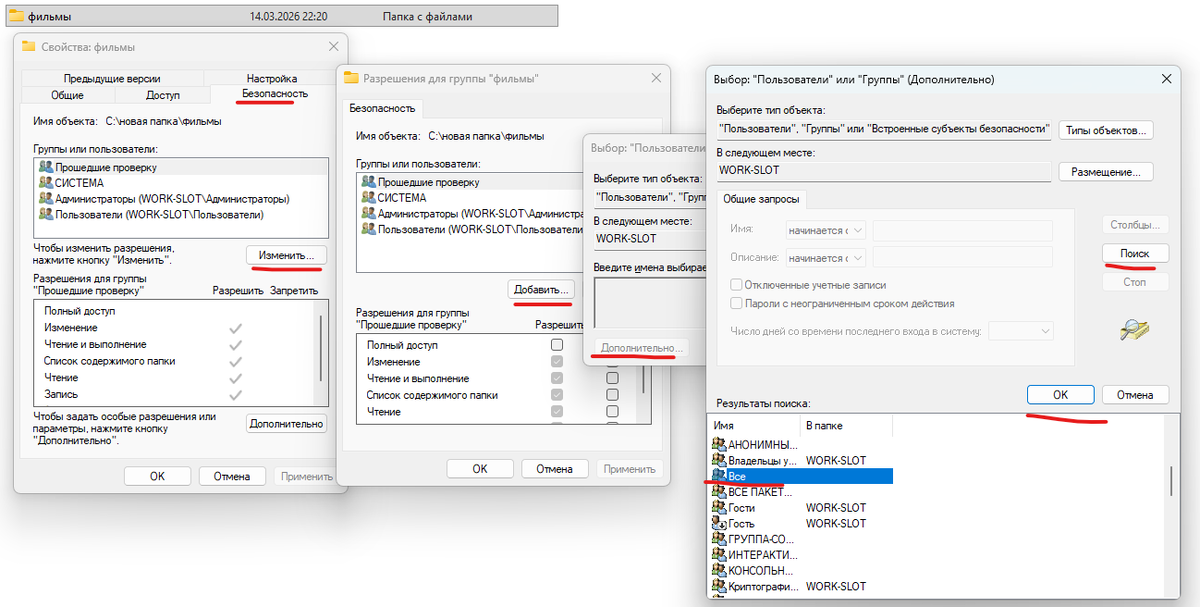
тут же на вкладе "Безопасность" нужно добавить разрешение для "Всех"
4. Важно: Чтобы телевизор не мучил вас паролями, зайдите в «Центр управления сетями и общим доступом» -> «Изменить дополнительные параметры» и в самом низу выключите «Общий доступ с парольной защитой».
Для этого нужно нажать пусть, открыть панель управления (можно прям на клавиатуре поиском написать) ->центр управления сетями и общим доступом
->изменить дополнительные параметры
Нужно предоставить разрешение на сетевое обнаружение и общий доступ к общедоступным папкам и отключить (именно отключить) Общий доступ с парольной защитой (тогда не будет запрашиваться пароль на доступ и не нужно будет эти настройки выполнять (это самый простой способ)
После данных настроек в данную выбранную папку можно размещать скачанные видео и переходить к изучению перового варианта
Вариант №1: Для владельцев Android TV (и на базе Android TV и Googele TV)
Если у вас телевизор или тв приставка на базе Android, вам крупно повезло. Это самый быстрый способ, не требующий установки лишних программ на компьютер.
- На телевизоре или приставке : Зайдите в Play Store и установите бесплатный плеер VLC.
- Откройте его и перейдите во вкладку «Локальная сеть».
- Там вы увидите имя своего компьютера. Просто заходите в него, открывайте созданную ранее папку и запускайте фильм/видео.
Плюс: Всё работает «летает», плеер понимает любые форматы и субтитры.
Вариант №2: Для владельцев Samsung и LG (через PS3 Media Server)
Телевизоры на системах Tizen (Samsung) и WebOS (LG) часто «капризничают» и не видят обычные сетевые папки. Для них мы превратим компьютер в полноценный медиа-сервер, который будет сам «отдавать» картинку.
Я использую для этого приложение PS3 Media Server. Она бесплатная, «всеядная» и заставляет ваш Samsung видеть файлы так, будто это обычная флешка. https://www.ps3mediaserver.org/
приложение легкое устанавливается просто ( в режиме далее далее)
Настройка на компьютере:
- Скачиваем, устанавливаем и запускаем программу. Если телевизор включен, она сразу его найдет.
- Переходим во вкладку «Навигация/Общий доступ».
- Внизу нажимаем на иконку папки с плюсиком и указываем путь к вашим фильмам.
- Критически важно: Нажмите «Сохранить», а затем «Перезапустить сервер» вверху окна.
Просмотр на телевизоре:
На пульте нажмите кнопку Source (Источники). В списке, где обычно висят приставки и антенны, появится значок PS3 Media Server. Заходите в него — все ваши фильмы уже там, разложены по папкам.
Почему это круто, когда интернет «барахлит»?
Главная фишка этого способа — автономность. Когда онлайн-кинотеатры «крутят колесико» загрузки из-за проблем с зарубежными серверами или замедления интернета, ваша домашняя сеть работает на максимальной скорости. Вы смотрите тяжелые фильмы в в хорошем качестве, и вам вообще неважно, что происходит во внешнем мире.
Маленький лайфхак
Если вы настроили такой доступ, попробуйте установить тот же VLC на свой смартфон. Теперь вы сможете досматривать фильм, начатый в гостиной, лежа в кровати на телефоне или планшете. Компьютер просто станет вашим личным «облаком» внутри квартиры.