
В этом уроке мы разберём один из ключевых инструментов координации между разделами копирование и мониторинг осей и уровней.
Эта функция позволяет «забрать» оси и уровни из связанного файла (например, архитектурного или конструктивного) в ваш текущий проект и автоматически отслеживать изменения, если исходный файл поменялся.
Видеоурок:
Для кого эта статья?
Проектировщикам всех специальностей (архитекторам, конструкторам, инженерам) чтобы правильно принимать координационную основу от смежников.
Строителям для понимания, откуда берутся оси на чертежах и как обеспечивается единая система координат.
1. Что такое копирование/мониторинг и зачем это нужно?
Представьте, что архитектор уже разбил оси и уровни в своём файле.
Конструктору и инженерам нужно использовать те же самые оси, чтобы все разделы были согласованы.
Можно просто начертить оси заново, но это:
Долго. Чревато ошибками (можно сместить или перепутать). И нам нужно забрать планы этажей.
Не синхронизировано если архитектор потом сдвинет ось, конструктор об этом не узнает.
Инструмент «Копирование/мониторинг» решает эти проблемы. Он позволяет:
Выбрать оси и уровни из связанного файла и скопировать их в текущий проект.
Установить связь (мониторинг) между скопированными элементами и исходными.
Получать уведомления, если исходные оси/уровни изменятся (перемещение, переименование, удаление). Принять или отклонить изменения.
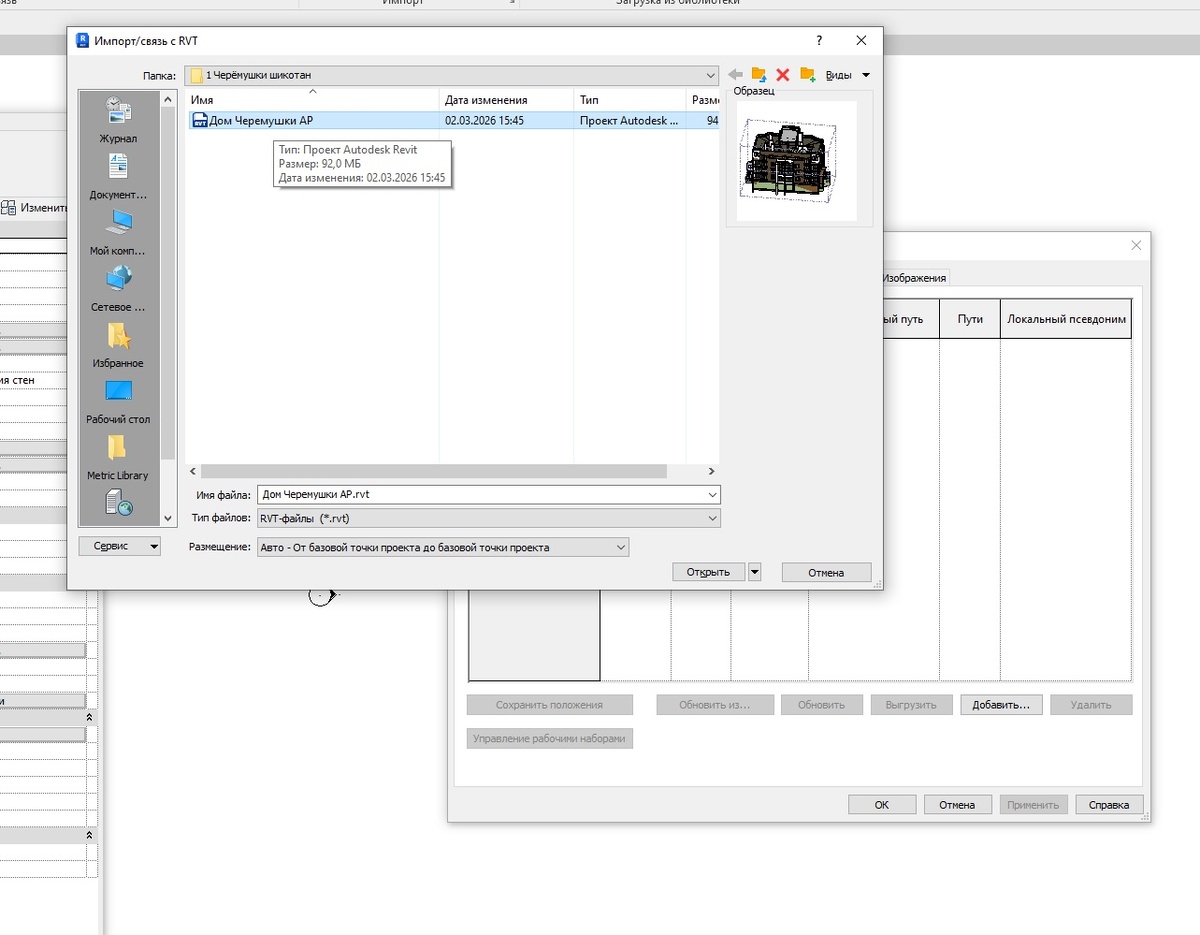
Прежде чем копировать оси, нужно подгрузить в проект связанный файл, из которого мы будем их брать.
Обычно это файл архитектора или конструктора, где оси уже проставлены.
1. Откройте ваш проект (например, раздел КЖ или ИОС).
2. Перейдите на вкладку «Вставка» (Insert).
3. Нажмите «Связать Revit» (Link Revit).
4. Выберите файл с осями (например, архитектурный файл) и укажите параметры позиционирования (от базовой точки, до базовой точки).
5. Нажмите «Открыть». Связанный файл появится в проекте.
Убедитесь, что оси видны (возможно, потребуется настроить видимость связанного файла во вкладке «Вид», «Видимость/графика» (VV) ).
3. Запуск инструмента «Копирование/мониторинг»
1. Перейдите на вкладку «Совместная работа» (Collaborate).
В панели «Координация» (Coordinate) вы найдёте две кнопки:
«Копировать/мониторинг» (Copy/Monitor)
«Выбрать связанный файл» (Select Link)
2. Нажмите «Копировать/мониторинг» . Revit предложит выбрать способ:
Копировать/мониторинг из связанного файла (самый частый вариант).
3. Выберите «Копировать/мониторинг из связанного файла» .
Затем укажите на связанный файл в рабочем окне (просто щёлкните по нему). Откроется диалоговое окно «Параметры копирования/мониторинга» .
4. Настройка параметров копирования/мониторинга
В окне «Параметры копирования/мониторинга» можно настроить, какие типы элементов копировать и как они будут называться в вашем проекте.
Нажмите «ОК» .
5. Выбор конкретных осей и уровней для копирования
После настройки Revit перейдёт в режим выбора элементов. Теперь вы можете:
Выбрать отдельные оси, щёлкая по ним. Использовать фильтры выбора (например, выбрать только оси, исключив уровни).
Для группового копирования нажмите кнопку:
6. Что произошло?
Revit скопирует выбранные оси и уровни в ваш текущий проект. Они будут выглядеть точно так же, как в исходном файле, но станут вашими собственными элементами.
При этом между скопированными элементами и исходными (в связанном файле) устанавливается связь мониторинга.
Теперь в вашем проекте есть собственные оси.
7. Мониторинг изменений
Если архитектор позже изменит оси в своём файле (например, передвинет или переименует), Revit сообщит вам об этом.
Таким образом, вы всегда будете в курсе изменений в координационной основе и сможете вовремя скорректировать свой проект.
8. Заключение
Копирование и мониторинг осей и уровней это простой, но мощный инструмент, который избавляет от ручного копирования и синхронизации.
Освоив его, вы сделаете важный шаг к настоящей командной работе в BIM.