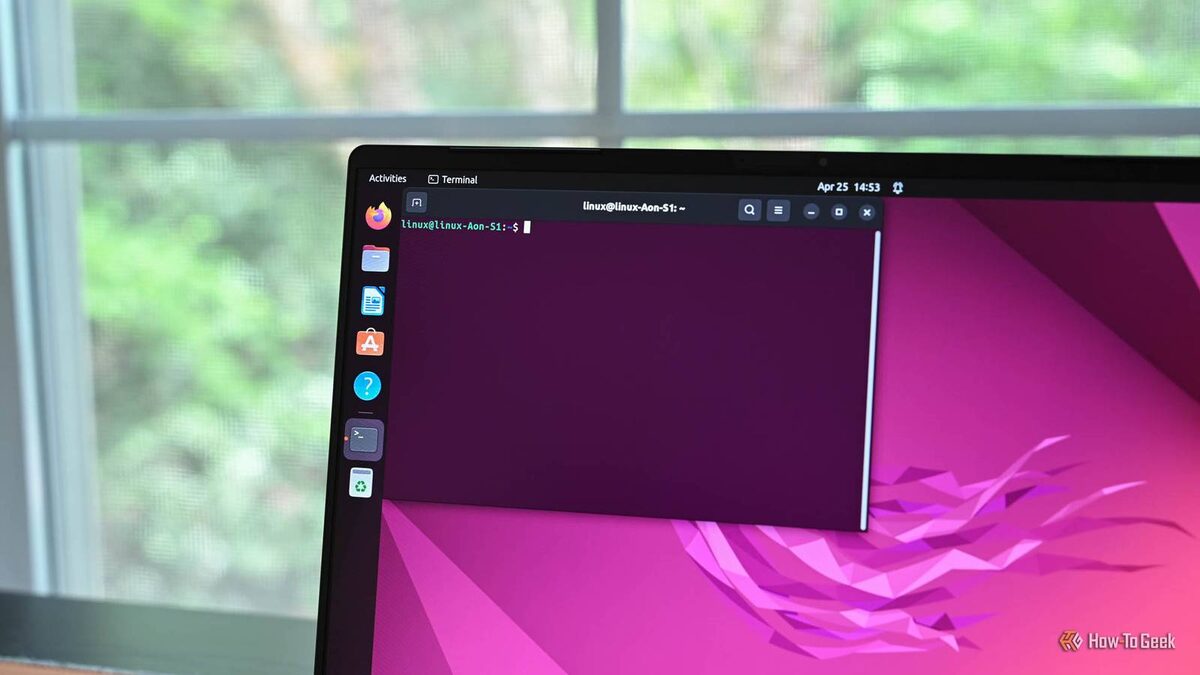
В Linux я почти всё время провожу в терминале. И, как дома, мне важно обустроить "рабочий уголок" под себя, когда переезжаю на новую систему. Ниже — мой личный список программ, которые я ставлю в первую очередь, чтобы терминал действительно стал моим.
Vim
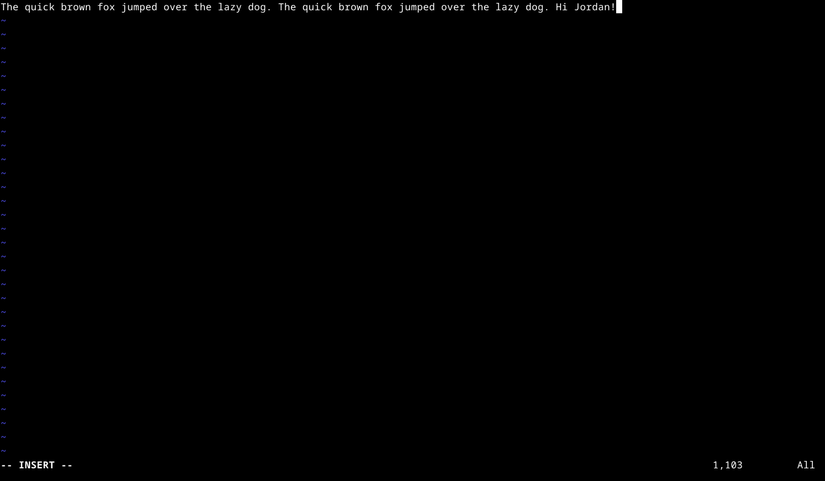
Всякому, кто работает в терминале, нужен хороший текстовый редактор. Моя любовь — Vim. Это был мой первый опыт с "юниксовскими" редакторами, ещё в те времена, когда macOS называлась Mac OS X. Сейчас чаще всего работаю на Debian или Ubuntu — или самостоятельно, или через WSL на Windows.
Был период увлечения Emacs, но я всё же вернулся к Vim. Решил, что его клавиатурные сочетания, унаследованные от Vi, на современных ноутбуках гораздо удобнее — особенно если клавиши уже подзатёрлись. Emacs-комбинации сложнее, а vim-овские команды всегда под рукой; лично мне так проще.
Кому-то не нравится то, что в Vim режимы — то управляешь, то печатаешь. Поэтому и родилось столько шуток о том, как вообще выйти из Vi.
Я ценю в Vim лаконичность: мне не нужны встроенный тетрис, эмулятор терминала или "цифровой психолог" в редакторе. Я захожу сюда ровно за тем, чтобы быстро поработать с текстом — Vim отлично с этим справляется.
most
Кроме редактора, у меня всегда есть любимый "пейджер" — программа для просмотра длинных текстов в терминале. Чаще всего использую most — именно ему доверяю читать справочные страницы man.
Мне он по душе прежде всего за чистый, удобочитаемый вид: заголовки подсвечены, за счёт чего даже самый большой мануал не превращается в кашу. Цветовые акценты сразу помогают найти нужные разделы. Навигация простая и привычная — листать вперёд-назад элементарно.
Oh My Zsh
Моя основная оболочка — уже много лет это zsh, благодаря множеству удобных функций. Сразу на новой системе я ставлю zsh и "прокачиваю" его с помощью Oh My Zsh.
Прокачайте свой терминал с Zsh и Oh My Zsh!
Откройте для терминала Linux или macOS новые возможности.
Всё просто: ставлю zsh, запускаю скрипт установки Oh My Zsh (понадобятся git и curl или wget — всё это легко ставится через пакетный менеджер). Дальше настраиваю файл .zshrc под себя. Я беру готовую тему "lukerandall" — её просто подключить, а если сильно настраивать вручную, можно что-то сломать. Все темы есть на вики проекта.
Обычно немного правлю .zshrc: выставляю любимый редактор и пейджер (у меня это Vim и most, о которых уже рассказывал);
В .zshrc от Oh My Zsh есть много полезных фишек — нужно просто убрать решётки в начале нужных строк (раскомментировать). Очень помогает автокоррекция команд: когда ошибся в написании — терминал подскажет и исправит, и не приходится повторять одну и ту же команду несколько раз.
Также добавляю свои alias — короткие клики для подключения по SSH или для часто используемых команд. Одну из таких — fortune — опишу чуть ниже.
Mosh
Mosh — это гораздо больше, чем обычный SSH-клиент. Он специально создан для работы с удалёнными терминалами в нестабильных сетях. Даже если Wi-Fi отвалится, сессия не разорвётся, и как только интернет вернётся — работа пойдёт дальше, как ни в чём не бывало.
Люблю ещё одно: здесь Ctrl+C работает почти мгновенно. В отличие от обычного SSH, где после прерывания бывает небольшая задержка, в Mosh команда срабатывает сразу — очень удобно и безопасно!
Mamba, NumPy и друзья
Я всегда интересовался анализом данных. Недавно решил наверстать пробелы по статистике — на вводном курсе учился больше 20 лет назад. Купил пару книг из серии Schaum’s Outline, а так как с Python уже был знаком, начал с него.
В большинстве дистрибутивов Linux Python установлен по умолчанию — но версии там часто устаревшие, чтобы не ломать работу системных программ. Если ставить новый Python вручную или собирать из исходников, можно случайно всё испортить, чего делать не стоит.
Здесь меня спасает Mamba — самый быстрый менеджер пакетов и виртуальных окружений, более шустрый "родственник" conda, написанный на C++. С Mamba я делаю отдельную среду с современным Python и подключаю только нужные пакеты: NumPy, SciPy и другие библиотеки для анализа данных и научных вычислений. Этой связки мне хватает с головой — забудьте про калькуляторы с колледжа.
Как я заменил дорогой калькулятор на бесплатный Python
Зачем тратиться на неудобные калькуляторы, если есть Python?
Я создал отдельную среду "stats" с нужными пакетами. Добавил туда и Seaborn — отличный инструмент для визуализации: гистограммы, диаграммы рассеяния, графики регрессии — всё это доступно из терминала.
fortune
Fortune — это та самая программа, которая каждый раз подбрасывает случайную шутку или цитату из огромной коллекции. По идее — unix-версия "печенек с предсказаниями" из китайских ресторанов, только с особым айтишным юмором и ссылками на легендарные традиции BSD.
В книге Life With Unix (1989) Дон Либес и Сэнди Ресслер описывают fortune как "то, что вполне могло бы попасться на бумажке из печенья в кафе Джорджа Карлина". Ядреного сарказма тут не так много (хотя при желании можно найти), но для гика — отличный заряд настроения, особенно по утрам.
Подпишитесь на рассылку с лучшими инструментами Linux-терминала
В Debian и Ubuntu fortune легко ставится через пакет "fortune-mod":
Мне нравится, когда при каждом запуске терминала выскакивает новая забавная цитата — для этого просто добавляю вызов fortune в .zshrc. Если хочется большего, можно подключить наборы дополнительных афоризмов.
cal/ncal
О этих программах почти забыл — а зря! Классический cal теперь редко можно встретить в дистрибутивах — видимо, все перешли на графические календари на панели, и команды calendara в консоли видят только олдскульщики.
Я наткнулся на это случайно. В Debian и Ubuntu cal и ncal ставятся одной командой через пакетный менеджер. ncal, к тому же, выделяет сегодняшнюю дату — мелочь, а приятно.
Cal — это самый быстрый способ узнать, какой день недели выпадал на любую историческую дату. Например, набрал “cal 3 1973” — и получил календарь марта 1973 года. Обожаю такие игрушки-справочники. Кстати, альбом The Dark Side of the Moon у Pink Floyd вышел в марте именно этого года!
В ncal нравится и то, что сегодня подсвечено. А ещё — юмор в их официальном руководстве: “Привязка даты смены юлианского и григорианского календаря к странам выполнена с исторической наивностью”.
Эти программы я заново ставлю на каждом новом Linux. И уверен: привычки меняться не будут, какую бы систему я ни выбрал.
Если вам понравилась эта статья, подпишитесь, чтобы не пропустить еще много полезных статей!
Премиум подписка - это доступ к эксклюзивным материалам, чтение канала без рекламы, возможность предлагать темы для статей и даже заказывать индивидуальные обзоры/исследования по своим запросам!Подробнее о том, какие преимущества вы получите с премиум подпиской, можно узнать здесь
Также подписывайтесь на нас в:
- Telegram: https://t.me/gergenshin
- Youtube: https://www.youtube.com/@gergenshin
- Яндекс Дзен: https://dzen.ru/gergen
- Официальный сайт: https://www-genshin.ru