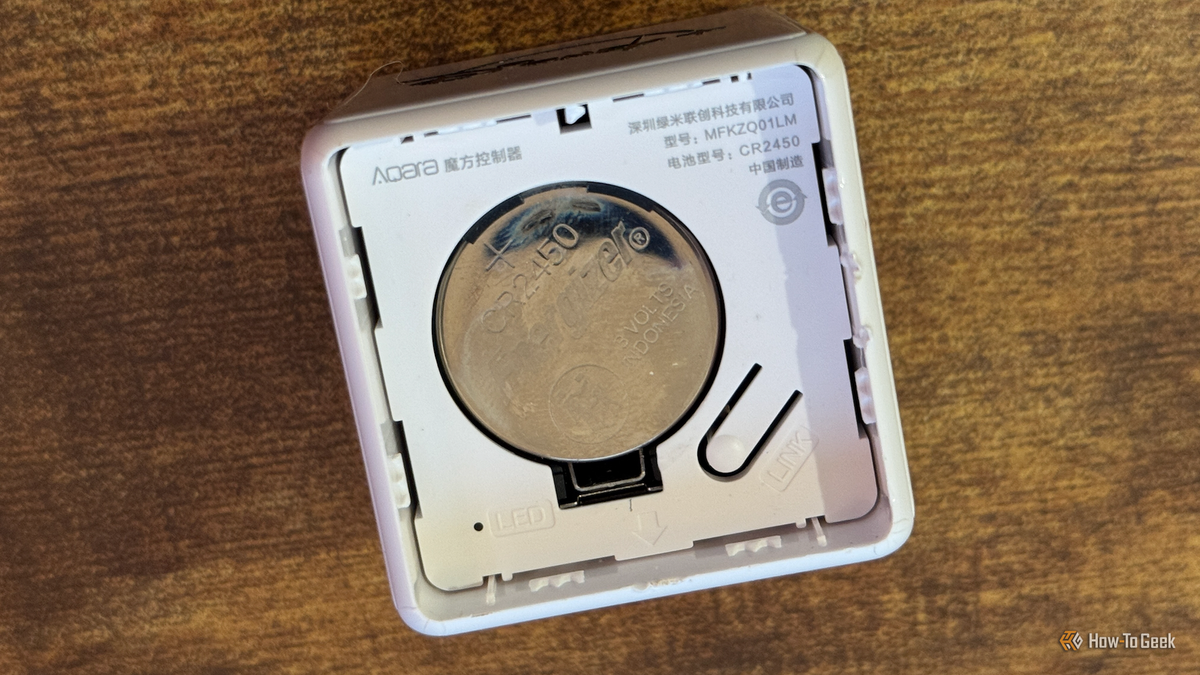
Одна из главных фишек Zigbee-гаджетов — они работают на батарейках: можно установить датчики где угодно, вообще не думая о розетках. Но за это приходится платить: если батарейка села, датчик тут же “умолкает”. А когда устройств в доме гора — уследить за всеми непросто. Рассказываю, как я держу заряд под контролем в своем Home Assistant, где датчиков давно уже не пересчитать.
5 неожиданных способов использовать Raspberry Pi с Home Assistant
Дайте второе дыхание своему старому серверу Home Assistant!
Своя “энциклопедия батареек” с Battery Notes — всё под рукой!
Заранее знаете, какие батарейки пригодятся для замены
Запомнить все типы батареек — настоящий квест. Хорошо, что я точно не единственный с такой проблемой: как и всегда в теме Home Assistant, сообщество уже придумало решение.
Battery Notes — это кастомная интеграция из HACS. Она добавляет к каждому устройству на батарейках полезные “сущности”. Обычно датчики показывают только уровень заряда, а вот о типе и количестве батареек — ни слова. А Battery Notes вытаскивает эту информацию прямо из собственной базы: сразу видно, какие батарейки нужны и сколько их внутри каждого устройства.
Доверять индикатору заряда датчиков — себя не уважать: бывает, долго держится 100%, а потом за пару дней проседает до нуля. Если ваш прибор вместо заряда показывает напряжение — через шаблон можно вывести наглядный и честный процент оставшегося заряда.
Еще добавится удобная кнопка — вы отмечаете дату последней замены батареек. А система сама напомнит, когда вы это делали в прошлый раз — теперь легко узнать, сколько живет комплект батареек в каждом устройстве.
Соберите “батарейную” панель, за которой реально будете следить
Ваша “карта здоровья” батареек — все видно за секунду
Знать о заряде — одно, а вот реально этим пользоваться — совсем другое. Чтобы не забывать про батарейки, нужен наглядный контроль. Я завёл отдельную панель: теперь одним взглядом вижу, кто уже “на последнем дыхании” и где пора срочно менять батарейки.
Показать статус батареек на панели можно как угодно. С Battery Notes удобно выводить тип и количество батареек прямо на карточках устройств — сразу видно, с чем идти в магазин и что в запас держать.
Очень выручает кастомный элемент auto-entities: сам собирает динамические карточки по вашим правилам. Можно выводить только те приборы, которые сообщают о своих батарейках. Еще лучше — новые устройства подхватываются сами, вручную ничего не добавляете: только купили, они уже на панели.
Если у вас целый зверинец устройств на батарейках, настройте фильтр: показывать только тех, у кого заряд ниже 20%. Остальные не мешают — зато “группа риска” всегда перед глазами.
Пусть разряд не станет неожиданностью: автоматические оповещения спасут ваши датчики
Узнавайте заранее, пока датчик ещё жив и работает!
Панель — это круто, но только если вы туда реально заглядываете. Куда эффективнее — автоматические уведомления о низком заряде.
Автоматизацию можно накрутить вручную, но сообщество уже приготовило для вас blueprints, рассылающие напоминания, что нужна замена батареек. А в Battery Notes даже свой набор шаблонов для уведомлений найдете.
Выбирайте подходящий blueprint — он сообщит, если заряд провалился ниже нужного вам порога, напомнит дату последней замены или даст знать, если датчик совсем пропал из сети. Такие напоминалки настраиваются за пару минут, а забыть про замену батареек теперь не получится.
С Zigbee2MQTT — всегда знаете, когда “умирают” ваши устройства
Видите сразу, какой датчик пропал и когда последний раз выходил на связь
Если у вас Zigbee2MQTT, есть пара скрытых опций, с которыми держать датчики “в чёрном теле” ещё проще. По умолчанию функции выключены — их нужно активировать вручную. Для пользователей ZHA есть похожие фишки, но там я не проверял.
В Zigbee2MQTT есть функция “доступность”: видно, на связи ли сейчас устройство. Питающиеся от розетки проверяются каждые 10 минут, а те, что на батарейках — раз в 25 часов (это можно подстроить). Есть еще “last seen” — отдельная сущность, показывающая, когда датчик был онлайн в прошлый раз. Используйте их вместе и настраивайте уведомления: как только устройство исчезло с радаров — вы знаете об этом первым.
Чтобы включить это, откройте Zigbee2MQTT, слева выберите Настройки, вкладку Settings. Затем переходите в Доступность и ставьте отметку Включить проверки доступности. В разделе Дополнительно найдите выпадающий список last_seen и выберите ISO_8601_local, тогда время будет отображаться с учетом вашего часового пояса.
Home Assistant Green
Home Assistant Green — полностью готовый “умный” хаб. Сборка по принципу “подключил и пользуйся”: Home Assistant уже установлен, остается только вставить в розетку и управлять умным домом без лишних заморочек.
Батарейки под полным контролем — и никакого стресса!
Следите за состоянием датчиков, чтобы не быть застигнутым врасплох. Последнее, чего хочется — чтобы потоп случился из-за разряженного сенсора. Эти простые приёмы лично меня не раз выручали: не пропустить время замены и всегда быть уверенным, что ваш дом защищён и умные устройства работают без сбоев.
Если вам понравилась эта статья, подпишитесь, чтобы не пропустить еще много полезных статей!
Премиум подписка - это доступ к эксклюзивным материалам, чтение канала без рекламы, возможность предлагать темы для статей и даже заказывать индивидуальные обзоры/исследования по своим запросам!Подробнее о том, какие преимущества вы получите с премиум подпиской, можно узнать здесь
Также подписывайтесь на нас в:
- Telegram: https://t.me/gergenshin
- Youtube: https://www.youtube.com/@gergenshin
- Яндекс Дзен: https://dzen.ru/gergen
- Официальный сайт: https://www-genshin.ru