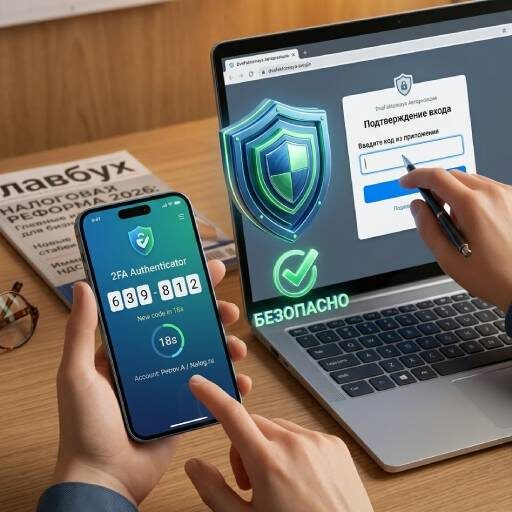
Представьте: ваш пароль украли. Что дальше? Если у вас включена двухфакторная аутентификация (2FA) — ничего страшного. Без второго ключа вор не войдёт. Если нет — считайте, аккаунт уже у злоумышленников.
Двухфакторная аутентификация — это как вход в квартиру: сначала вы открываете дверь ключом (пароль), а потом вставляете второй ключ в домофон (код из телефона). Даже если первый ключ украли, без второго не войти . В этой статье — всё, что нужно знать новичку: что это, как включить, какие приложения ставить и как не попасться на уловки мошенников.
Что такое 2FA и как это работает
Двухфакторная аутентификация требует два разных способа подтвердить, что вы — это вы . Три возможных фактора:
- Что вы знаете — пароль, PIN-код
- Что у вас есть — телефон, аппаратный ключ
- Кто вы — отпечаток пальца, лицо
На практике это выглядит так: вы вводите логин и пароль на сайте, а потом вводите код из SMS или из специального приложения на телефоне. Если код правильный — вход разрешён .
SMS или приложение-аутентификатор: что выбрать
Многие сервисы предлагают подтверждение по SMS. Это удобно, но менее безопасно. Мошенники могут перевыпустить вашу SIM-карту, обманув оператора, и все коды будут уходить им . Поэтому эксперты рекомендуют использовать специальные приложения-аутентификаторы .
СпособПлюсыМинусыSMS-кодыНе требует установки приложений, работает на любом телефонеМожно перехватить при подмене SIM-карты, зависит от связиПриложение-аутентификаторРаботает без интернета, безопаснее, один аутентификатор для всех сервисовНужно установить и настроить
Лучшие приложения-аутентификаторы
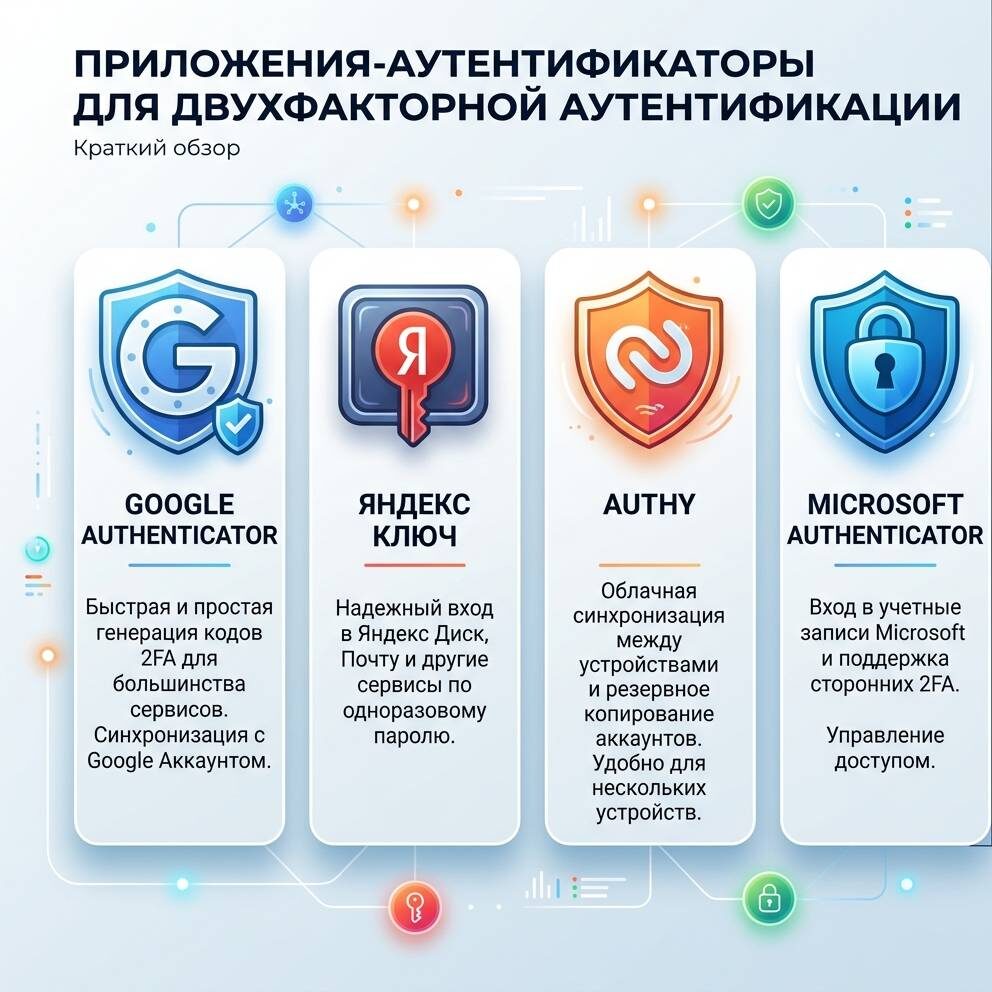
Google Authenticator
Самое популярное приложение. Генерирует 6-значные коды, работает офлайн. Можно синхронизировать время с серверами Google, чтобы коды всегда совпадали . Есть для iOS и Android.
Яндекс Ключ
Особенность: в Яндексе работает не как дополнение к паролю, а вместо него . При входе вы вводите не пароль, а одноразовый код из приложения (8 латинских букв). Для других сервисов Яндекс Ключ тоже подходит, но там работает как обычный аутентификатор.
Важно: при настройке Яндекс Ключа создаются два разных кода — пин-код (для входа в токен Яндекса) и мастер-пароль (для защиты самого приложения). Их нельзя путать .
Другие варианты
- Authy — поддерживает синхронизацию между устройствами
- Microsoft Authenticator — удобен для экосистемы Microsoft
- 1Password, Bitwarden — менеджеры паролей со встроенным аутентификатором
Как включить двухфакторную аутентификацию: пошаговая инструкция
Общий алгоритм (для большинства сервисов)
- Зайдите в настройки безопасности вашего аккаунта (Яндекс, Google, VK, Госуслуги, Telegram и т.д.)
- Найдите раздел «Двухфакторная аутентификация» или «Подтверждение входа»
- Выберите способ — «Приложение-аутентификатор»
- На экране появится QR-код
- Откройте приложение-аутентификатор на телефоне, нажмите «+» и отсканируйте код
- Приложение покажет 6-значный код — введите его на сайте для подтверждения
- Сохраните резервные коды (об этом ниже)
Для популярных сервисов
Яндекс :
- Скачайте Яндекс Ключ
- Отсканируйте QR-код в приложении, создайте пин-код
- Введите одноразовый пароль из приложения для завершения настройки
VK / VK ID :
- «Настройки» → «Безопасность» → «Подтверждение входа»
- Включите 2FA, выберите способ (SMS или приложение)
Госуслуги :
- «Настройки безопасности» → «Дополнительная проверка входа»
- Можно подключить SMS или приложение «Госключ»
Telegram :
- «Настройки» → «Конфиденциальность и безопасность» → «Двухэтапная аутентификация»
- Установите дополнительный пароль и укажите email для восстановления
WhatsApp :
- «Настройки» → «Аккаунт» → «Двухэтапная проверка»
- Задайте PIN-код и резервный email
Резервные коды: ваша страховка
При включении 2FA сервис обычно показывает 10 резервных кодов . Это одноразовые коды, которые можно использовать, если вы потеряли телефон или не можете получить код из приложения .
Как сохранить резервные коды правильно:
- Не храните их на телефоне (если телефон украдут, коды уйдут вместе с ним)
- Надёжные варианты: распечатать и положить в сейф, записать в блокнот, сохранить в зашифрованном менеджере паролей
- Не копируйте в заметки на телефоне
Важно: каждый код можно использовать только один раз . Если вы запросили новый список резервных кодов, старые перестают работать .
Как защититься от взлома 2FA
Двухфакторная аутентификация — мощная защита, но и у неё есть уязвимости .
Главные угрозы
- Подмена SIM-карты (SIM-swapping) — мошенники убеждают оператора перевыпустить вашу симку на себя и перехватывают SMS с кодами . Именно поэтому аутентификаторы безопаснее SMS.
- Фишинг в реальном времени — поддельные сайты, которые пересылают введённые данные (включая код 2FA) настоящему сервису .
- Вредоносное ПО — вирусы на телефоне могут красть коды .
- Социальная инженерия — мошенники могут позвонить и под разными предлогами выведать код .
Правила безопасности
- Используйте приложения-аутентификаторы, а не SMS, везде где возможно
- Защитите сим-карту PIN-кодом
- Установите на телефон блокировку экрана (PIN, отпечаток, Face ID) — приложения-аутентификаторы часто проверяют её наличие
- Не вводите коды 2FA на подозрительных сайтах — всегда проверяйте URL
- Никому не называйте код, даже если звонящий представляется сотрудником банка или техподдержки
- Включите оповещения о входе в аккаунт
- Регулярно обновляйте телефон и приложения
Чек-лист: что сделать прямо сейчас
- Установил приложение-аутентификатор (Google Authenticator, Яндекс Ключ или другое)
- Включил 2FA на самых важных аккаунтах — почта, Госуслуги, банки, соцсети
- Отсканировал QR-коды и настроил вход для каждого сервиса
- Сохранил резервные коды в надёжном месте (не на телефоне!)
- Защитил сим-карту PIN-кодом
- Проверил, что могу войти в аккаунты с новым способом
FAQ: частые вопросы
Вопрос: Что делать, если я потерял телефон с аутентификатором?
Ответ: Используйте резервные коды, чтобы войти в аккаунт, и отключите старый аутентификатор. Затем настройте 2FA заново на новом телефоне .
Вопрос: Можно ли использовать один аутентификатор для нескольких аккаунтов?
Ответ: Да, в одном приложении можно хранить коды для всех сервисов — для каждого будет отдельная запись .
Вопрос: Нужно ли включать 2FA везде?
Ответ: Обязательно на критически важных аккаунтах — почта, Госуслуги, банки, соцсети . Для развлекательных сервисов, которыми пользуетесь редко, можно ограничиться сложным паролем.
Вопрос: Что делать, если приложение показывает неверные коды?
Ответ: Обычно проблема в рассинхронизации времени. В Google Authenticator есть функция «Синхронизация времени» — используйте её .
Вопрос: Как отключить 2FA, если я передумал?
Ответ: В настройках безопасности аккаунта найдите раздел двухфакторной аутентификации и отключите её. Важно: не удаляйте просто приложение, иначе потеряете доступ .
Главный итог
Двухфакторная аутентификация — это самый простой и эффективный способ защитить свои аккаунты. Да, это добавляет несколько секунд при входе. Но эти секунды могут спасти вас от кражи денег, личных данных и многих часов на восстановление доступа.
Три главных правила:
- Включайте 2FA везде, где можно
- Используйте приложения-аутентификаторы, а не SMS
- Храните резервные коды в надёжном месте
Настройка занимает 5–10 минут, а спокойствие — на годы вперёд.
#двухфакторнаяаутентификация #2FA #безопасностьаккаунта #GoogleAuthenticator #ЯндексКлюч #кибербезопасность #инструкциядляновичков