«Подключите зарядное устройство» — это предупреждение может застать в самый неподходящий момент. Но даже если заряд ноутбука на исходе, у вас есть шанс доделать презентацию или написать срочное письмо. Вот проверенные способы.
Переключите режим энергопотребления
В Windows уже заложены готовые схемы управления питанием. По умолчанию обычно активен «Сбалансированный» режим, но в критической ситуации лучше выбрать максимальную экономию.
Как это сделать:
- щёлкните значок батареи в правом нижнем углу экрана (на панели задач);
- в появившемся окне найдите ползунок: слева — приоритет производительности, справа — экономии заряда;
- переместите ползунок максимально влево, чтобы отдать приоритет автономности.
Это существенно снизит нагрузку на батарею и даст вам дополнительные минуты работы.
Уменьшите яркость экрана
Экран — один из главных «потребителей» энергии. Даже в режиме экономии Windows автоматически снижает яркость до 20 %, но вы можете пойти дальше.
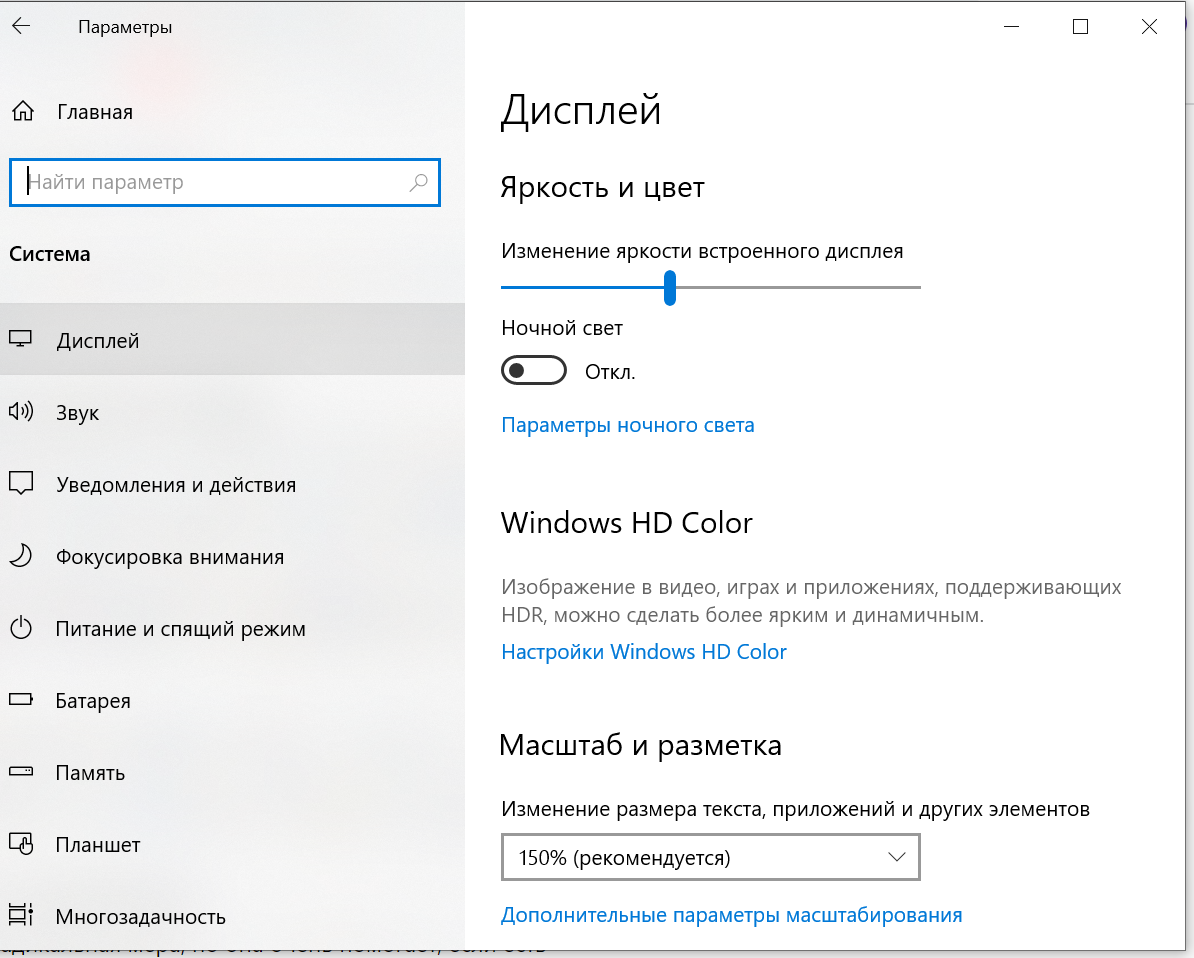
Как настроить:
- нажмите Win + I, чтобы открыть «Параметры Windows»;
- перейдите в раздел «Система» → «Дисплей»;
- найдите ползунок яркости вверху экрана и уменьшите его до комфортного минимума (например, до 10–12 %).
Да, при такой яркости работать не так удобно, как обычно, но зато вы сможете:
- дописать важное письмо;
- отредактировать документ;
- завершить несложные задачи.
Включите режим «в самолёте»
Этот способ особенно выручит, если вы работаете офлайн — например, пишете текст в Word или заполняете таблицу в Excel.
Почему это помогает? Ноутбук постоянно ищет сети Wi‑Fi и устройства по Bluetooth, а это тратит энергию. Режим «в самолёте» отключает беспроводные модули и экономит заряд.
Как активировать:
- кликните на значок Wi‑Fi на панели задач;
- в открывшемся меню включите «Режим „в самолёте“».
Если вам всё же нужен интернет, оставьте Wi‑Fi включённым, а Bluetooth отключите — это тоже даст небольшой выигрыш по времени работы.
Дополнительные способы экономии заряда
Хотите выжать из батареи ещё больше?
- Закройте ненужные приложения. Фоновые программы тратят ресурсы и ускоряют разрядку.
- Отключите внешние устройства. Флешки, внешние диски и даже беспроводная мышь потребляют энергию.
- Используйте тёмную тему. Если интерфейс и сайты поддерживают тёмный режим, это немного снизит нагрузку на экран.
- Следите за температурой. Перегретый ноутбук тратит больше энергии. Не закрывайте вентиляционные отверстия и по возможности работайте на твёрдой поверхности.
Попробуйте применить эти простые советы — и вы удивитесь, насколько дольше сможет проработать ноутбук даже при критически низком заряде!