
Диск C забит под завязку, а Windows ругается красным? Знакомая ситуация. В погоне за свободными гигабайтами легко наломать дров: случайно стереть системные файлы, сломать загрузку или потерять нужные документы. Но есть способы почистить диск без риска для системы и ваших данных. В этой статье - 5 безопасных методов освободить место на диске C.
Способ 1. Встроенная "Очистка диска" и временные файлы
Windows сама умеет удалять мусор. Главное - знать, где искать.
Как запустить:
- Нажмите Win+R, введите cleanmgr и нажмите Enter.
- Выберите диск C.
- Программа проанализирует и покажет, сколько можно освободить.
- Отметьте пункты: "Временные файлы", "Эскизы", "Корзина", "Файлы отчета об ошибках". Нажмите ОК.
Для более глубокой очистки:
Нажмите "Очистить системные файлы". Появится дополнительный список, включая "Предыдущие установки Windows" и "Пакеты драйверов устройств". Это позволяет удалить старые версии системы после обновления - можно освободить 10-20 ГБ.
*Изображение: скриншот программы "Очистка диска" с отмеченными пунктами. Интерфейс Windows, понятные галочки. *
Способ 2. Ручная чистка временных папок
Иногда стандартная утилита не видит весь мусор. Есть две папки, где Windows хранит временные файлы:
- C:\Windows\Temp
- C:\Users\Имя_пользователя\AppData\Local\Temp
Как почистить:
- Откройте Проводник, вставьте в адресную строку %temp% и нажмите Enter. Откроется папка Temp текущего пользователя.
- Выделите все файлы (Ctrl+A) и удалите. Если какие-то не удаляются - пропустите (они используются прямо сейчас).
- То же самое сделайте с C:\Windows\Temp (потребуются права администратора).
Способ 3. Отключение гибернации (если не нужна)
Гибернация - режим, при котором содержимое памяти сохраняется на диск, чтобы быстро включить компьютер. Для этого система резервирует файл hiberfil.sys, который может занимать несколько гигабайт (часто 5-10 ГБ).
Если вы не пользуетесь гибернацией (просто выключаете или отправляете в сон), этот файл можно удалить.
Как отключить:
- Нажмите Win+X, выберите "Терминал (Администратор)" или "Командная строка (Администратор)".
- Введите команду:
powercfg -h off - Нажмите Enter. Файл гибернации исчезнет, освободив место.
Вернуть обратно можно командой powercfg -h on.
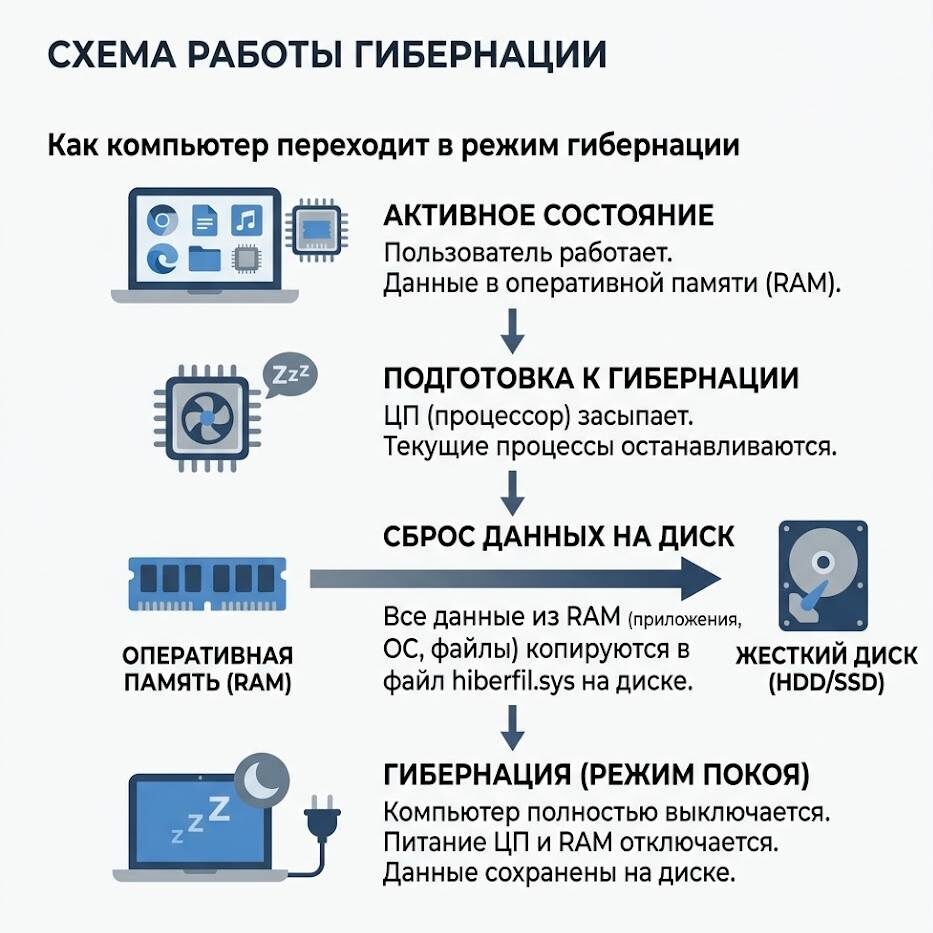
Способ 4. Перенос пользовательских папок на другой диск
Папки "Загрузки", "Документы", "Музыка", "Видео" и "Изображения" по умолчанию находятся на диске C. В них годами копится много данных, которые можно безопасно переместить на другой диск.
Как перенести:
- Откройте Проводник → "Этот компьютер".
- Правой кнопкой на папке "Загрузки" → "Свойства" → вкладка "Расположение".
- Нажмите "Переместить", выберите папку на другом диске (например, D:\Загрузки).
- Нажмите "Применить" и подтвердите перемещение файлов.
- Повторите для остальных папок.
*Изображение: окно свойств папки "Загрузки" с вкладкой "Расположение" и указанием нового пути. Скриншот с пояснениями. *
Способ 5. Анализ занятого места программами
Вручную искать, что съело место, сложно. Лучше использовать специальные анализаторы дискового пространства. Они покажут визуальную карту файлов.
Лучшие бесплатные программы:
- WinDirStat - классика, показывает цветную карту, где каждый квадратик - файл.
- TreeSize Free - показывает размер папок в виде дерева.
- WizTree - самый быстрый, работает на низком уровне.
Как пользоваться:
- Скачайте и запустите программу (например, WizTree от имени администратора).
- Выберите диск C и нажмите "Сканировать".
- Через несколько секунд увидите, какие папки занимают больше всего места.
- Проанализируйте: возможно, у вас есть скрытые резервные копии, старые установочные файлы игр, логи или кэш программ.
- Удалите только то, в чём уверены. Если сомневаетесь - проверьте через поиск в интернете, можно ли удалить этот файл.
Чек-лист: что сделать для освобождения места
- Запустить "Очистку диска" (cleanmgr)
- Очистить системные файлы через ту же утилиту
- Удалить временные файлы вручную (Win+R → %temp%)
- Отключить гибернацию (powercfg -h off), если не нужна
- Перенести пользовательские папки на другой диск
- Просканировать диск анализатором (WizTree) и удалить крупные ненужные файлы
FAQ: частые вопросы
Вопрос: Безопасно ли удалять файлы из Temp?
Ответ: Да. Это временные файлы, которые создаются программами для работы. Если файл занят системой, он не удалится - пропустите.
Вопрос: Что такое файл hiberfil.sys и можно ли его удалить?
Ответ: Это файл гибернации. Если не пользуетесь этим режимом - отключите гибернацию командой powercfg -h off, и файл исчезнет.
Вопрос: Как понять, что можно удалить, а что нет?
Ответ: Пользуйтесь анализаторами. Они покажут размер и расположение файлов. Если сомневаетесь в папке - поищите информацию о ней.
Главный итог
Диск C не должен быть забит под ноль - это тормозит систему и мешает обновлениям. Регулярная чистка временных файлов, отключение ненужных функций и перенос пользовательских папок помогут поддерживать порядок без риска для данных. А анализаторы диска позволят найти и удалить настоящих "пожирателей" места, о которых вы даже не подозревали.
#очисткадиска #дискС #Windows #освобождениеместа #компьютердляначинающих