Ситуация, когда вы видите свои диски (HDD, SSD, USB-накопители) в Диспетчере устройств, но они упорно не отображаются в Проводнике Windows, может быть весьма запутанной и вызывать беспокойство. Это означает, что операционная система "видит" физическое устройство, но по какой-то причине не может предоставить к нему доступ или отобразить его как логический диск. Давайте разберем основные причины этой проблемы и пошаговые методы ее устранения.
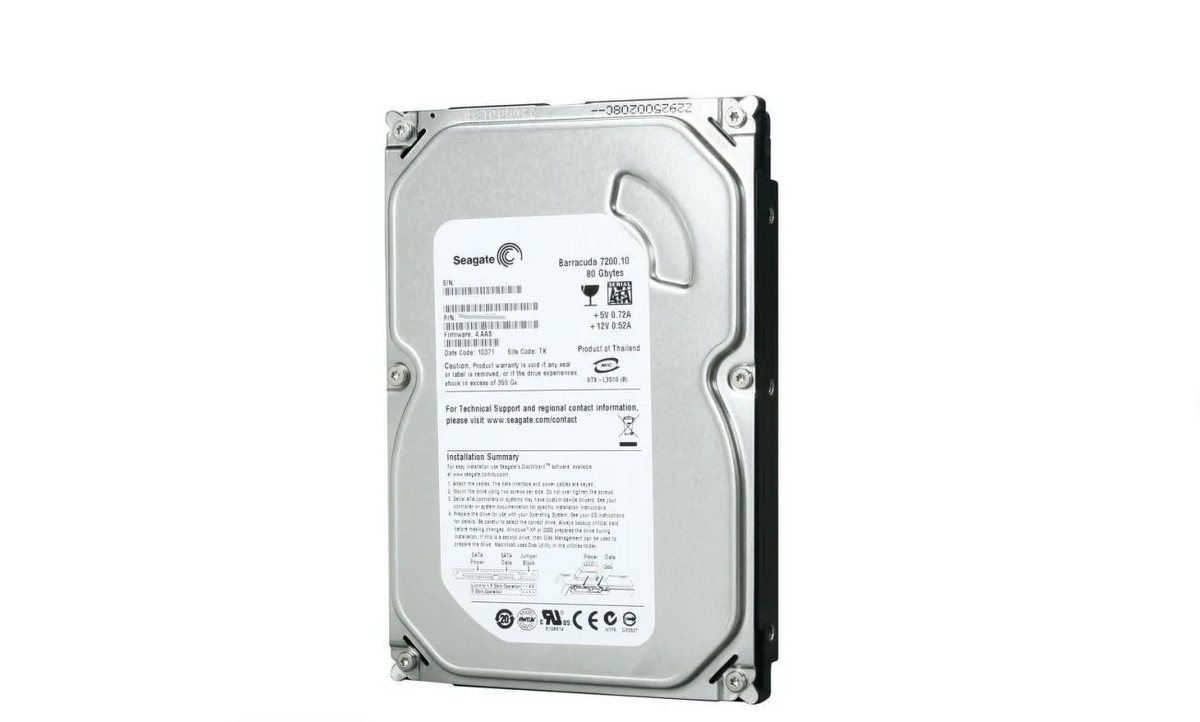
Почему это происходит? Основные причины
Прежде чем приступить к решениям, важно понять, почему диск может быть невидим в Проводнике, но присутствовать в Диспетчере устройств:
- Отсутствие или конфликт буквы диска: Самая распространенная причина. Windows назначает каждому логическому диску букву (C:, D:, E: и т.д.). Если буква не назначена или конфликтует с другой, диск не появится в Проводнике.
- Неинициализированный диск: Новые диски (особенно HDD/SSD) или диски, которые были полностью очищены, могут быть неинициализированы. Windows не может работать с ними, пока они не будут инициализированы.
- Неразмеченное пространство: После инициализации диск должен быть размечен на разделы. Если диск содержит только неразмеченное пространство, он не будет виден в Проводнике.
- Отсутствие или повреждение файловой системы: Диск должен иметь распознаваемую файловую систему (NTFS, FAT32, exFAT). Если файловая система отсутствует, повреждена или несовместима с Windows, диск не отобразится.
- Проблемы с драйверами: Хотя Диспетчер устройств видит диск, некорректные, устаревшие или поврежденные драйверы контроллера или самого диска могут мешать его правильному функционированию и отображению.
- Повреждение MBR/GPT: Главная загрузочная запись (MBR) или таблица разделов GUID (GPT) могут быть повреждены, что мешает Windows правильно интерпретировать структуру диска.
- Скрытые разделы: Некоторые разделы могут быть намеренно скрыты или созданы без буквы диска.
- Проблемы с кабелями или портами (для внешних/съемных дисков): Хотя Диспетчер устройств может обнаружить устройство, нестабильное соединение может мешать его полноценной работе.
- Вирусы или вредоносное ПО: Редко, но возможно, что вредоносное ПО скрывает диски.
Пошаговые решения проблемы
Перейдем к практическим шагам по устранению неисправности. Рекомендуется выполнять их последовательно.
Шаг 1: Проверка в Управлении дисками
Это первый и самый важный инструмент для диагностики.
- Нажмите Win + X и выберите Управление дисками (или введите diskmgmt.msc в окне "Выполнить" (Win + R)).
- В открывшемся окне внимательно изучите список дисков. Найдите диск, который отсутствует в Проводнике.
Что вы видите?"Не распределен" / "Неразмеченное пространство": Диск инициализирован, но не имеет разделов.
"Не инициализирован": Диск не готов к использованию.
Раздел без буквы диска: Раздел существует, но ему не назначена буква.
Раздел с неизвестной файловой системой / "RAW": Файловая система повреждена или не распознана.
Раздел с буквой, но все равно не виден: Редкий случай,что может указывать на более глубокую проблему.
Шаг 2: Назначение или изменение буквы диска
Если в "Управлении дисками" вы видите раздел с нужным диском, но без буквы, или с буквой, которая, по вашему мнению, может вызывать конфликт:
- В "Управлении дисками" щелкните правой кнопкой мыши по разделу, который должен быть вашим диском.
- Выберите Изменить букву диска или путь к диску....
- Нажмите кнопку Добавить... (если буквы нет) или Изменить... (если хотите поменять).
- Выберите доступную букву из выпадающего списка.
- Нажмите ОК. Если появится предупреждение о возможных проблемах с программами, использующими этот диск, подтвердите действие, если уверены.
- Проверьте Проводник. Диск должен появиться.
Шаг 3: Инициализация диска
Если диск помечен как "Не инициализирован":
- В "Управлении дисками" щелкните правой кнопкой мыши по области диска (слева от его имени, где написано "Диск X").
- Выберите Инициализировать диск.
- В появившемся окне выберите стиль раздела: MBR (для дисков до 2 ТБ) или GPT (рекомендуется для современных дисков и систем UEFI). Если не уверены, выбирайте GPT.
- Нажмите ОК.
- После инициализации диск станет "Не распределен". Переходите к следующему шагу для создания раздела.
Шаг 4: Создание нового тома (раздела)
Если диск "Не распределен" или содержит "Неразмеченное пространство":
- В "Управлении дисками" щелкните правой кнопкой мыши по неразмеченной области диска.
- Выберите Создать простой том....
- Следуйте инструкциям мастера:Укажите размер тома (обычно используется весь доступный объем).
Назначьте букву диска (если требуется).
Выберите файловую систему (NTFS для Windows, exFAT для совместимости с macOS и другими устройствами, FAT32 для старых устройств).
Выберите метку тома (название диска).
Установите флажок Быстрое форматирование. - Нажмите Готово.
- После создания тома диск должен появиться в Проводнике.
Шаг 5: Форматирование раздела
Если раздел существует, но имеет файловую систему "RAW" или неизвестную:
ВНИМАНИЕ: Форматирование удалит все данные с раздела. Убедитесь, что вы сохранили важную информацию, если это возможно.
- В "Управлении дисками" щелкните правой кнопкой мыши по разделу с проблемой.
- Выберите Форматировать....
- Выберите нужную файловую систему (NTFS, exFAT).
- Установите флажок Быстрое форматирование.
- Нажмите ОК.
- После форматирования проверьте Проводник.
Шаг 6: Обновление драйверов контроллера хранилища
Проблемы с драйверами могут быть причиной.
- Нажмите Win + X и выберите Диспетчер устройств.
- Разверните раздел Контроллеры IDE ATA/ATAPI или Контроллеры запоминающих устройств.
- Щелкните правой кнопкой мыши по каждому устройству в этих разделах (например, "Стандартный контроллер SATA AHCI").
- Выберите Обновить драйвер.
- Выберите Автоматический поиск драйверов. Если Windows найдет более новые драйверы, установите их.
- Если автоматический поиск не помог, попробуйте Удалить устройство, а затем перезагрузите компьютер. Windows попытается переустановить драйверы автоматически.
Шаг 7: Проверка кабелей и портов (для внутренних и внешних дисков)
- Внутренние диски: Если вы недавно устанавливали или перемещали диск, убедитесь, что кабели данных (SATA) и питания надежно подключены как к диску, так и к материнской плате/блоку питания. Попробуйте использовать другой SATA-порт на материнской плате или другой кабель.
- Внешние диски: Попробуйте использовать другой USB-порт на компьютере. Если диск подключается через внешний блок
- Внешние диски: Попробуйте использовать другой USB-порт на компьютере. Если диск подключается через внешний блок питания, убедитесь, что он надежно подключен к розетке и к самому диску. Попробуйте другой USB-кабель, если есть такая возможность.
Шаг 8: Проверка на вирусы и вредоносное ПО
Хотя это менее вероятно, вредоносное ПО может вмешиваться в работу файловой системы и скрывать диски.
- Запустите полное сканирование системы с помощью надежного антивирусного программного обеспечения.
- Рассмотрите возможность использования специализированных утилит для удаления вредоносного ПО, таких как Malwarebytes.
Шаг 9: Использование командной строки (Diskpart)
Этот метод более продвинутый и требует осторожности, так как неправильные команды могут привести к потере данных. Используйте его, если "Управление дисками" не справляется или выдает ошибки.
- Нажмите Win + R, введите cmd и нажмите Ctrl + Shift + Enter, чтобы запустить командную строку от имени администратора.
- Введите diskpart и нажмите Enter.
- Введите list disk и нажмите Enter. Вы увидите список всех дисков. Определите номер вашего проблемного диска (будьте очень внимательны, чтобы не выбрать не тот диск!).
- Введите select disk X (замените X на номер вашего диска) и нажмите Enter.
- Теперь вы можете выполнять различные операции:
Для очистки диска (удалит все данные!):clean (удалит все разделы и подписи)
convert gpt или convert mbr (для преобразования стиля раздела после очистки)
Для создания раздела (после очистки или если диск неразмечен):create partition primary
format fs=ntfs quick (или fs=fat32, fs=exfat)
assign letter=Y (замените Y на желаемую букву)
Для назначения буквы существующему разделу:list volume (чтобы увидеть все тома и их номера)
select volume Z (замените Z на номер проблемного тома)
assign letter=Y - После выполнения команд введите exit для выхода из diskpart, затем еще раз exit для закрытия командной строки.
- Проверьте Проводник.
Шаг 10: Проверка BIOS/UEFI
В редких случаях, особенно для внутренних дисков, проблема может быть в настройках BIOS/UEFI.
- Перезагрузите компьютер и войдите в BIOS/UEFI (обычно нажатием Del, F2, F10 или F12 во время загрузки).
- Найдите разделы, связанные с хранилищем (Storage, SATA Configuration, Advanced).
- Убедитесь, что SATA-порт, к которому подключен диск, включен (Enabled).
- Проверьте режим работы SATA-контроллера (AHCI, IDE, RAID). Обычно AHCI является предпочтительным. Если вы меняли этот режим, это может привести к проблемам с видимостью дисков, которые были установлены при другом режиме. Не меняйте этот режим без понимания последствий, так как это может привести к невозможности загрузки Windows.
Шаг 11: Восстановление данных и сторонние утилиты
Если ни один из вышеперечисленных методов не помог, и вы подозреваете серьезное повреждение файловой системы или MBR/GPT, возможно, потребуется использовать сторонние утилиты для восстановления данных или управления дисками.
- Для восстановления данных: Recuva, EaseUS Data Recovery Wizard, MiniTool Power Data Recovery.
- Для управления дисками: MiniTool Partition Wizard, AOMEI Partition Assistant. Эти программы часто имеют более мощные функции для восстановления разделов, проверки диска на ошибки и преобразования файловых систем.
Когда обращаться к специалисту?
Если вы испробовали все вышеперечисленные методы, но диск по-прежнему не отображается в Проводнике, или если вы слышите странные звуки от диска (щелчки, скрежет), это может указывать на физическую неисправность. В таких случаях рекомендуется обратиться к специалисту по восстановлению данных или ремонту компьютеров, чтобы избежать дальнейшей потери данных.
Заключение
Проблема с видимостью диска в Проводнике при его наличии в Диспетчере устройств чаще всего решается через "Управление дисками" путем назначения буквы, инициализации или создания/форматирования раздела. Помните о важности резервного копирования данных перед выполнением операций, которые могут привести к их потере, таких как форматирование или очистка диска.