Введение
Многие владельцы принтеров Pantum (в частности модели M6500W) сталкиваются с необычной проблемой: устройство отказывается подключаться к Wi-Fi сети обычным способом (с ручным вводом пароля) и работает только через WPS. Это создаёт серьёзные неудобства — после каждого выключения питания принтер не подключается к сети автоматически, и приходится заново проходить процедуру WPS-сопряжения.
В этой статье я подробно разберу:
- Причины такого поведения
- Пошаговое решение с использованием оборудования MikroTik
- Технические детали для понимания процесса
Часть 1. Диагностика проблемы
Симптомы
- Принтер подключается только через WPS (кнопкой)
- После выключения питания принтер "теряет" сеть
- Ручной ввод пароля не работает
Корень проблемы
Главная причина кроется в том, что на роутере оба диапазона (2.4 ГГц и 5 ГГц) имеют одинаковое имя сети (SSID). В нашем примере основная сеть называется HomeNet на обоих частотах.
Почему это критично для Pantum:
- Принтер Pantum M6500W поддерживает только диапазон 2.4 ГГц
- Современные роутеры используют функцию Band Steering (автоматическое распределение клиентов по диапазонам)
- При одинаковых SSID роутер пытается "убедить" принтер перейти на 5 ГГц, который тот не поддерживает
- Возникает конфликт, в результате которого принтер "спотыкается" и может подключиться только через "аварийный" режим WPS
WPS в данном случае выступает как костыль — он позволяет установить соединение в обход стандартной процедуры, но не решает проблему сохранения настроек после выключения питания.
Часть 2. Архитектура решения
Мы пошли не по пути разделения SSID (хотя это тоже рабочий вариант), а создали отдельную выделенную сеть для принтера со следующими характеристиками:
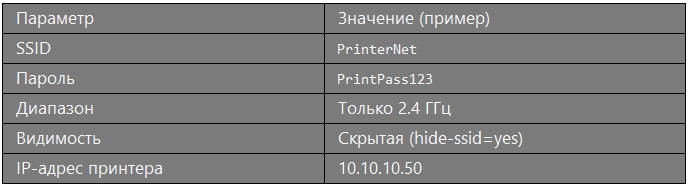
Преимущества такого подхода:
- Принтер подключается к "своей" сети без конкуренции с другими диапазонами
- Сеть скрыта — не мозолит глаза в списке доступных подключений
- Все устройства в основной сети (HomeNet) видят принтер через bridge
- Полная независимость от WPS
Часть 3. Пошаговая реализация на MikroTik
Используемое оборудование и ПО
В данном примере настройка выполнялась на роутере MikroTik RBD25G-5HPacQD2HPnD под управлением RouterOS версии 7.21.3. Все приведённые команды проверены именно на этой версии прошивки с использованием новой системы WiFi (не устаревшей Wireless).
Для ЛЛ:
Шаг 1. Создание профиля безопасности
/interface wifi security add name=secPrint authentication-types=wpa2-psk passphrase=PrintPass123
Для вашего случая: замените PrintPass123 на пароль, который хотите использовать для сети принтера.
Шаг 2. Создание виртуального интерфейса
Используем физический интерфейс wifi1 (2.4 ГГц) для создания дополнительной точки доступа:
/interface wifi add name=wifi1-print master-interface=wifi1 configuration.ssid="PrinterNet" configuration.mode=ap security=secPrint disabled=no
Для вашего случая:
Если ваш интерфейс 2.4 ГГц называется иначе (например, wlan1 или 2G-Home), замените wifi1 на актуальное имя.
SSID PrinterNet можно заменить на любое другое имя.
Важно: Параметр master-interface указывает, какой физический чип используется. В новой системе WiFi MikroTik (версии 7.x) это обязательное требование.
Шаг 3. Добавление интерфейса в bridge
/interface bridge port add bridge=bridge1 interface=wifi1-print
Для вашего случая: если ваш bridge называется не bridge1, укажите его имя.
Это обеспечивает связность между новой сетью для принтера и основной сетью HomeNet.
Шаг 4. Подключение принтера
На панели принтера:
- Зайти в меню Настройки → Сеть → Wi-Fi
- Найти сеть PrinterNet (или то имя, которое вы задали)
- Ввести пароль PrintPass123 (или тот, который задали)
Шаг 5. Проверка подключения
/interface wifi registration-table print where mac-address=AA:BB:CC:DD:EE:FF
Для вашего случая: замените AA:BB:CC:DD:EE:FF на реальный MAC-адрес вашего принтера (обычно указан на наклейке на корпусе).
Ожидаемый вывод:
INTERFACE: wifi1-print
SSID: PrinterNet
MAC-ADDRESS: AA:BB:CC:DD:EE:FF
UPTIME: 3m41s
SIGNAL: -44
Шаг 6. Получение IP-адреса
Если DHCP-сервер работает на контроллере (в нашем примере это был отдельный MikroTik с CAPsMAN), принтер получит IP автоматически:
/ip arp print where mac-address=AA:BB:CC:DD:EE:FF
Для вашего случая: снова подставьте MAC-адрес принтера.
Результат (пример): 10.10.10.50
Проверка доступности:
ping 10.10.10.50
Шаг 7. Скрытие SSID (опционально)
Чтобы сеть не отображалась в списке доступных Wi-Fi:
/interface wifi set wifi1-print configuration.hide-ssid=yes
Часть 4. Технические детали
Особенности RouterOS 7.21.3 на RBD25G-5HPacQD2HPnD
Маршрутизатор RBD25G-5HPacQD2HPnD (также известный как hAP ac²) имеет двухдиапазонный Wi-Fi модуль:
- wifi1 — 2.4 ГГц
- wifi2 — 5 ГГц
В версии прошивки 7.21.3 используется новая система управления WiFi, которая пришла на смену старой системе Wireless. Это требует некоторого привыкания, так как синтаксис команд изменился. В частности:
- Параметры WPS настраиваются в профиле безопасности, а не на интерфейсе
- Для создания виртуальных интерфейсов обязательно указывать master-interface
- Команды вроде wps.mode и wps.client-connect-timeout отсутствуют — вместо них используется отдельная команда /interface wifi wps-push-button
Почему команды могут выполняться не с первого раза?
В процессе настройки возможны ошибки вида:
expected end of command (line 1 column 27)
Это связано с особенностями синтаксиса новой системы WiFi. В отличие от старой системы Wireless, параметры настраиваются отдельными командами, а не в одной строке. В статье приведены проверенные рабочие команды для RouterOS 7.21.3.
Роль CAPsMAN в инфраструктуре
В нашем примере использовалась схема с CAPsMAN:
- MainController — контроллер (MAC: CC:AA:BB:11:22:33)
- OfficeAP — точка доступа (CAP), управляемая контроллером, на базе RBD25G-5HPacQD2HPnD
Поэтому DHCP-сервер был запущен на контроллере, и IP-адрес принтера мы увидели только при проверке ARP-таблицы на MainController.
Для вашего случая:
MAC-адрес контроллера CC:AA:BB:11:22:33 приведён как пример. В вашем случае он будет отличаться.
Если у вас простая конфигурация без CAPsMAN, DHCP-сервер работает на том же роутере, где вы набираете команды, и IP можно увидеть командой /ip dhcp-server lease print.
Структура bridge
Оба интерфейса (wifi1 с сетью HomeNet и wifi1-print с сетью PrinterNet) были добавлены в один bridge, что обеспечило полную связность между устройствами в разных подсетях.
Часть 5. Результаты
Финальная конфигурация (пример)
Что изменилось
До:
- ❌ Принтер подключался только через WPS
- ❌ После выключения питания требовал ручного вмешательства
- ❌ WPS приходилось держать включённым постоянно
После:
- ✅ Принтер подключается стандартным способом (с паролем)
- ✅ Автоматически переподключается после любого выключения
- ✅ WPS отключён полностью
- ✅ Сеть принтера скрыта от посторонних глаз
Часть 6. Выводы и рекомендации
- Одинаковые SSID для 2.4 ГГц и 5 ГГц — зло для старых устройств. Если у вас есть техника, поддерживающая только 2.4 ГГц, лучше дать ей отдельную сеть. В нашем примере основная сеть HomeNet на обоих диапазонах создавала конфликт для принтера.
- WPS — не решение, а костыль. Он полезен только для первоначальной настройки, но не для постоянной работы.
- Виртуальные интерфейсы в MikroTik — мощный инструмент. На одном физическом радио можно создать множество точек доступа с разными SSID и настройками безопасности.
- RouterOS 7.x требует нового подхода. Если вы привыкли к старой системе Wireless, будьте готовы к тому, что в версиях 7+ синтаксис команд изменился. Всегда проверяйте актуальную документацию.
- Скрытие SSID не повышает безопасность, но убирает визуальный шум. Реальную защиту дают правильные настройки шифрования и Access List.
Заключение
Проблема "принтер подключается только через WPS" успешно решена созданием отдельной выделенной сети PrinterNet для принтера. Теперь устройство работает стабильно, автоматически переподключается после перезагрузок и не требует WPS. Основная сеть HomeNet продолжает работать в обычном режиме, обслуживая все остальные устройства.
Ключевой урок: иногда решение лежит не в исправлении того, что сломано, а в создании правильных условий для работы устройства. В данном случае разделение трафика на основную сеть HomeNet и специализированную PrinterNet полностью устранило конфликт диапазонов.
***Статья подготовлена на основе реального опыта настройки оборудования MikroTik RBD25G-5HPacQD2HPnD под управлением RouterOS 7.21.3 и принтера Pantum M6500W. Все команды проверены в указанной версии ПО.