Для создания BIM-модели используем плагин Артинс, который позволяет поднимать 3D-модель с 2D-подложек за несколько секунд.
Время — самый ценный ресурс проектировщика. Особенно когда речь идет о рутинных задачах: «поднять» 3D модель с нуля по плоскому чертежу, расставить оборудование, оформить листы. А если это типовой этаж или объект реконструкции, где исходные данные — только отсканированный план или PDF, процесс может затянуться на дни.
В этой статье на реальном кейсе мы покажем, как плагин Артинс (работающий на базе ИИ) превращает часы ручной работы в минуты. Мы разберем полный цикл: от картинки до готовых листов с планами эвакуации и экспорта в DWG.
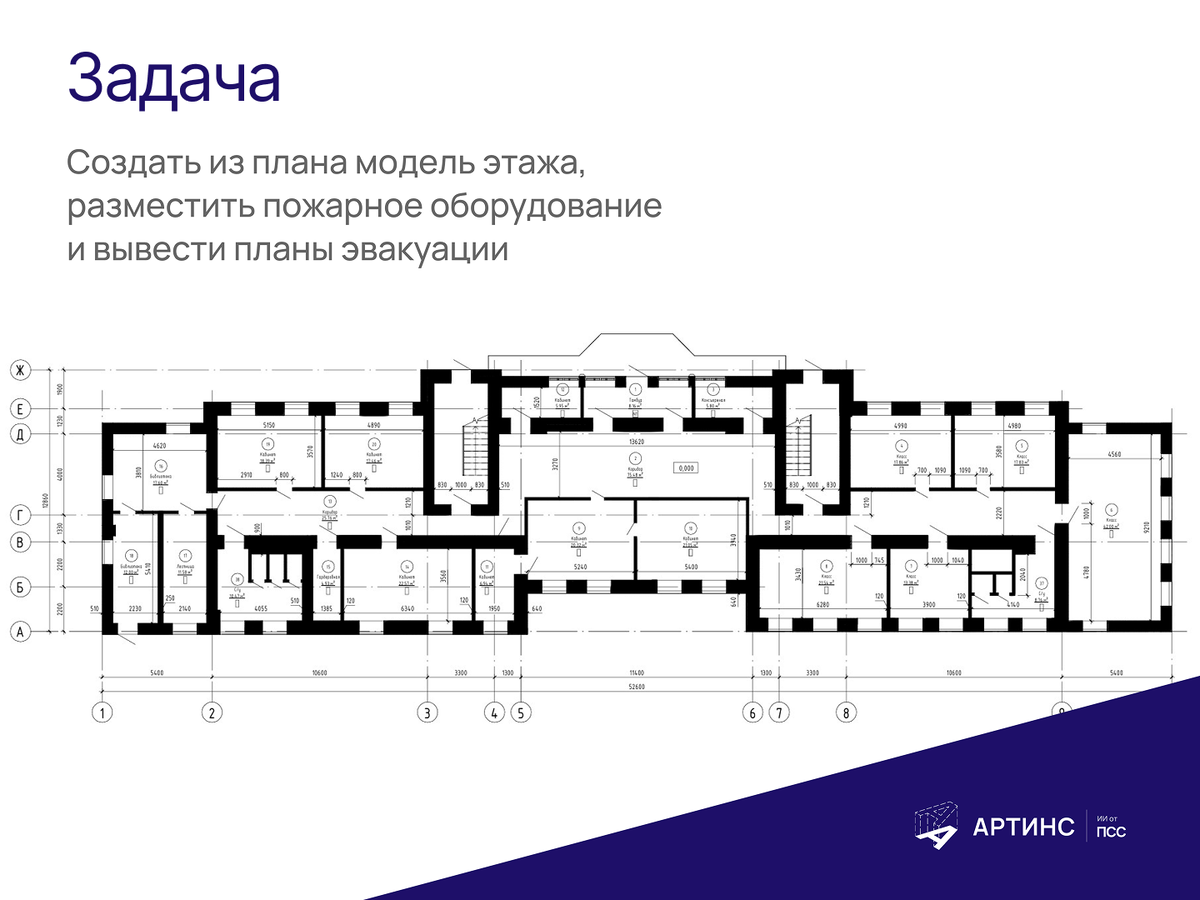
Задача: Создать модель этажа под пожарные системы
К нам поступила задача на основе предоставленного плана этажа:
1. Быстро создать архитектурную BIM-модель.
2. Разместить в ней пожарное оборудование и трассировать системы.
3. Оформить и вывести листы с планами эвакуации.
Обычный путь — обвести каждый миллиметр вручную или мучительно настраивать связи CAD-подложек. Мы пошли другим путем.
Шаг 1. Создаем модель этажа через Артинс за минуты
Исходные данные: план этажа в формате JPEG (старая рабочая документация).
Плагин автоматически распознал основные элементы:
- Несущие и ненесущие стены;
- Дверные и оконные проемы.
В отличие от стандартных инструментов, Артинс понимает геометрию даже с неидеальных сканов. Модель этажа была готова для дальнейшей работы в течение нескольких минут. Это та база, на которую мы будем опираться
Шаг 2. Размещаем пожарное оборудование и системы
Когда «коробка» здания готова, переходим к специальному разделу. Пожарная безопасность — это не просто стены, это датчики, оповещатели и пути эвакуации.
Используя инструментарий Revit и загруженные семейства, мы разместили:
- Пожарные извещатели (дымовые, тепловые);
- Оповещатели (звуковые, световые);
- Средства пожаротушения (огнетушители, краны).
Благодаря тому, что архитектурная основа уже была готова благодаря Артинс, расстановка оборудования свелась к привязке к уже существующим стенам и перекрытиям. Плагины для автоматизации расчетов могли бы ускорить и этот этап, но даже ручная расстановка на готовой геометрии занимает считанные минуты .
Шаг 3. Выводим листы с планами эвакуации в Revit
Самая ответственная часть — создание понятных и соответствующих нормам планов эвакуации. Мы создали необходимые виды в Revit, настроили отображение и вывели их на листы.
Важно, что вся наша BIM-модель уже содержала геометрию помещений и расставленное оборудование. Поэтому:
- Пути эвакуации наносятся поверх понятной планировки.
- Спецификации оборудования формируются автоматически.
- План эвакуации, который идет на стену в коридор, получается точным и соответствует фактической 3D-модели здания.
Шаг 4. Экспорт плана в DWG
Строительная площадка и смежники часто работают в классическом AutoCAD. Благодаря родному функционалу Revit, мы можем легко отдать результаты работы в привычном формате .
Путь прост: Файл → Экспорт → Форматы CAD → DWG. При этом мы можем настроить слои, чтобы чертеж открывался в AutoCAD «из коробки» и соответствовал стандартам организации.
Результат
Использование плагина Артинс позволило нам пройти путь от плоской картинки до готового листа плана эвакуации и файла DWG в 3-4 раза быстрее, чем при традиционном подходе.
Если вы устали тратить время на перерисовку подложек и хотите сосредоточиться именно на проектировании, а не на обводке стен, попробуйте плагин Артинс.