Подробнее на моем авторском курсе: https://stepik.org/a/266534
1. show version
Назначение: Показывает основную информацию о железе и софте устройства: модель, версию IOS, время работы (uptime), причину последней перезагрузки, объем памяти и загрузочный образ.
Когда использовать: Первым делом при входе на новое устройство, чтобы понять, с чем имеешь дело.
Пример вывода:
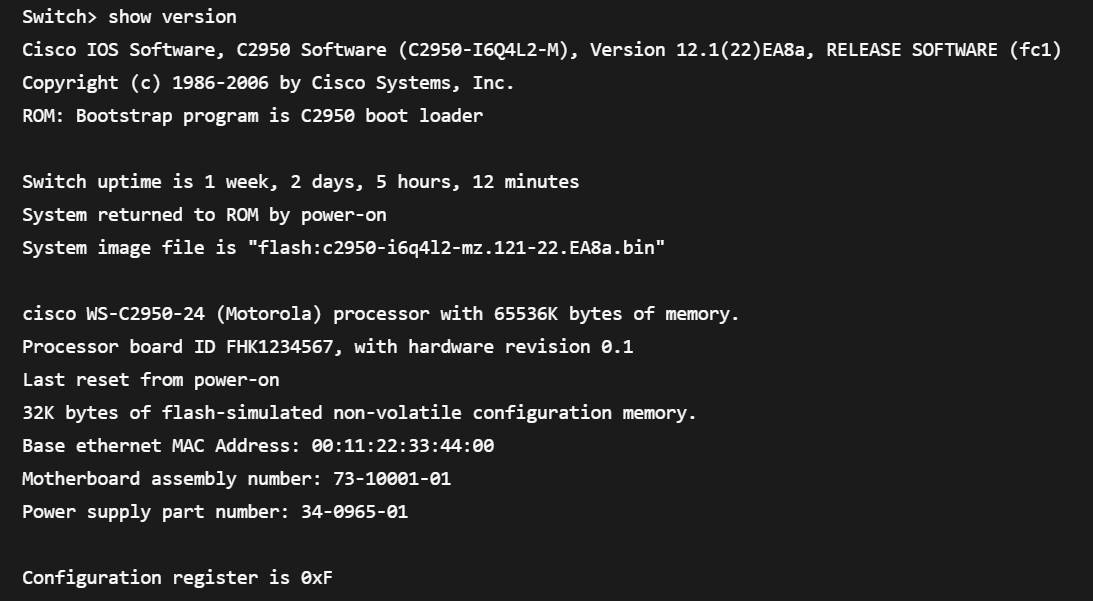
Ключевые поля:
- Version 12.1(22)EA8a — версия IOS.
- Switch uptime — сколько времени устройство работает без перезагрузки.
- System image file — с какого файла загружается система.
- WS-C2950-24 — модель.
- with 65536K bytes of memory — объем оперативной памяти.
- Configuration register is 0xF — регистр конфигурации (важно для восстановления пароля).
2. show ip interface brief
Назначение: Самая популярная команда для быстрого просмотра состояния всех интерфейсов. Показывает IP-адрес, статус (up/down) и протокол.
Когда использовать: Чтобы быстро проверить, какие порты работают и есть ли на них IP-адреса.
Пример вывода:
Расшифровка колонок:
- Interface — имя интерфейса.
- IP-Address — IP-адрес (или unassigned, если не настроен).
- Status — состояние линии (Layer 1).
up — кабель подключен.
down — кабель не подключен.
administratively down — порт выключен вручную командой shutdown. - Protocol — состояние протокола (Layer 2/Layer 3). Если Status up, а Protocol down — обычно проблемы с настройками протокола (например, не сходится инкапсуляция).
3. show interface <interface>
Назначение: Детальный показ конкретного интерфейса (например, show interface gigabitEthernet 0/1). Дает полную картину: скорость, дуплекс, ошибки, MAC-адрес, статистика трафика.
Когда использовать: При поиске проблем с сетью (ошибки на канале, коллизии) или когда нужно узнать аппаратный адрес порта.
Пример вывода:
Ключевые поля:
- FastEthernet0/0 is up, line protocol is up — первый up про физику, второй про протокол.
- address is 0009.7c8e.1440 — MAC-адрес.
- Full-duplex, 100Mb/s — режим работы.
- input errors: 0 CRC — если здесь числа растут, проблемы с кабелем или помехами.
- collisions — коллизии (для полудуплекса).
4. show logging
Назначение: Показывает системные сообщения и журнал событий устройства (логи). Это первое место, куда стоит смотреть, если устройство работает нестабильно.
Когда использовать: Для диагностики сбоев, изменений конфигурации, ошибок протоколов.
Пример вывода:
Формат сообщений: *Дата:Время: %Название_компонента-Уровень_важности-Код: Текст
- %LINEPROTO-5-UPDOWN — протокол на интерфейсе изменил состояние.
- %LINK-3-UPDOWN — физическая линия изменила состояние (3 — уровень важности Error, 5 — Notice).
5. show flash
Назначение: Показывает содержимое флэш-памяти устройства: список файлов, размер свободного места и имя загрузочного образа IOS.
Когда использовать: Перед обновлением IOS (проверить, есть ли место) или для проверки, какой файл лежит во flash.
Пример вывода:
Или на маршрутизаторах старших серий вывод может быть проще:
Ключевые поля:
- Имя файла с расширением .bin — это операционная система.
- bytes free — сколько места осталось.
6. show ip protocols
Назначение: Показывает информацию о работающих протоколах динамической маршрутизации (OSPF, EIGRP, RIP). Выводит параметры: router-id, сети, которые анонсируются, соседи, таймеры.
Когда использовать: При настройке маршрутизации, чтобы проверить, правильно ли сконфигурирован протокол и от кого маршрутизатор получает обновления.
Пример вывода (с OSPF):
(Если протоколы не настроены, команда вернет: Routing Protocol is "static" или пустоту).
7. show clock
Назначение: Показывает текущее системное время и дату, а также информацию о часовом поясе. Важно для синхронизации логов и сертификатов.
Когда использовать: Чтобы сверить время с реальным, или проверить, настроен ли NTP (протокол синхронизации времени).
Пример вывода:
Звездочка * в начале означает, что время не было синхронизировано по NTP или подтверждено (не является авторитетным). Если время синхронизировано с NTP-сервером, звездочка заменяется на точку (.).
8. show startup-config
Назначение: Показывает конфигурацию, которая будет загружена при следующем включении устройства. Она хранится в NVRAM.
Когда использовать: Чтобы сравнить, что сохранилось, с тем, что работает сейчас (особенно если вы сделали изменения, но забыли сохранить).
Пример вывода:
Если конфигурация не сохранялась (или NVRAM пуста), появится сообщение:
9. show running-config
Назначение: Самая важная команда. Показывает текущую работающую конфигурацию в оперативной памяти (RAM). Все изменения, которые вы делаете, попадают сюда моментально.
Когда использовать: Постоянно. Чтобы посмотреть, как настроено устройство прямо сейчас.
Пример вывода:
Примечание: show running-config — это то, что вы видите. show startup-config — то, что сохранится после перезагрузки. Чтобы текущая конфигурация стала стартовой, нужно зайти в привилегированный режим (enable) и ввести команду copy running-config startup-config (или write memory).