Добавить в корзинуПозвонить
Найти в Дзене
Peer2Mob

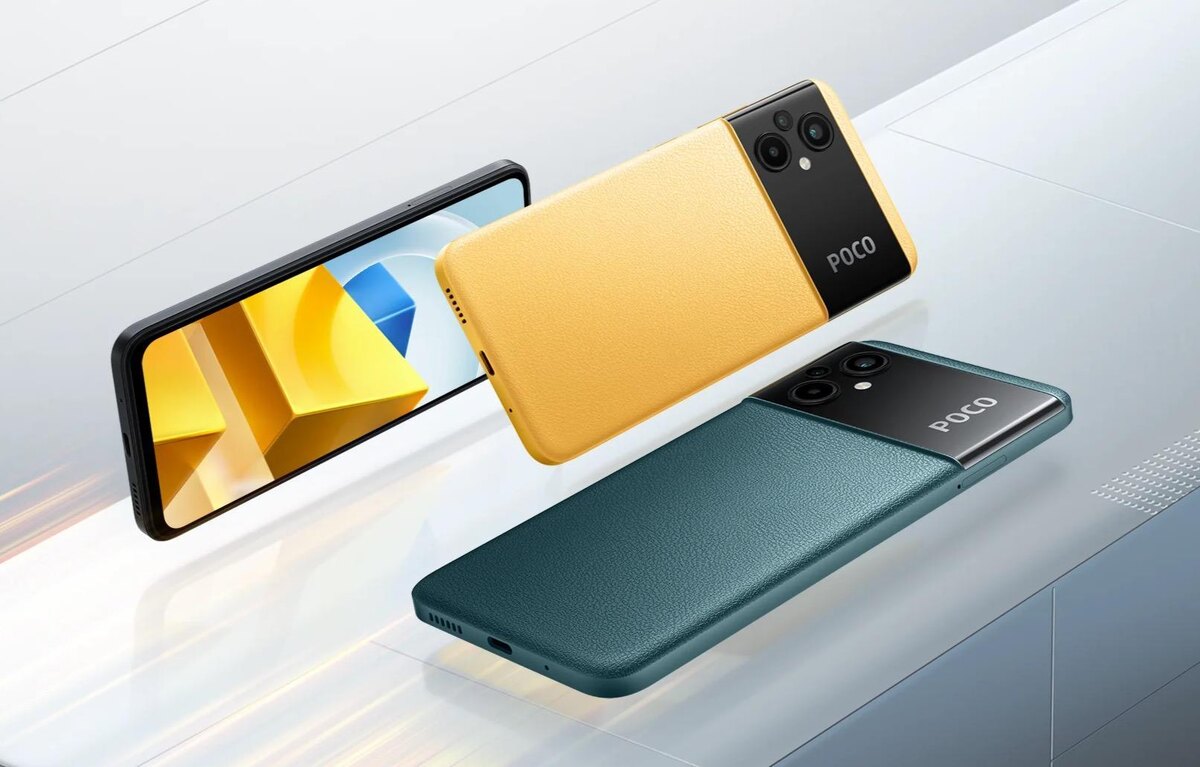
Как подключить POCO M5 к компьютеру по USB, Bluetooth и Wi-Fi без проводов

Подробный список всех простых советов как можно легко подключить телефон POCO M5 к компьютеру
по USB кабелю и Bluetooth, без проводов по Wi-Fi для скачивания и
передачи файлов, видео, фото или чтобы раздать интернет с HyperOS
Android 17, 16, 15, 14 без режима отладки. И также пошаговые методы как
быстро и просто вывести экран телефона POCO M5 на дисплей компьютера с
Windows 11 или 10. Подберите вариант, который вам интересен и нажмите на ссылку, для изучения подробной инструкции как можно просто подключить POCO M5 к любому компьютеру: Внизу
написаны наиболее популярные варианты, которые обычно применяются
подключить телефон POCO M5 к ПК на Windows 11 и 10 как камеру или
микрофон, управлять компьютером с телефона или подключить для просмотра
фильмов:


Как подключить POCO M5 к компьютеру по USB, Bluetooth и Wi-Fi без проводов

Подробный список всех простых советов как можно легко подключить телефон POCO M5 к компьютеру
по USB кабелю и Bluetooth, без проводов по Wi-Fi для скачивания и
передачи файлов, видео, фото или чтобы раздать интернет с HyperOS
Android 17, 16, 15, 14 без режима отладки. И также пошаговые методы как
быстро и просто вывести экран телефона POCO M5 на дисплей компьютера с
Windows 11 или 10.

Рабочие способы как подключить POCO M5 к компьютеру

Подберите вариант, который вам интересен и нажмите на ссылку, для изучения подробной инструкции как можно просто подключить POCO M5 к любому компьютеру:

Внизу
написаны наиболее популярные варианты, которые обычно применяются
подключить телефон POCO M5 к ПК на Windows 11 и 10 как камеру или
микрофон, управлять компьютером с телефона или подключить для просмотра
фильмов:

  • в режиме USB Debugging по USB кабелю без подтверждения
  • через адаптер USB-C на HDMI и USB
  • по Bluetooth или через Wi-Fi роутер