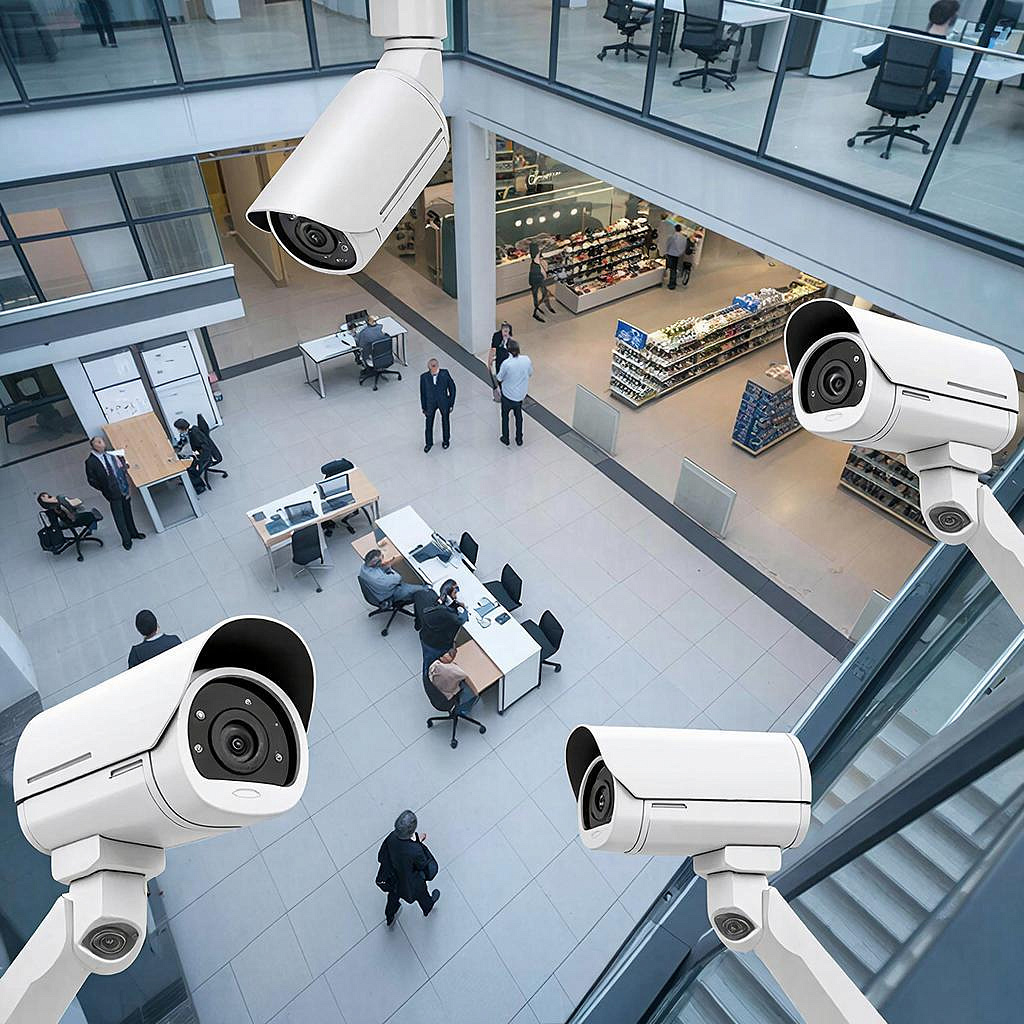
Как настроить запись по расписанию в TRASSIR — экономия места
Как настроить запись по расписанию в TRASSIR — экономия места
Запись по расписанию в системах видеонаблюдения — простой способ серьёзно снизить объём архива и расходы на хранение. Ниже — понятное руководство
для владельцев домов, бизнеса и монтажников: какие режимы выбрать, как настроить в TRASSIR, примеры расчётов и контроль безопасности данных.
Коротко: комбинируйте постоянную запись в ключевые часы и запись по движению в остальное время, используйте субпотоки и ограничение битрейта, организуйте архив
на NAS или отдельный диск с перезаписью.
1. Почему расписание важно и где экономия
Постоянная запись всего времени — самый простой способ, но и самый затратный по диску. В большинстве случаев большая часть видео пустая. Запись по расписанию позволяет:
- сократить объём архива в 3–10 раз;
- снизить нагрузку на сеть и серверы;
- удешевить хранение и резервное копирование;
- сфокусировать запись на критичных зонах и часах работы.
2. Как это работает в TRASSIR — основные понятия
- Профили записи: Continuous (постоянно), Motion (по движению), Alarm (по событию), None (не записывать).
- Субпотоки: главный и низкобитовый для архива — позволяют записывать на меньшем разрешении без потери качества основного потока.
- Предзапись/постзапись: сохраняют секунды до и после события.
- Правила хранения: путь архива, срок хранения, перезапись старых файлов.
3. Пошаговая настройка расписания в TRASSIR
Ниже — универсальная инструкция для TRASSIR Server/Desktop. Меню может немного отличаться по версии.
- Откройте TRASSIR Server или Web-интерфейс и войдите как администратор.
- Перейдите в раздел Cameras / Список камер и выберите камеру.
- Откройте настройки камеры и вкладку Recording (Запись).
- Найдите блок Schedule (Расписание) и создайте новый таймслот.
- Укажите дни недели и время. Для каждого слота выберите профиль: Continuous, Motion или None.
- Если у камеры есть аналитика движения, настройте её чувствительность и зоны, чтобы уменьшить ложные срабатывания.
- Задайте пред/пост-буфер (например, 5–10 сек), чтобы не терять начало события.
- Примените настройки и, при необходимости, скопируйте расписание на группу камер.
- Перейдите в Storage/Archive и укажите путь хранения (локальный диск, NAS). Включите перезапись по старости и задайте срок хранения (например, 7–30 дней).
4. Примеры расписаний для популярных сценариев
- Дом: 22:00–07:00 — Continuous на входе; 07:00–22:00 — Motion на входе; остальные камеры — Motion 24/7.
- Магазин: 09:00–21:00 — Continuous в кассовой зоне; 21:00–09:00 — Motion по всем зонам.
- Офис: 08:30–18:30 — Continuous в проходах, Motion в кабинетах; выходные — Motion только у входа.
5. Расчёт объёма хранения — простой пример
Формула для оценки: Storage_GB = bitrate_Mbps * seconds / 8 / 1024
Пример: камера H.264, запись 1080p, средний битрейт 4 Мбит/с, запись 24 ч:
- 4 Мбит/с * 86400 с = 345600 Мбит = 43200 Мбайт ≈ 42,2 ГБ в сутки.
- За 7 дней — ≈ 295 ГБ.
Если утром/днём вы переключаете запись на Motion и суммарное активное время снижается до 2 часов в сутки, то дневной объём будет
4 Мбит/с * 7200 с ≈ 3,6 ГБ + ночная постоянная запись (например, 8 часов ≈ 14 ГБ) — итог
≈ 18 ГБ/сутки. Экономия ~2–3×.
6. Таблица: сравнение режимов записи
Режим Когда подходит Типичная экономия места Continuous Кассы, проходы, критичные зоны 0% (наиболее объёмно) Motion Парковки, коридоры, дворы 50–90% в зависимости от активности Alarm Триггеры от датчиков/контактов 90–99% (при редких событиях)
7. Практика уменьшения ложных срабатываний
Ложные сработки сводят на нет экономию. Смотрите на места с ветвями деревьев, тенью, автофарам. Что помогает:
- настройка зон детекции (masking);
- поднятие порога чувствительности и применение фильтров по размеру объекта;
- использование аналитики (детекция человека, авто) вместо простого движения;
- применение субпотока для записи аналитики с меньшим битрейтом.
8. Безопасность данных и закон
Видеонаблюдение должно соответствовать требованиям по приватности и защите персональных данных.
Общие моменты: информируйте сотрудников/посетителей о наличии камер, храните данные не дольше необходимого срока, ограничивайте доступ к архиву. Для торговых точек и
госучреждений действуют дополнительные требования — уточняйте в юридическом отделе или у аудитора.
9. Сколько стоит организация расписания и хранения
- Самостоятельная настройка: бесплатна, занимает до часа на 8–16 камер.
- Настройка с выездом монтажника: от 3 000–8 000 ₽ в зависимости от объёма работ и региона.
- Дополнительный NAS/диск: от 8 000 ₽ за базовую ёмкость 2–4 ТБ; корпоративные решения дороже.
10. Чек-лист перед запуском
- Проверить текущие профили записи у каждой камеры.
- Составить график работы и критичные часы.
- Настроить зоны детекции и пороги чувствительности.
- Выделить путь хранения и включить перезапись по старости.
- Тестировать 48–72 часа и корректировать пороги/расписание.
Если требуется помочь с подбором камер, настройкой сервера или монтажом системы, на сайте можно посмотреть подходящие решения для систем видеонаблюдения и услуги по установке.
Небольшая заметка напоследок: даже при хорошей настройке важно периодически проверять архив и логи — так вы заметите пропуски или ошибки вовремя и не потеряете важные записи.
Перейти в каталог систем видеонаблюдения
Читать на сайте: https://y-ss.ru/blog_pro/videonablyudenie/kak-nastroit-zapis-po-raspisaniyu-v-trassir-ekonomiya-mesta/