
Вы столкнулись с распространённой проблемой: установленный твердотельный накопитель (SSD) не определяется операционной системой или даже базовой системой ввода-вывода (BIOS). Мы поможем вам быстро разобраться с ситуацией всего за десять минут! Этот гайд поможет избежать риска потерять важные данные и устранить проблему простым способом.
Проверяем оборудование: ничего не мешает работе?
Прежде чем менять настройки BIOS, убедитесь, что физическая установка устройства выполнена правильно:
Шаг №1: Совпадает ли интерфейс вашего SSD с материнской платой?
Проверьте маркировки SSD и ключа разъёма M.2 на материнской плате. Например, если ваш SSD формата SATA, а разъем предназначен для NVMe или наоборот, никакого контакта не произойдет. Аналогично, посмотрите спецификацию материнской платы относительно поддержки M.2 устройств: возможно, ваш SSD не поддерживается физически.
Шаг №2: Не блокирует ли дополнительный SSD работу остальных портов?
Некоторые модели материнских плат имеют ограничения: подключение дополнительного M.2-накопителя может отключить некоторые порты SATA. Обязательно ознакомьтесь с документацией на вашу плату и обратите внимание на возможные конфликты между портами.
Шаг №3: Надежно ли подключены кабели питания и передачи данных?
Убедитесь, что кабеля SATA надежно закреплены и вставлены в правильные слоты. Иногда достаточно легкого нажатия, чтобы восстановить связь, особенно если SSD периодически исчезает из поля зрения системы.
Шаг №4: Подходит ли используемый накопитель вашему ноутбуку?
При установке второго SSD в ноутбук убедитесь, что размер накопителя соответствует отведенному месту, а интерфейс подключения совместим с оборудованием. Используйте оригинальную документацию производителя ноутбука, чтобы убедиться в правильности выбора оборудования.
Настройки BIOS: почему мой SSD не видим?
Теперь давайте проверим основные параметры BIOS, которые влияют на обнаружение нового накопителя:
Шаг №5: Видит ли BIOS модель моего SSD?
Открываем разделы Storage, SATA Configuration или NVMe Information. Здесь должна быть указана модель установленного SSD. Если её здесь нет, значит дело либо в оборудовании, либо в неправильных настройках.
Шаг №6: Включен ли контроллер SATA и необходимые порты?
Проверяем, включен ли сам контроллер SATA (SATA Controller) и соответствующий порт, куда подключили SSD. Порты часто бывают отключенными по умолчанию или случайно были деактивированы ранее.
Шаг №7: Правильно ли настроен режим работы SATA?
Проверьте параметр SATA Mode: он должен соответствовать нужному значению (обычно AHCI). Неправильно выставленный режим (например, RAID или IDE) может привести к проблемам с распознаванием и производительностью.
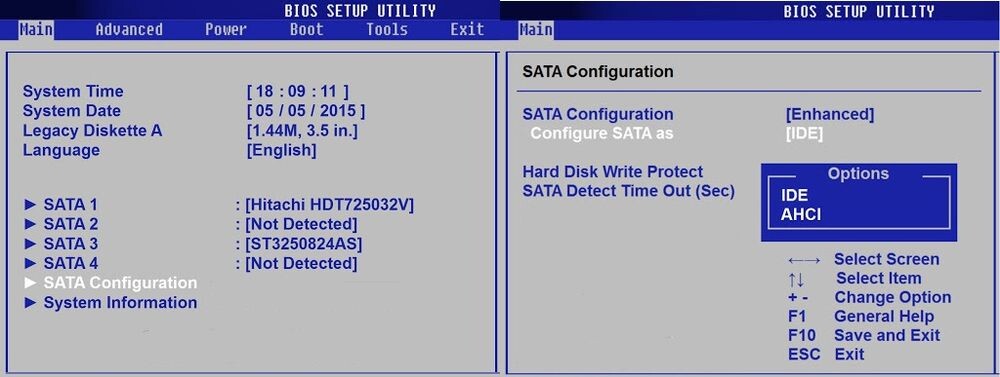
Шаг №8: Верно ли расставлен приоритет загрузки?
Перепроверьте, является ли новый SSD доступным устройством для загрузки. Возможно, новый накопитель не стал загрузочным автоматически. Измените приоритеты загрузки, выбрав правильный диск.
Шаг №9: Не помешают ли устаревшие настройки загрузки?
Современные компьютеры используют UEFI-загрузчик, но старые системы могут активировать режим Legacy, препятствующий правильной загрузке с новых типов накопителей, включая NVMe-диски.
Шаг №10: Есть ли влияние защищенной загрузки?
Параметр Secure Boot также может стать причиной проблем с загрузкой, особенно если вы планируете перенести существующую операционную систему на новый SSD. Убедитесь, что этот параметр позволяет использовать нужную конфигурацию.
Шаг №11: Конфигурация M.2 доступна и верна?
Если у вас SSD типа M.2, убедитесь, что соответствующий слот и его настройка включены в BIOS. Часто бывает ситуация, когда сам порт работает некорректно или неправильно конфигурируется.
Шаг №12: Может ли пароль мешать нормальной работе?
Иногда пользователи устанавливают пароли на уровень BIOS или TPM, которые ограничивают доступ к новым устройствам. Удостоверьтесь, что таких ограничений нет.
Безопасность и сохранение данных
Помните: любые изменения в BIOS потенциально опасны, если выполнены неверно. Перед любыми действиями обязательно сделайте снимки текущих значений важных настроек, таких как:
· SATA Mode
· Boot Mode и состояние CSM
· Secure Boot
· Порядок загрузки (Boot Priority)
Эти фотографии позволят вернуться к исходным параметрам в случае неудачи.
Также будьте осторожны при изменении режимов RAID и AHCI: неправильное изменение может привести к потере данных или невозможности запуска рабочей системы. Всегда делайте резервные копии перед изменениями!
Как проверить стабильность и безопасность?
· Проверьте версию своего BIOS и сравните её с последними обновлениями производителя. Возможно, ваша версия устарела и не поддерживает современные технологии хранения данных.
· Убедитесь, что ваш выбор новой версии BIOS обоснован: обновление ради улучшения совместимости или производительности оправдано лишь тогда, когда существуют конкретные рекомендации производителя.
Что дальше?
Для диагностики выполните следующие шаги:
1. Загляните в BIOS и убедитесь, что модель SSD отображается в разделе Storage или NVMe Information.
2. Сделайте скриншоты следующих экранов: SATA Mode, Boot Mode с включением состояния CSM, Secure Boot и Boot Priority.
3. Определите область возникновения проблемы: диск отсутствует в BIOS или в операционной системе?
Подводя итог, мы составили подробный алгоритм действий, который позволит сэкономить ваше время и нервы. Следуя этому руководству, вы сможете самостоятельно диагностировать и исправить большинство возникающих проблем с новыми SSD-накопителями.
Поделитесь в комментариях встречалась ли вы с этой проблемой .