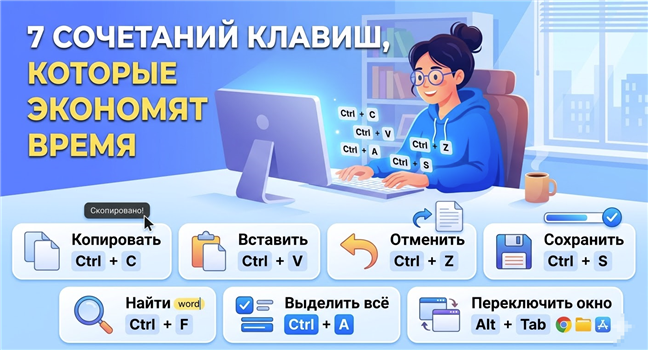
Давайте честно: сколько раз за день вы тянетесь к мышке, чтобы сделать что-то элементарное? Открыть новую вкладку, сохранить файл, закрыть надоевшую рекламу... А теперь посчитайте: 5 секунд туда-сюда умножить на 50 таких движений — и вот уже 4 минуты в день просто улетают в никуда.
Я и сам долгое время не задумывался об этом, пока не начал замечать, как
коллеги-айтишники работают буквально на скорости света. Их руки летают
по клавиатуре, а я все еще тыкаю мышкой в иконки. Решил разобраться и
выписал для себя 7 комбинаций, которые реально изменили мой рабочий
ритм.
Делюсь с вами — только то, что реально пригодится каждому, от офисного сотрудника до хардкорного геймера.
1. Блокировка экрана: для вашей безопасности
Комбинация: Win + L (Windows)
Знакомая
ситуация: вы отходите за кофе или в туалет, а за компьютером — открытая
переписка, личные файлы или просто рабочий стол, который не хочется
светить перед коллегами. В офисе, коворкинге или дома с детьми это
постоянная головная боль.
Раньше я сворачивал все окна вручную или вообще выключал монитор. А потом друг показал простую комбинацию: Win + L.
Она
мгновенно блокирует компьютер и переводит его на экран входа в систему.
Если у вас стоит пароль (а он должен стоять), никто не залезет в ваши
дела. Это занимает 0.5 секунды, а не 10 секунд на ручное сворачивание
всех окон и поиск кнопки "Заблокировать" в меню пуск.
С тех пор у меня рефлекс: отошел от компа — нажал Win + L. Спокойно и за кофе схожу, и душой спокоен.
2. Воскрешение вкладок: спасение для рассеянных
Комбинация: Ctrl + Shift + T
У
каждого из нас это было: ищешь нужную информацию в интернете, открыто
20 вкладок, и тут бац — случайно закрыл не ту. И понимаешь, что там был
важный текст, который полчаса искал. Руки трясутся, сердце колотится,
начинаешь лихорадочно вспоминать историю браузера...
Знакомо? Со мной было раз сто, пока я не выучил одну магическую комбинацию: Ctrl + Shift + T.
Она
возвращает последнюю закрытую вкладку в браузере. И что круто — не
только последнюю. Если нажать несколько раз, восстановится вся история
закрытых вкладок за текущую сессию. Я как-то закрыл целое окно с
десятком вкладок по ошибке — открыл новое окно, нажал Ctrl + Shift + T, и
все вернулось.
Сейчас пользуюсь постоянно. Особенно когда дети подбегают к компу и любят нажимать на крестики.
3. Диспетчер задач: когда всё зависло
Комбинация: Ctrl + Shift + Esc
Ситуация
классическая: программа зависла, курсор еле двигается, а вы с ужасом
думаете о несохраненном документе. Большинство в панике жмут знаменитые
три пальца — Ctrl + Alt + Del. Это открывает меню безопасности, откуда еще нужно выбрать диспетчер задач. Время идет, нервы на пределе.
А можно проще: Ctrl + Shift + Esc.
Эта
комбинация запускает диспетчер задач напрямую, минуя промежуточное
меню. Нашли зависшую программу, кликнули правой кнопкой — "Снять
задачу". Всё, можно работать дальше. Разница в секундах, но в стрессовой
ситуации эти секунды спасают.
Я теперь даже не вспоминаю про Ctrl+Alt+Del. Только Shift+Esc — быстро и без лишних телодвижений.
4. Чистая вставка: против кривого форматирования
Комбинация: Ctrl + Shift + V
Копировали
текст с сайта, вставляете в документ — а он приходит с жирным шрифтом,
синими ссылками, диким отступом и кучей лишних пробелов? Знакомо до
боли.
Раньше я
вставлял, а потом полчаса чистил форматирование вручную. Или вставлял в
блокнот, а оттуда уже в нужное место — лишние телодвижения.
Спасение пришло неожиданно: Ctrl + Shift + V.
Обычный
Ctrl + V вставляет всё форматирование, которое было в источнике. А Ctrl
+ Shift + V вставляет только текст, без шрифтов, цветов и ссылок.
Работает в большинстве современных программ — браузеры, Google Docs,
Telegram, даже в Word'e (правда, там надо нажать чуть по-другому, но
тоже можно настроить).
Я теперь только так и вставляю. Особенно когда материалы для статей собираю — чисто и аккуратно.
5. Рабочий стол: когда босс рядом
Комбинация: Win + D
Ситуация
из студенческой жизни, но и на работе бывает: зашел начальник (или
преподаватель), а у тебя на экране не совсем то, что должно быть. Или
просто игра какая, или личная переписка. Надо быстро все свернуть.
Раньше я судорожно бегал мышкой по углам, пытаясь найти крестики. Теперь просто жму Win + D.
Эта
комбинация сворачивает все открытые окна и показывает рабочий стол.
Повторное нажатие возвращает всё на место, как и было. Магия, да и
только.
Еще удобно,
когда нужно быстро найти файлик на рабочем столе, не закрывая десяток
рабочих программ. Нажал Win + D — нашел файл — еще раз нажал — вернулся к
работе. Секунда дел.
6. Буфер обмена: копируем всё подряд
Комбинация: Win + V
Вот
это для меня стало настоящим открытием. Сколько раз бывало: скопировал
один текст, потом второй, потом третий... А первый потерял. И начинаешь
лихорадочно вспоминать — где же я его видел, может, обратно зайти?
Оказывается, в Windows есть встроенная штука, о которой многие не знают — история буфера обмена. Нажимаете Win + V — и видите список всего, что вы копировали за последнее время. Можно вставить любой элемент оттуда.
При
первом нажатии система предложит включить эту функцию. Обязательно
соглашайтесь — потом спасибо скажете. Я теперь копирую всё подряд:
ссылки, куски текста, цитаты. Потом просто открываю историю и выбираю
нужное. Особенно выручает при подготовке больших текстов или отчетов.
7. Снайперский скриншот: только нужное
Комбинация: Win + Shift + S
Кнопку Print Screen
знают все. Она делает снимок всего экрана. А дальше начинается цирк:
открываешь Paint, вставляешь картинку, обрезаешь лишнее, сохраняешь...
Минута-полторы убита на ерунду.
А есть способ проще: Win + Shift + S.
После
нажатия экран темнеет, курсор превращается в крестик — вы просто
выделяете нужную область, и скриншот сразу попадает в буфер обмена.
Вставляете куда нужно (Ctrl+V) — готово. Можно выбрать форму выделения:
прямоугольник, произвольная фигура, целое окно или весь экран.
Я
теперь только так и делаю. В техподдержку написать, другу скинуть, в
статью вставить — все через Win+Shift+S. Быстро, удобно, никакого
Пейнта.
Что в итоге?
Не пытайтесь запомнить все 7 сразу. Я и сам вводил их в привычку постепенно. Выберите 2-3, которые реально спасут именно вас:
- Если боитесь за приватность — Win + L
- Если часто закрываете вкладки — Ctrl + Shift + T
- Если зависают программы — Ctrl + Shift + Esc
- Если много копируете — Win + V
- Если делаете скриншоты — Win + Shift + S
Через
неделю эти комбинации станут привычкой. А через месяц вы удивитесь, как
раньше без них жили. Я вот удивляюсь до сих пор — сколько времени мы
убиваем на лишние клики мышкой, когда можно просто нажать пару кнопок.
📢 Подписывайтесь
На нашем канале вы найдёте обзоры, инструкции и практические советы, как сделать цифровую жизнь безопаснее и удобнее.
Так же у нас есть телеграмм канал с полезными ссылками.
💙 Если пост был полезен, поставьте лайк или напишите комментарий!
А вы пользуетесь горячими клавишами?
Какая ваша любимая?
Поделитесь в комментариях — интересно почитать!