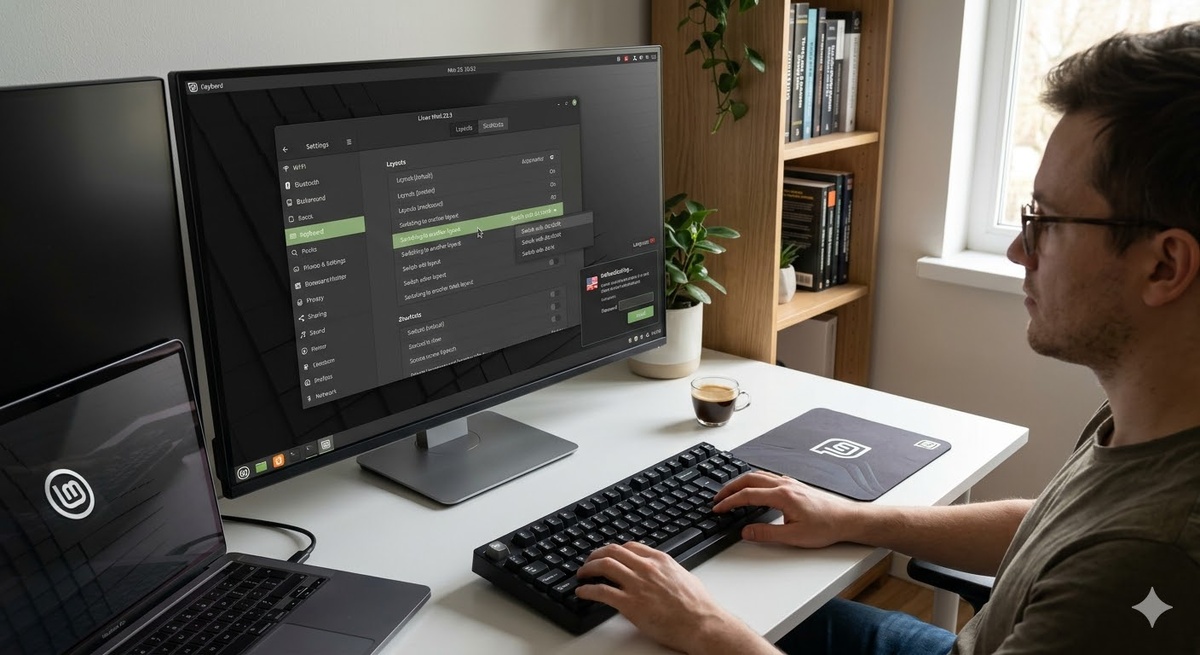
Обновление Linux Mint до версии 22.3 принесло пользователям не только косметические изменения и свежее ядро, но и неожиданную сложность. Разработчики переработали механизм управления раскладками клавиатуры, что для многих обернулось нестабильной работой привычных горячих клавиш. Если вы заметили, что язык переключается через раз, особенно при быстром наборе текста, — вы не одиноки.
В чем корень проблемы?
В новой версии системы появилось обновленное меню управления раскладками. При использовании стандартных «быстрых команд» в этом меню наблюдается досадная задержка: если нажимать сочетание клавиш (например, Shift+Alt) слишком быстро, система просто не успевает среагировать. Это создает серьезный дискомфорт при активной работе с текстом.
Как вернуть привычную скорость отклика?
Чтобы исправить ситуацию на 99%, необходимо изменить способ назначения горячих клавиш. Следуйте этой инструкции:
- Очистите стандартные настройки: Зайдите в параметры раскладки клавиатуры. В разделе «Быстрые команды» найдите пункт «Переключиться на следующую раскладку». Удалите все назначенные там комбинации (используйте клавишу Backspace).
- Используйте альтернативный метод: Перейдите на соседнюю вкладку настроек (дополнительные параметры). Именно здесь нужно найти пункт переключения раскладки и выбрать ваше привычное сочетание, например, Alt+Shift.
После этих манипуляций переключение станет мгновенным, вне зависимости от скорости ваших нажатий
Важный нюанс: окна аутентификации
Единственный момент, который остается нерешенным: в системных окнах ввода пароля (например, при установке программ через терминал или графический установщик) переключение раскладки новым способом может не срабатывать. В таких случаях рекомендуется переключить язык заранее, до появления окна подтверждения, либо воспользоваться мышкой для смены флага в трее.
Несмотря на обновленные иконки и системные утилиты, именно стабильность базовых функций делает работу в Linux комфортной. Надеемся, этот небольшой трюк поможет вам настроить систему под себя.
Мы постараемся держать вас в курсе всех важнейших новостей мира Linux и свободного программного обеспечения. Оставайтесь с нами и подписывайтесь на наши обновления!